Если вы хотите работать действительно эффективно, без периодов полной сосредоточенности не обойтись. Стоит только отвлечься — и энергия уходит на возвращение в рабочий ритм, что особенно выматывает.
Именно поэтому я начал использовать метод Pomodoro — и с тех пор ни разу не жалел. Этот приём давно стал популярным по всему миру, и для него сейчас полно бесплатных приложений — раньше я тоже пользовался такими на телефоне. Но недавно я неожиданно нашёл в Windows 11 встроенный продвинутый таймер концентрации под названием «Фокус» — и теперь уверен: он способен полностью изменить ваш подход к работе, если вы дадите ему шанс.
- Как режим ФОКУСа не даёт отвлекаться — сам по себе
- Входитe в поток — и ничто не отвлекает
- Скрытые функции, из-за которых он работает настолько круто
- Разработчики действительно всё учли — вплоть до мелочей
- Как правильно настроить режим Фокус, чтобы он реально работал
- Всё под себя — никаких лишних ограничений
- Почему про этот режим почти никто не знает — и зря!
- Подписывайтесь и узнавайте ещё больше трюков для продуктивности с фокус-режимом Windows!
Как режим ФОКУСа не даёт отвлекаться — сам по себе
Входитe в поток — и ничто не отвлекает
Чтобы Pomodoro работал по-настоящему, нужно полностью сосредоточиться на одной задаче вплоть до сигнала таймера — никаких отвлечений. Сессия закончилась — пять минут отдыха, потом повторяете цикл. Несколько коротких подходов — и длинный перерыв.
В Windows эти интервалы называются «сессиями фокуса», и принцип тот же. Только здесь таймер встроен прямо в систему — ничто не мешает начать.
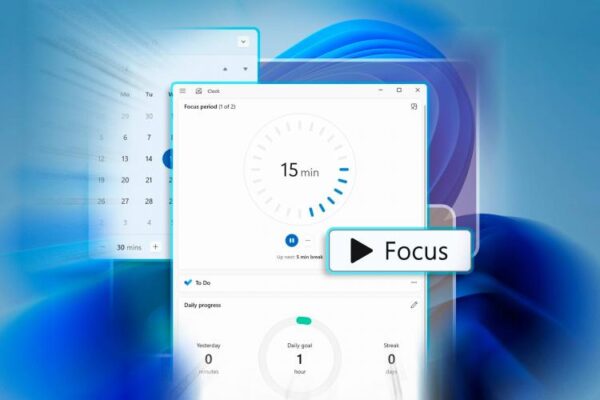
Во время сессии автоматически включается режим «Не беспокоить»: уведомления исчезают, значки на панели задач скрываются, окна больше не мигают — всё, чтобы ничего не отвлекало.
Focus, with options for session duration, notifications, and a “Start focus session” button.» data-img-url=»https://static0.howtogeekimages.com/wordpress/wp-content/uploads/2026/04/image.png?q=70&fit=crop&w=825&dpr=1″ src=»https://static0.howtogeekimages.com/wordpress/wp-content/uploads/2026/04/image.png?q=70&fit=crop&w=825&dpr=1″ class=»img-brightness-opt-out»>
Приложение «Часы» — это настоящий центр управления вашим фокусом. Выбирайте нужное время и продолжительность перерывов — запуск происходит одним кликом.
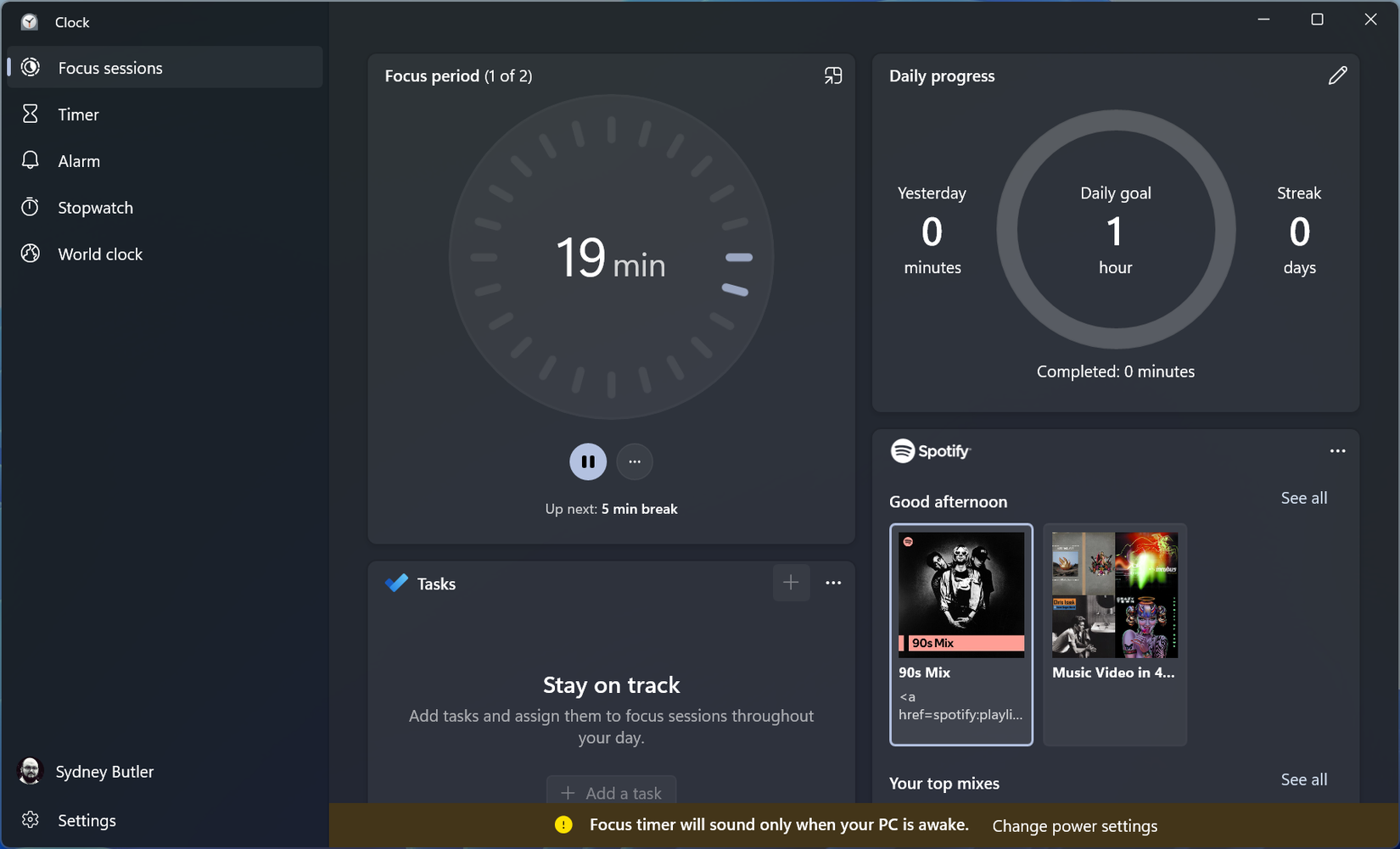
После каждой сессии можно быстро просмотреть все пришедшие сообщения и уведомления. Вас никогда не будет выбивать из рабочего процесса дольше, чем длится одна сессия. Если действительно важно — человек найдёт способ достучаться, а не просто напишет очередное сообщение.
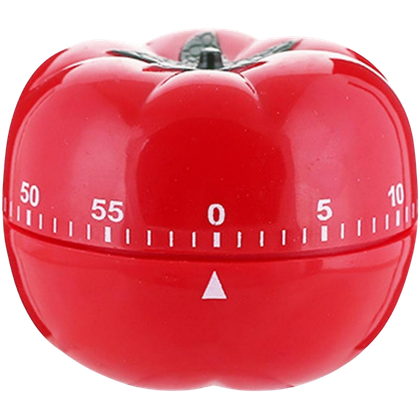
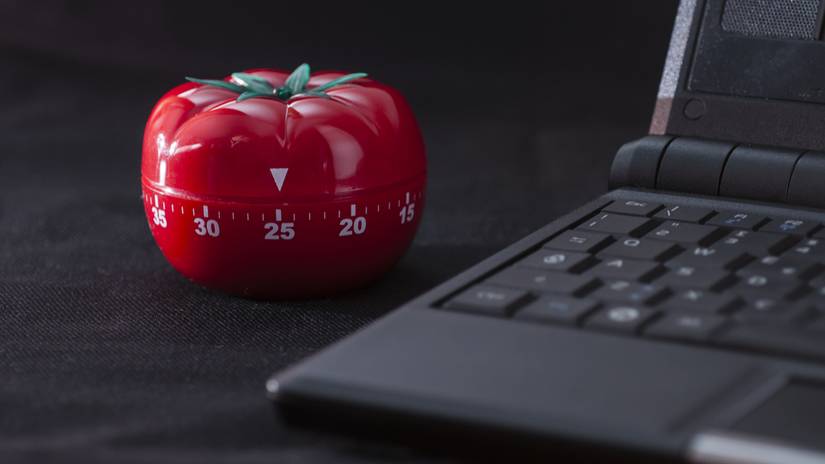
Meluvora Kitchen Timer
Обычный кухонный таймер в форме помидора. Без шуток — просто таймер.
Скрытые функции, из-за которых он работает настолько круто
Разработчики действительно всё учли — вплоть до мелочей

Многие, кто впервые пробует режим Фокус в Windows, даже не догадываются, насколько он продвинутый — кажется, что это просто таймер.
Кроме коротких перерывов, всё можно подстроить под себя: длительность каждой сессии, продолжительность отдыха. Стандартно: 25 минут работы, 5 отдыха, после четырёх циклов — большой перерыв на полчаса.
Я сам предпочитаю иной ритм — работаю по 45 минут, отдыхаю по 15, длинные перерывы не ставлю вообще. Главное — подобрать свою схему, чтобы она была комфортна именно вам.
Большой плюс: приложение само ведёт подробную статистику вашей концентрированной работы. Видно, сколько времени ушло на продуктивные занятия сегодня и за неделю — можно действительно отслеживать свой прогресс.
Как правильно настроить режим Фокус, чтобы он реально работал
Всё под себя — никаких лишних ограничений
Разберёмся, как всё подстроить для себя. Для начала захожу в «Система» > «Фокус».
Focus, with options for session duration, notifications, and a “Start focus session” button.» data-img-url=»https://static0.howtogeekimages.com/wordpress/wp-content/uploads/2026/04/image.png?q=70&fit=crop&w=825&dpr=1″ src=»https://static0.howtogeekimages.com/wordpress/wp-content/uploads/2026/04/image.png?q=70&fit=crop&w=825&dpr=1″ class=»img-brightness-opt-out»>
Тут настраиваю стандартное время сессии. Причём если не хотите отключать уведомления — просто уберите галочку. Первую сессию можно сразу запустить отсюда кнопкой, но я обычно делаю немного иначе.
Когда приложение «Часы» уже открыто, быстро управлять режимом удобно из панели уведомлений. Хотя я предпочитаю запускать фокус-сессии прямо из «Часов»: там есть отдельная вкладка, и даже можно составлять список задач — если нет стороннего планировщика.
Запускаю сессию стандартной кнопкой play. А если у вас, как и у меня, подключён Spotify — музыка включится сама. Не нравится — легко отключить одним кликом. Обратите внимание на маленькую иконку в правом верхнем углу таймера.
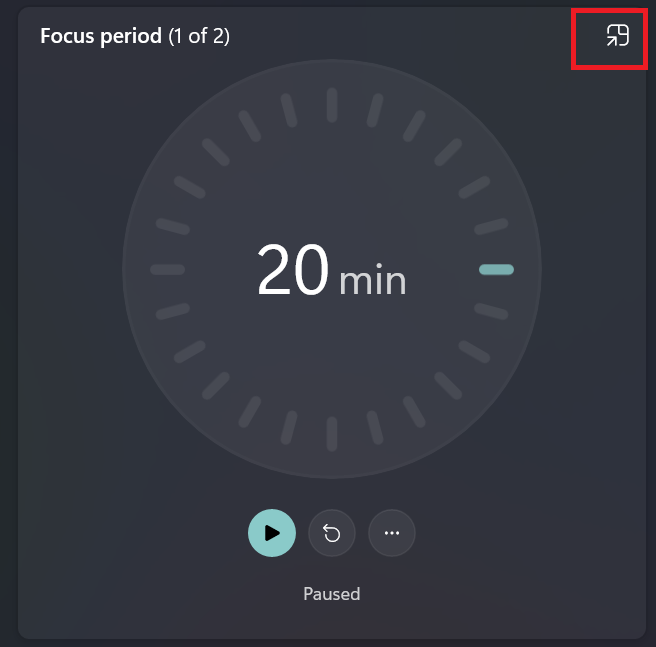
Можно вывести таймер отдельным окошком поверх всех программ — кому-то так проще держаться в рабочем ритме.
Почему про этот режим почти никто не знает — и зря!
Не важно, учитесь ли вы, работаете в офисе или на фрилансе: если хотите провести время за компьютером с максимальной пользой, Focus Session — незаменимый помощник. Печально, что о нём почти никто не слышал: если специально не искать или случайно не открыть приложение «Часы», можно так и не узнать о существовании фокус-режима. Пока Windows 11 на каждом шагу предлагает кучу советов и рекламы, о действительно полезной опции молчит.
Подписывайтесь и узнавайте ещё больше трюков для продуктивности с фокус-режимом Windows!
Работаете в Windows? Обязательно попробуйте режим Фокус — и приятно удивитесь, насколько он способен повысить вашу продуктивность.
Если вам понравилась эта статья, подпишитесь, чтобы не пропустить еще много полезных статей!
Премиум подписка — это доступ к эксклюзивным материалам, чтение канала без рекламы, возможность предлагать темы для статей и даже заказывать индивидуальные обзоры/исследования по своим запросам!
Подробнее о том, какие преимущества вы получите с премиум подпиской, можно узнать здесь
Также подписывайтесь на нас в:
- Telegram: https://t.me/gergenshin
- Youtube: https://www.youtube.com/@gergenshin
- Яндекс Дзен: https://dzen.ru/gergen
- Официальный сайт: https://www-genshin.ru