
- Резюме
- Что должно включать ваш трекер расходов
- Создание цветного выпадающего меню для ваших категорий расходов в Google Sheets
- Форматирование вашего трекера
- Форматирование даты
- Форматирование месяца
- Форматирование валюты
- Создание сводки расходов с помощью функций
- Визуализация расходов с помощью круговых диаграмм и спарклайнов
- Использование фильтров для просмотра категорий расходов
Резюме
Финансы могут казаться пугающими, но благодаря Google Sheets отслеживание расходов не должно быть хлопотным. Вам не нужно также инвестировать в другое программное обеспечение.
С помощью простого трекера расходов, созданного в Google Sheets, вы можете следить за своими расходами и гарантировать, что не превысите бюджет.
Что должно включать ваш трекер расходов
Отслеживание расходов может показаться сложным, если вы никогда этого не делали, но простота поможет вам начать. Начните с создания двух листов в вашей таблице — один для записи расходов и другой для их обобщения и визуализации.
Первый лист должен иметь как минимум пять следующих столбцов:
Соблазнительно углубиться и отслеживать отдельные позиции, но это добавит много времени в процесс, и вы можете потерять интерес. Если вы часто забываете, что купили в магазине, добавьте столбец для быстрых общих заметок или просто сохраняйте чеки.
Создание цветного выпадающего меню для ваших категорий расходов в Google Sheets
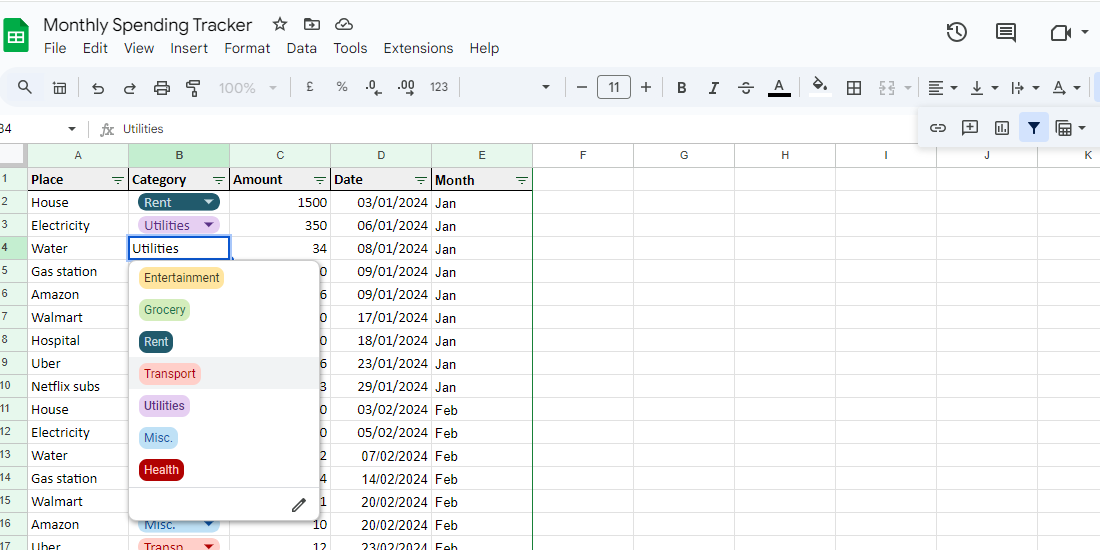
Вы можете использовать выпадающие списки в Google Sheets, чтобы добавлять категории к вашим транзакциям. Это позволит вам быстро выбрать опцию всего в несколько кликов, а не вводить ее вручную каждый раз. Это также помогает поддерживать консистентность ввода, так что позже легче находить и сортировать данные.
Вы можете сделать это, следуя этим шагам:
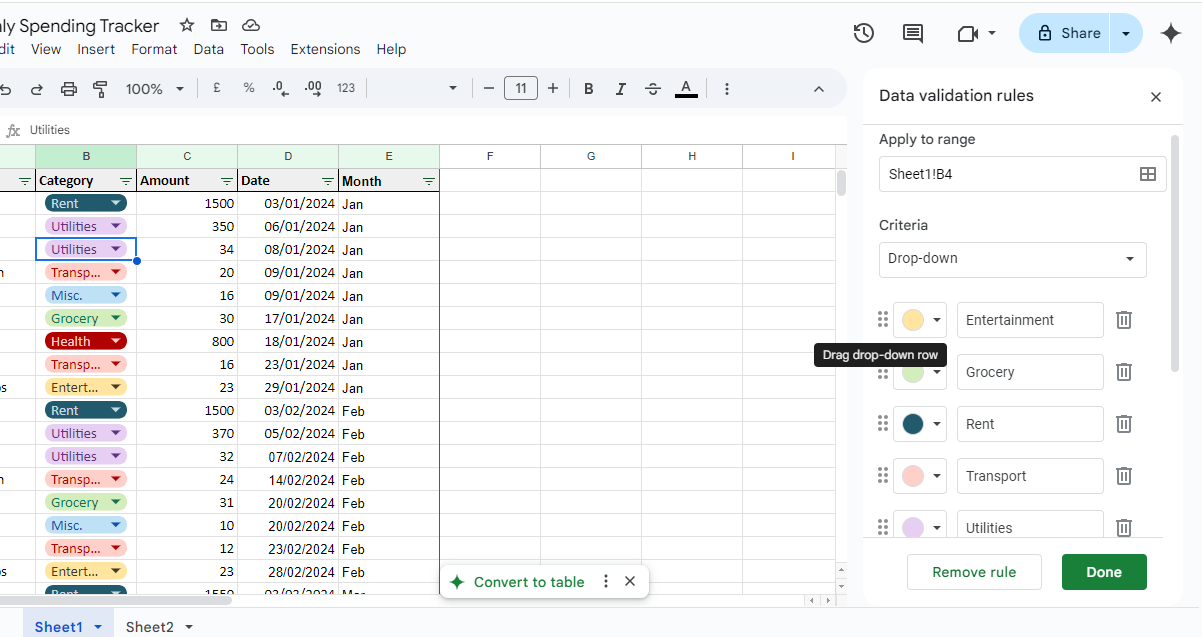
Позже, если вы захотите вернуться и отредактировать или добавить что-то в ваш выпадающий список, вы можете снова найти меню, щелкнув правой кнопкой мыши одну из ячеек и выбрав Выпадающий список снова. Вы также можете добраться до этого через меню Данные в верхней части экрана, где вы выбираете Проверка данных. Теперь вы найдете список правил, и сможете выбрать то, с чем хотите работать.
Форматирование вашего трекера
Если вы хотите сохранить единый формат даты и валюты в каждой ячейке вашего Google Sheets, вот как это сделать:
Форматирование даты
Если вы используете столбец с датами и хотите сохранить консистентность, вы можете добавить конкретное форматирование к вашим ячейкам. Для этого:
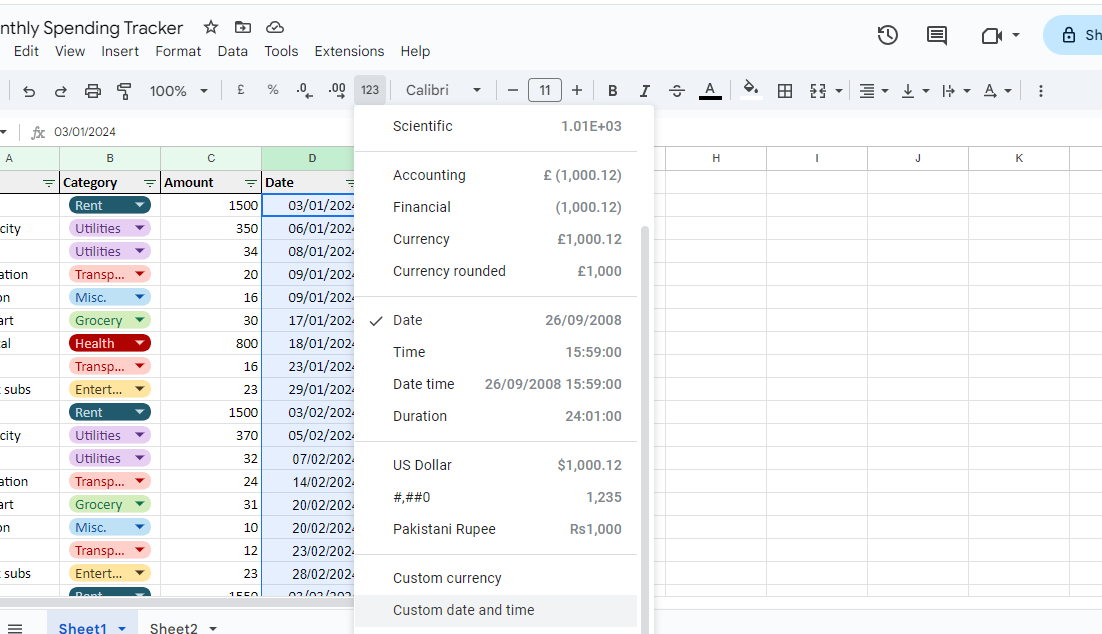
Кроме того, вы можете сделать это, перейдя в меню Формат в верхней части, а под Число выбрав Дата или Пользовательская дата и время.
Форматирование месяца
Вместо того, чтобы вводить месяц каждый раз, когда вы вводите какую-либо транзакцию, лучше использовать функцию TEXT, которая автоматически извлекает и показывает название месяца из даты покупки. Для этого перейдите к первой строке в столбце «Месяц» и введите следующее:
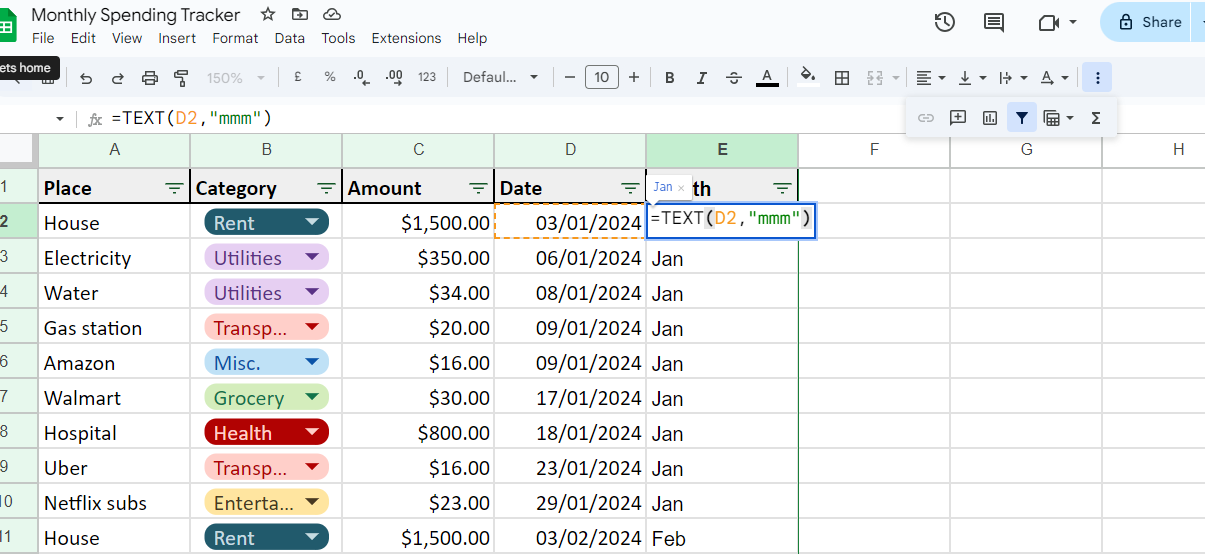
Если дата находится в ячейке D2, формула будет такой:
Это вернет первые три буквы месяца в столбце «Месяц». После применения функции к первой ячейке вы можете выделить её и потянуть вниз, чтобы применить к другим ячейкам в столбце.
Форматирование валюты
Чтобы добавить форматирование валюты в ваш столбец с суммами, выберите весь столбец > Дополнительные форматы и нажмите на знак доллара ($) на панели инструментов. Также вы можете найти эту опцию в меню Формат под Число. Здесь вы можете выбрать Валюта, Округленная валюта и Пользовательская валюта.
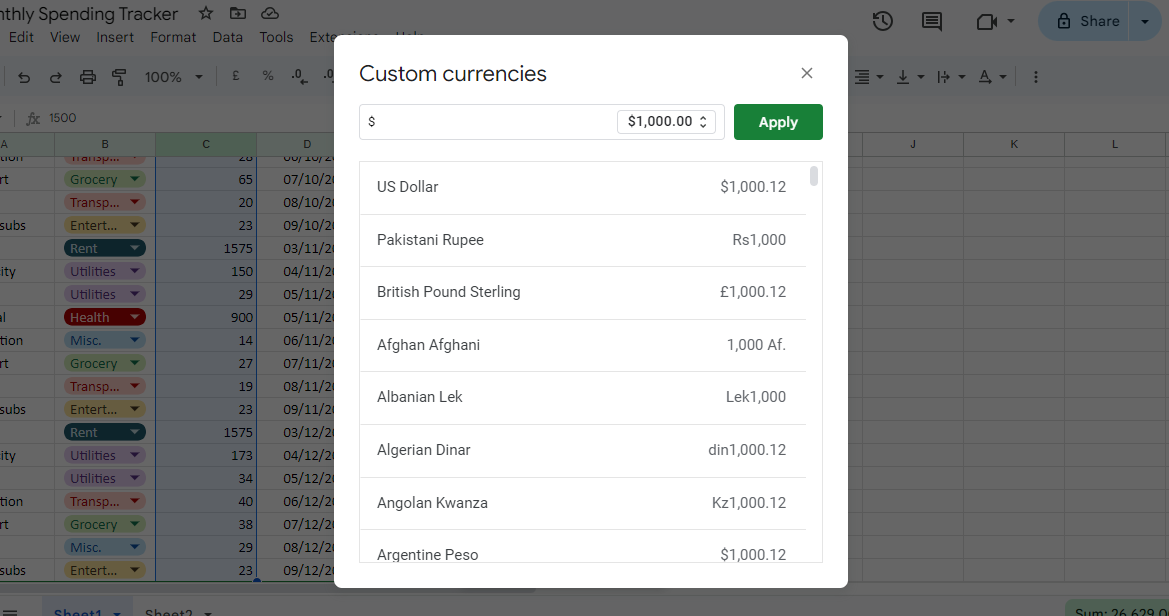
Пользовательская валюта позволяет вам изменить способ отображения десятичной части и символа, задать тип долларов, с которыми вы работаете, или выбрать другую валюту.
Создание сводки расходов с помощью функций
После того как вы создали лист для записи расходов, переключитесь на новый лист, чтобы обобщить свои расходы.
С ячейки B1 до M1 введите первые три буквы названий каждого месяца. Столбец N будет использоваться для общей суммы категории. Аналогичным образом, начиная со второй ячейки столбца A, начните вводить категории расходов.
Убедитесь, что вы включили те же категории, что и в выпадающем списке первого листа. После ввода всех категорий следующая ячейка в столбце будет использоваться для месячных итогов.
Теперь, когда у вас есть базовая структура, пора использовать функцию SUMIFS для заполнения сводки. Эта функция суммирует выбранный диапазон, если выполняются несколько условий.
В ячейке B2, введите формулу
Затем сделайте все ссылки на ячейки абсолютными, выбрав ссылку на ячейку и нажав F4. Затем удалите символ $, стоящий перед 2 (в A2) и B (в B1).

В моем примере это будет выглядеть так:
После ввода формулы выберите ячейку B2 и потяните вниз до последней ячейки перед строкой «Итого за месяц». Затем выберите весь диапазон от ячейки B2 до последней ячейки перед строкой «Итого за месяц» и потяните вправо до столбца M.
Затем в ячейке N2 введите формулу =SUM(B2:M2) и потяните вниз. Аналогично используйте функцию SUM в итогах за месяц, чтобы суммировать расходы всех категорий, понесенные в определенном месяце.
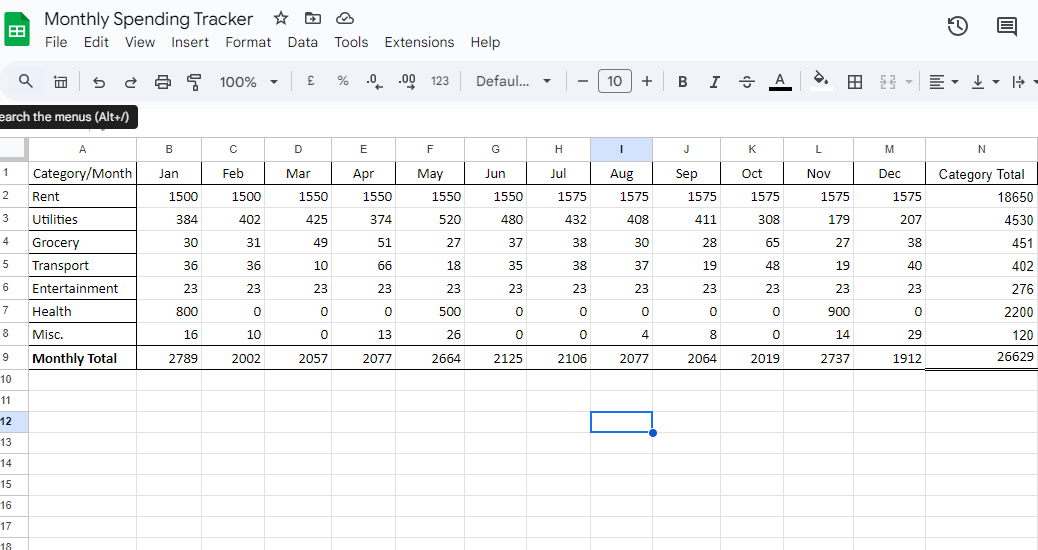
Теперь, когда вы добавляете расходы на первый лист, Google Sheets будет продолжать добавлять их к соответствующему месяцу и категории в сводной таблице. Более того, вы сможете видеть, сколько вы тратите каждый месяц и сколько вы потратили на определенную категорию за год.
Визуализация расходов с помощью круговых диаграмм и спарклайнов
Чтобы лучше понять свои привычки в расходах, вы можете визуализировать расходы с помощью Google Sheets.
Сначала добавьте спарклайны для отображения того, как ваши расходы по определенной категории варьируются каждый месяц. В ячейку O2 введите формулу ниже:
Затем потяните её вниз до последней категории. Вы также можете настроить внешний вид спарклайнов.

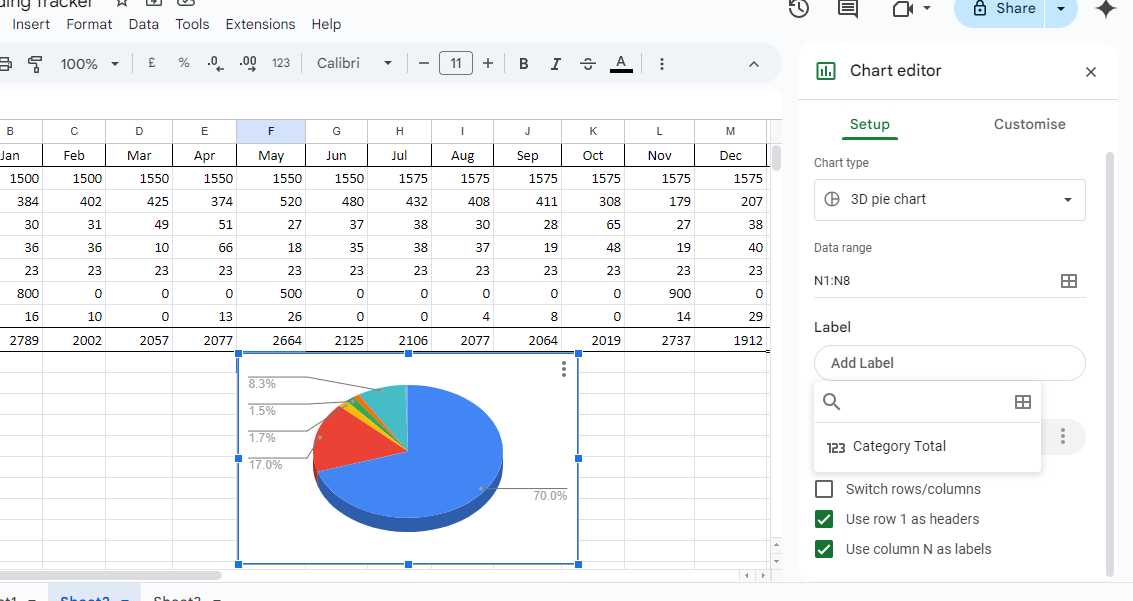
Затем добавьте круговую диаграмму, чтобы увидеть распределение ваших общих расходов по категориям. Для этого выберите Вставка и Диаграмма. Это добавит новую диаграмму и откроет редактор диаграмм в боковой панели.
В выпадающем меню типа диаграммы выберите Круговая диаграмма или 3D круговая диаграмма. В Диапазоне данных добавьте диапазон N1:N8 (или введите свой последний номер ячейки). Затем нажмите на Добавить метку и на значок четырех квадратов, чтобы выбрать диапазон данных для меток.
Здесь введите диапазон A1:A8. Теперь Гугл Таблицы отобразят круговую диаграмму, показывающую распределение ваших расходов.
Использование фильтров для просмотра категорий расходов
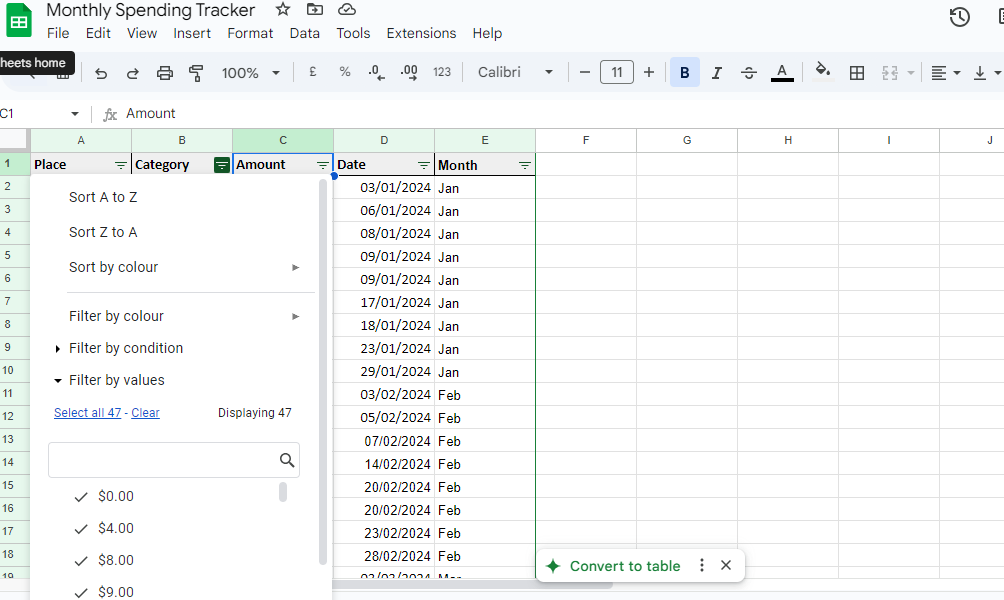
Если вы хотите отсортировать или скрыть транзакции, вы можете добавить фильтр в свои Google Sheets. Для этого выберите столбец, который хотите отсортировать, и нажмите на значок Создать фильтр на панели инструментов. Три линии появятся рядом с заголовком столбца.
Нажмите на три линии, и вы увидите список опций. В колонках категорий вы можете использовать Фильтр по значению, чтобы быстро показать одну категорию, используя контрольный список под заголовком для выбора и отмены выбора по имени.
Вы также можете использовать Сортировать A до Z в столбце суммы, чтобы просмотреть ваши транзакции от самых дешевых до самых дорогих, или Сортировать Z до A наоборот.
С этим простым трекером расходов вы можете следить за своими расходами. Более того, в отличие от шаблона, который вы скачиваете из интернета, если что-то пойдет не так с вашей таблицей, вы точно будете знать, как это исправить.
Вы можете использовать приложение Google Sheets на своем телефоне, чтобы легко вводить транзакции на ходу. Таким образом, вы не будете догонять их в конце месяца. Лучше того, вы можете создать таблицу для бюджета, чтобы заранее планировать свои расходы.
Если вам понравилась эта статья, подпишитесь, чтобы не пропустить еще много полезных статей!
Вы также можете читать меня в:
- Telegram: https://t.me/gergenshin
- Яндекс Дзен: https://dzen.ru/gergen
- Официальный сайт: https://www-genshin.ru