Многие люди регулярно используют Microsoft Teams для общения с коллегами как внутри офиса, так и удаленно. Это считается одним из самых эффективных способов поддерживать связь с людьми в вашей команде, но что делать, если вам нужно сообщить людям, что вы недоступны? В Microsoft Teams есть возможность установить статус «Вне офиса» для своего профиля, чтобы сотрудники знали, когда вас не будет днем, несколько дней в отпуске или в течение длительного периода времени.
Куда обращаться для установки статуса «Не в офисе» в Teams?
Важно отметить, что календари Microsoft Teams и Outlook синхронизированы. Это касается и статуса «Вне офиса», и автоматических ответов. Поэтому все, что вы настроите в Microsoft Teams, будет отражено в Outlook. Аналогично, вы можете настроить статус «вне офиса» в Outlook, и он будет отражен в Teams; однако в первом случае инструкция более проста.
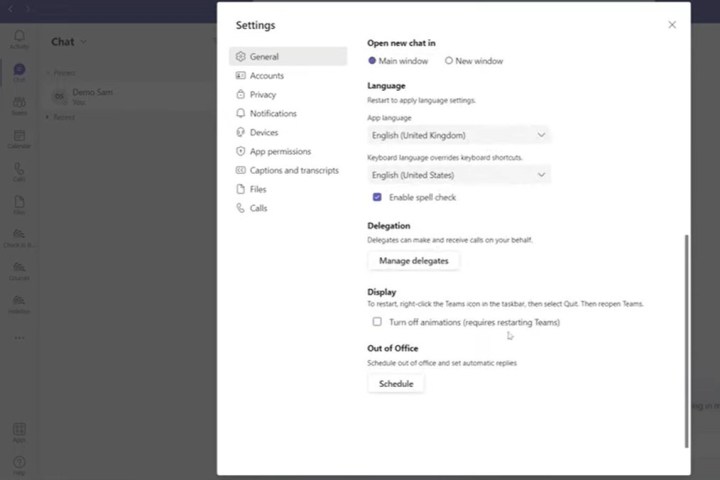
Во-первых, вы можете нажать на значок своего профиля в Teams и перейти непосредственно к пункту «Запланировать выход из офиса». Это приведет вас в область настроек, где вы сможете продолжить. Вы также можете нажать на значок с тремя точками рядом со значком вашего профиля, затем перейти в «Настройки» > «Общие» и прокрутить страницу вниз до самого низа. Там вы найдете настройки работы вне офиса и щелкните Расписание.
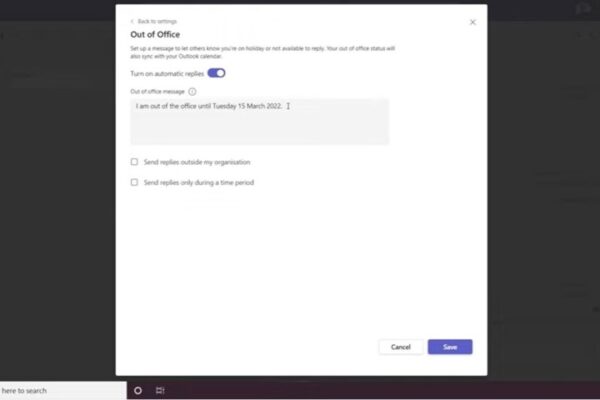
Включите автоматические ответы и введите сообщение с указанием срока, в течение которого вы будете недоступны, в текстовое поле под ним. Обратите внимание, что этот статус предназначен только для внутренних контактов организации. Если вы нажмете кнопку «Сохранить», вы не сможете установить время и дату, поэтому вам придется отключить автоматические ответы вручную, когда вы вернетесь.
Если вам нужно включить автоматические ответы за пределами вашего рабочего места, нажмите кнопку Отправлять ответы за пределы моей организации и введите аналогичное сообщение в текстовом поле под этим. Затем нажмите кнопку Отправлять ответы в течение периода времени и установите даты вашего отсутствия, когда автоматические ответы будут восстановлены.
Нажмите «Сохранить», и эти данные будут синхронизированы как с Teams, так и с Outlook.
Как установить напоминание «Не в офисе» в Teams
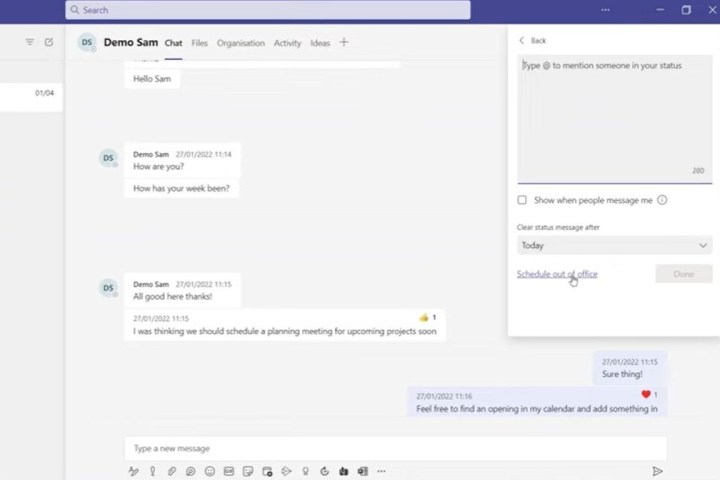
Установив статус «Вне офиса» в Microsoft Teams, вы можете задать сообщение, которое будет отображаться в ваших чатах, предупреждая коллег о том, что вы недоступны, без необходимости отправлять вам электронное письмо. Как уже упоминалось, вы можете щелкнуть значок своего профиля, чтобы получить доступ к расписанию и опции «Вне офиса». Однако в этой области также есть опция «Установить сообщение о статусе», где вы можете задать сообщение для коллег о том, что вы не будете доступны в течение определенного времени.
При нажатии на значок вашего профиля откроется выпадающее меню, в котором вы нажмете «Установить статусное сообщение» и введете свое сообщение. Если кто-то попытается отправить вам сообщение, статус появится в чате. Имейте в виду, что это не статус «Вне офиса» и он не синхронизируется с Outlook.
Если вам понравилась эта статья, подпишитесь на нее, чтобы не пропустить новые полезные статьи!
Вы также можете читать меня в:
- Telegram: https://t.me/gergenshin
- Яндекс Дзен: https://dzen.ru/gergen
- Официальный сайт: https://www-genshin.ru