Ваш Excel-файл напоминает груду хаотичных данных? Выход проще, чем кажется: показывайте людям только самое важное, а все остальное убирайте из поля зрения. Я называю это «правилом 10%».
- Правило 10%: почему меньше — значит лучше в Excel
- Не показывайте всем «техническую кухню» своих таблиц
- Что делать: настройте файл так, чтобы никто не терялся
- Разделяйте слои — это защитит таблицу от ошибок
- Проведите невидимую границу между данными и оформлением
- Что делать: выделяйте отдельные слои с самого начала
- Создайте отдельный лист под дашборд
- Сделайте из таблицы настоящее приложение для работы
- Что делать: оформляйте итоговые данные в виде дашборда
- Скрывайте служебное — работайте над файлами спокойно и без путаницы
- Защитите расчеты и не перегружайте пользователей деталями
- Получайте рабочие советы по Excel — наведите порядок в своих файлах!
- Что делать: делайте вспомогательные листы «очень скрытыми»
- Не забывайте про порядок: чистый вывод и короткая инструкция
Правило 10%: почему меньше — значит лучше в Excel
Не показывайте всем «техническую кухню» своих таблиц
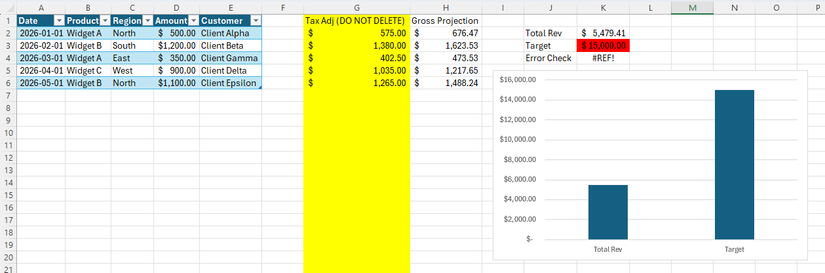
Почти каждая таблица легко превращается в «стену данных»: открываете файл — и видите море из 40 тысяч строк, десятки вспомогательных колонок с формулами и где-то в углу маленький график. Это как если бы вам принесли мешок с деталями вместо готовых часов.
На деле, большинству пользователей нужно видеть лишь 10% содержимого. Остальные 90% — это черновики, расчетные промежуточные значения и запутанные формулы — их стоит скрыть. Чем больше вы показываете, тем сложнее человеку разобраться в сути. Сфокусируйтесь на самом главном, и искать ответы станет намного проще.
Что делать: настройте файл так, чтобы никто не терялся
Как только вы структурируете таблицу по такому принципу, она перестанет быть лабораторией для исследований и превратится в удобный рабочий инструмент.
8 способов сделать общие Excel-таблицы максимально удобными
Покажите эти лайфхаки своим коллегам — удивите их знанием Excel!
Разделяйте слои — это защитит таблицу от ошибок
Проведите невидимую границу между данными и оформлением
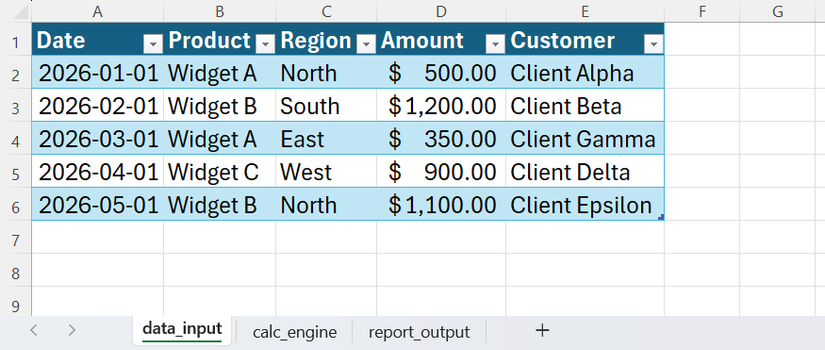
Неаккуратные Excel-файлы «сыпятся» после любого даже небольшого изменения. Например, удалите кажущуюся лишней строку — и сломаются формулы за несколько листов отсюда, если вы смешали данные, расчеты и оформление в одном месте.
Правильное разделение слоев лучше продумать заранее, до заполнения таблицы.
Что делать: выделяйте отдельные слои с самого начала
Чтобы правило 10% работало, создайте в файле три основных слоя: данные, расчёты и вывод. Для каждого — отдельный лист.
Такая структура не даст ошибкам распространяться по всей таблице.

Microsoft 365 Персональный
Microsoft 365 сразу открывает доступ к Word, Excel и PowerPoint на пяти устройствах, а также даёт 1 ТБ в облаке OneDrive и многое другое.
Создайте отдельный лист под дашборд
Сделайте из таблицы настоящее приложение для работы
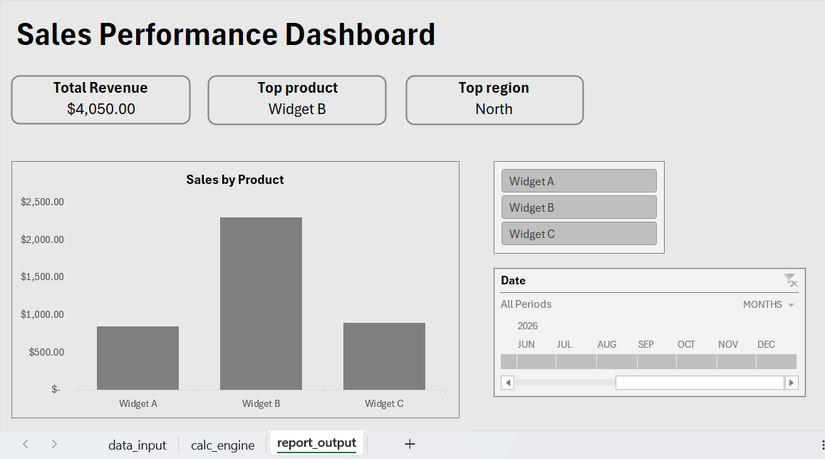
Лист для финального вывода — это место, где живут результаты и где ваш дашборд становится настоящим пользовательским интерфейсом. Представьте: один лист — закулисье, другой — витрина, которой пользуются все остальные.
Вместо того чтобы перелистывать сотни строк, пользователь просто выбирает нужную опцию из выпадающего списка или фильтра и сразу видит результат. Используйте инструменты вроде функции «Камера», чтобы показывать избранные значения без открытия формул или черновиков.
В дашборде главное — чистота: минимум шумных элементов, ясные заголовки и аккуратные отступы. Можно скрыть сетку и названия столбцов, чтобы лист стал похож на готовое приложение.
Что делать: оформляйте итоговые данные в виде дашборда
Например, выберите регион продаж через выпадающий список или срез, и дашборд тут же обновит все показатели — спрятав от глаз лишние расчеты и данные.
Я сделал свои дашборды в Excel по-настоящему эффектными — сработала одна хитрость
Готовые стили срезов в Excel нельзя изменять напрямую, но если их скопировать — можно настроить всё под себя!
Скрывайте служебное — работайте над файлами спокойно и без путаницы
Защитите расчеты и не перегружайте пользователей деталями
Чем проще и понятнее лист, тем меньше вероятность случайных ошибок. А если оставить всё открытым, кто-нибудь рано или поздно да собьет важную формулу.
Получайте рабочие советы по Excel — наведите порядок в своих файлах!
В Excel есть несколько способов скрывать лишние детали. Важно помнить: даже «очень скрытые» листы опытный пользователь сможет открыть, так что это не настоящая защита от взлома. Их основная задача — спрятать технические нюансы, чтобы никто случайно не испортил вашу структуру. Это скорее хорошая уборка, чем защита от проникновения.
Что делать: делайте вспомогательные листы «очень скрытыми»
При таком подходе лист не появится даже после выбора «Показать» в меню. Рабочая область останется максимально аккуратной и лаконичной.
Не забывайте про порядок: чистый вывод и короткая инструкция
Правило 10% работает сильно лучше, если все формулы и данные спрятаны на отдельных листах, а пользователь видит только понятный результат. Добавьте ещё один лист с простой инструкцией (README) — и человек сразу поймёт, что и как устроено, не тратя время на разбор внутренностей.
Если вам понравилась эта статья, подпишитесь, чтобы не пропустить еще много полезных статей!
Премиум подписка — это доступ к эксклюзивным материалам, чтение канала без рекламы, возможность предлагать темы для статей и даже заказывать индивидуальные обзоры/исследования по своим запросам!
Подробнее о том, какие преимущества вы получите с премиум подпиской, можно узнать здесь
Также подписывайтесь на нас в:
- Telegram: https://t.me/gergenshin
- Youtube: https://www.youtube.com/@gergenshin
- Яндекс Дзен: https://dzen.ru/gergen
- Официальный сайт: https://www-genshin.ru