Вы можете узнать, достаточно ли у вас оперативной памяти, только если знаете, как проверить, сколько ее у вас. К счастью, сделать это очень просто и быстро, и тогда вы сможете решить, хотите ли вы обновить память — вот как выбрать новые планки памяти — или же вам достаточно того, что вам нужно сделать.
Конечно, не стоит покупать дополнительную или новую оперативную память только ради этого, а если вам достаточно того, что вам нужно, то дополнительная память все равно ничего не изменит.
Вот как проверить, сколько оперативной памяти установлено в вашем компьютере или ноутбуке.
ДИФФУЗИЯ
ДЛИТЕЛЬНОСТЬ
ЧТО ВАМ НУЖНО
ПК или ноутбук с Windows
Mac или MacBOok
Chromebook
Как проверить, сколько у вас оперативной памяти в Windows 10 и 11
В Windows 10 и 11 узнать, сколько оперативной памяти вам нужно, — простая задача, требующая всего нескольких простых шагов.
Примечание: приведенные ниже скриншоты относятся к Windows 11, хотя в Windows 10 все выглядит иначе, шаги идентичны.
Шаг 1: Откройте приложение «Настройки». Самый простой способ — щелкнуть правой кнопкой мыши на значке Windows и выбрать пункт «Настройки».

Шаг 2: В приложении «Настройки» выберите «Система», затем перейдите в самый низ и выберите «О программе».
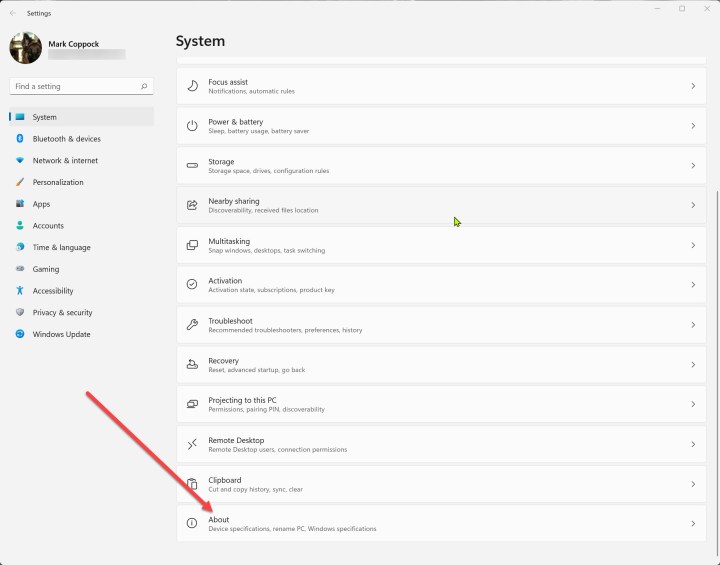 О в Windows 11. />
Шаг 3: Вы найдете установленную оперативную память в списке в разделе Характеристики устройства.

Как проверить, сколько у вас оперативной памяти в MacOS
В macOS также легко узнать, сколько у вас оперативной памяти.
Шаг 1: Нажмите на меню Apple и выберите пункт About This Mac.
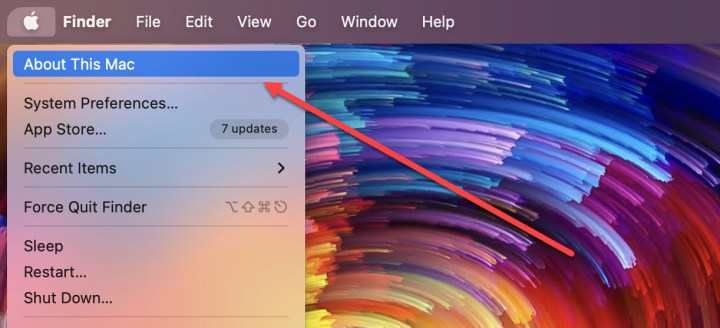
Шаг 2: По умолчанию должна быть выбрана вкладка Обзор. Объем установленной оперативной памяти будет отображаться рядом с пунктом «Память».
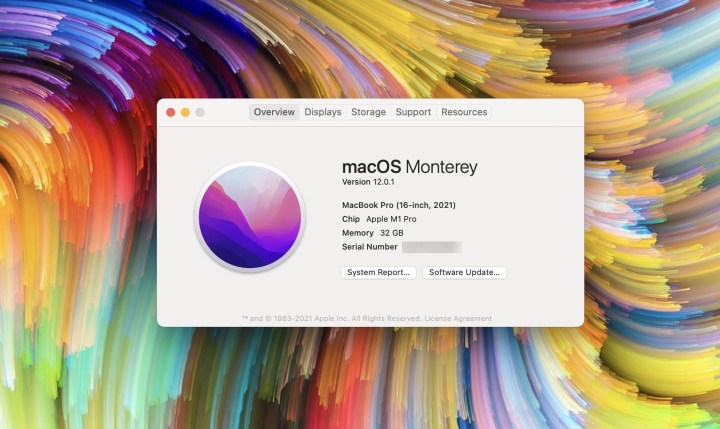
Как проверить объем оперативной памяти в Chrome OS
Проверить, сколько оперативной памяти на вашем компьютере установлено в Chrome OS, не так просто, но все же достаточно легко.
Шаг 1: Откройте браузер Chrome и введите в строке поиска «chrome://system». Нажмите Enter.

Шаг 2: Прокрутите список вниз до пункта meminfo. Выберите кнопку Развернуть.

Шаг 3: Рядом с MemTotal будет указан объем оперативной памяти вашего компьютера в килобайтах (кБ). Разделите на 1 048 576, чтобы получить объем в гигабайтах (ГБ), который не используется системой Chrome OS, а затем округлите в большую сторону, чтобы получить объем установленной оперативной памяти. Например, в Chromebook, используемом в этом руководстве, установлено 16248736 КБ. При делении на 1 048 567 получается 15,59 ГБ. Округлим это значение до 16 ГБ, то есть до того объема, который, как я уже знаю, установлен в ноутбуке.

Как проверить, сколько оперативной памяти у вас есть FAQ
- Как определить, сколько у меня оперативной памяти?
Это зависит от вашего устройства и операционной системы. Проверьте разделы выше, если у вас ПК или ноутбук с Windows, Apple Mac или MacBook, или Chromebook. Если у вас телефон или планшет, посмотрите в настройках устройства или на сайте производителя.
- Как проверить максимальный объем оперативной памяти?
Максимальный объем оперативной памяти может быть связан с физическим максимумом, например, с наличием только определенного количества слотов для установки оперативной памяти. В других случаях это может быть связано с конструкцией устройства — например, в MacBook последнего поколения Apple память унифицирована с процессором, поэтому максимум, который вы можете получить, — это объем оперативной памяти, которым он оснащен.
Посмотрите на сайте производителя или в руководстве, чтобы узнать, сколько оперативной памяти может занимать ваше устройство.
- Достаточно ли 16 ГБ оперативной памяти?
Это зависит от устройства и от того, что вы хотите с ним делать. Для обычного ПК, используемого для просмотра веб-страниц, электронной почты и социальных сетей, 16 ГБ будет достаточно, а для ноутбука или планшета низкого класса это будет просто излишеством. Однако если вы хотите играть в требовательные игры, заниматься видеомонтажом или 3D-дизайном, вам действительно нужно 32 ГБ оперативной памяти или больше.
Если вам понравилась эта статья, подписывайтесь, чтобы не пропустить еще много полезных статей!
Вы также можете читать меня здесь:
- Telegram: https://t.me/gergenshin
- яндекс Дзен: https://dzen.ru/gergen
- официальный сайт: https://www-genshin.ru