Функция Live Photos от Apple — это отличный способ придать дополнительный шарм вашим обычным, повседневным снимкам на iPhone. Включенная по умолчанию, функция Live Photos автоматически записывает и интегрирует 1,5-секундный интервал до и после нажатия кнопки спуска затвора на вашем iOS-устройстве. В итоге получается слегка анимированное изображение, которым можно легко поделиться через iMessage или Общий фотоальбом с любым другом или членом семьи, имеющим iPhone, iPad или Mac.
Вы также сможете поделиться статичной версией любого изображения, снятого в режиме Live Photo. Но если вы хотите очаровать своих друзей на устройствах Windows и Android своими движущимися фотографиями, лучше преобразовать Live Photo в видео или анимированный GIF. Это также лучший способ защитить свои Live Photo от любых проблем совместимости формата Live Photo с оборудованием, не принадлежащим Apple.
- ДИФФУЛЬТАТИВНОСТЬ
- ПРОДОЛЖИТЕЛЬНОСТЬ
- ЧТО ВАМ НУЖНО
- Как сохранить живую фотографию в виде видео
- Как объединить несколько Live Photos в один видеоклип
- Как использовать Loop, Bounce или Long Exposure в Live Photos
- Как превратить живую фотографию в анимированный стикер
- Как преобразовать живые фотографии в анимированные GIF-файлы
- Почему я не могу сохранить живое фото как видео на моем iPhone?
- Как превратить живую фотографию в видео или GIF?
ДИФФУЛЬТАТИВНОСТЬ
ПРОДОЛЖИТЕЛЬНОСТЬ
ЧТО ВАМ НУЖНО
Apple iPhone 6S или более поздняя версия
К счастью, настройки и инструменты для преобразования живых фотографий в видео и GIF встроены прямо в приложение «Фото».

Как сохранить живую фотографию в виде видео
Шаги по созданию видео из «Живой фотографии» немного отличаются в зависимости от того, какую версию iOS вы используете. Последняя версия, iOS 17, работает на любом iPhone, выпущенном за последние семь лет, будь то iPhone 15 или iPhone 15 Pro, или iPhone 8 2017 года. Однако если вы все еще используете iPhone 6s или iPhone 7, которые поддерживают Live Photos, вы застрянете на iOS 15.
К счастью, процесс практически идентичен для обеих версий, только одна опция находится в немного другом месте на этих старых моделях.
Шаг 1: Откройте приложение «Фото» на iPhone.
Шаг 2: Выберите значок альбома в нижней части экрана.

Шаг 3: Прокрутите вниз и выберите «Живые фото» в списке под «Типами медиа». В результате вы увидите галерею только живых фотографий, хранящихся в вашей фототеке. Вы можете перемещаться здесь так же, как и в основном представлении библиотеки, включая использование жестов «щипок» для увеличения или уменьшения масштаба сетки.

Шаг 4: Выберите живую фотографию из галереи, чтобы открыть ее.
Шаг 5: Открыв выбранную живую фотографию, нажмите кнопку More с тремя точками в правом верхнем углу экрана. Появится выпадающее меню с дополнительными опциями.
Если вы используете iOS 15, вам нужно выбрать кнопку «Поделиться», чтобы открыть стандартный лист общего доступа iOS.

Шаг 6: Выберите опцию «Сохранить как видео» во всплывающем меню (iOS 16 или более поздняя версия) или на странице общего доступа (iOS 15). Ваш iPhone создаст копию «Живой фотографии» в виде стандартного видеоклипа.
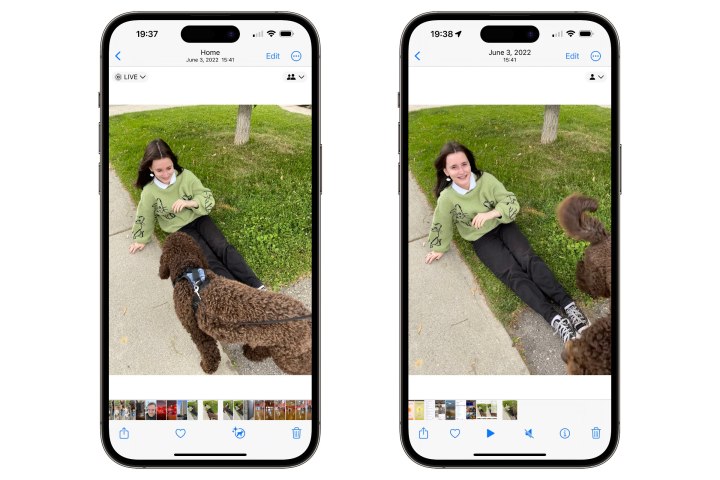
Шаг 7: Если опция «Сохранить как видео» не отображается в меню или на странице общего доступа, когда у вас выбрана живая фотография, скорее всего, это связано с тем, что вы либо отключили функцию живых фотографий, либо включили режим эффектов, например Loop или Bounce (о них мы поговорим в последнем разделе). Живые фотографии с эффектами нельзя преобразовать в видео, поэтому вам придется вернуть фотографию в режим обычной живой фотографии.
Это можно сделать, выбрав кнопку Live в левом верхнем углу фотографии (на ней также может быть написано Loop, Bounce или Long Exposure) и вернув ее в режим Live в появившемся выпадающем меню.

Шаг 8: Видеоклип будет сохранен с теми же метаданными, что и исходная фотография, включая дату, время и информацию о местоположении. Это означает, что он будет отсортирован рядом с оригинальной живой фотографией, которая не обязательно окажется в самом низу временной шкалы библиотеки, если вы не конвертируете только что сделанную фотографию.

Шаг 9: Самый быстрый способ найти сохраненное видео — вернуться к просмотру альбомов и заглянуть в альбом Recents, который сортирует фотографии по дате их добавления в библиотеку, а не по внутренним временным меткам.
Как объединить несколько Live Photos в один видеоклип
В iOS 16 или более поздней версии вы также можете объединить несколько Live Photos в один видеоклип, создав тем самым монтаж из ваших Live Photos. Вот как это сделать:
Шаг 1: Откройте приложение «Фото» на iPhone.
Шаг 2: Выберите значок альбома в нижней части экрана.
Шаг 3: Прокрутите вниз и выберите Live Photos в списке под «Типами медиа», чтобы увидеть только Live Photos, сохраненные в вашей фототеке.
Шаг 4: Выберите «Выбрать» в правом верхнем углу.

Шаг 5: Выберите живые фотографии, которые вы хотите объединить в видео.
Шаг 6: Открыв выбранную живую фотографию, нажмите кнопку More с тремя точками в правом нижнем углу экрана, чтобы открыть меню параметров.

Шаг 7: Выберите Сохранить как видео.
В зависимости от количества выбранных фотографий этот процесс может занять от нескольких секунд до пары минут. Во время обработки живых фотографий в видео появится диалоговое окно «Сохранение…». Когда видео будет создано, вы вернетесь к просмотру «Живых фотографий»; возможно, вам придется посетить альбом Recents, как описано в предыдущем разделе, чтобы найти ваше видео, поскольку оно будет иметь временную метку самой старой «Живой фотографии», выбранной для монтажа.
Обратите внимание, что, похоже, не существует практического верхнего предела для количества живых фотографий, которые можно объединить в одно видео. Однако, как и при преобразовании отдельных живых фотографий в видео, вы не сможете включить живые фотографии, на которых была отключена функция живых фотографий или добавлен эффект Loop, Bounce или Long Exposure. Опция «Сохранить как видео» не будет отображаться в меню, если вы выбрали один из этих эффектов.
Как использовать Loop, Bounce или Long Exposure в Live Photos
Вы также можете добавить специальные эффекты к своим Live Photos, чтобы сделать их немного веселее. В настоящее время Apple предлагает три таких эффекта: Loop, Bounce и Long Exposure.
Loop превращает живую фотографию в короткий цикл, который воспроизводится непрерывно без паузы, а Bounce заставляет живую фотографию непрерывно воспроизводиться назад и вперед. Как следует из названия, Long Exposure отображает Live Photo в виде статичного изображения, которое объединяет три секунды видео, чтобы сделать его похожим на фотографию, сделанную с очень длинной выдержкой.
Хотя Live Photos с этими настройками нельзя преобразовать в видео с помощью инструментов, встроенных в приложение Photos, вы все равно сможете просматривать их на iPhone и других устройствах Apple и делиться ими с друзьями и социальными сетями, которые могут работать с Live Photos.
Шаг 1: Откройте приложение «Фото» и выберите «Живое фото».
Шаг 2: Открыв выбранное изображение, нажмите кнопку Live в левом верхнем углу и выберите в выпадающем меню Loop, Bounce или Long Exposure. Вы также можете выбрать «Выключить», если хотите, чтобы «Живая фотография» отображалась как обычное статичное изображение.
Как превратить живую фотографию в анимированный стикер
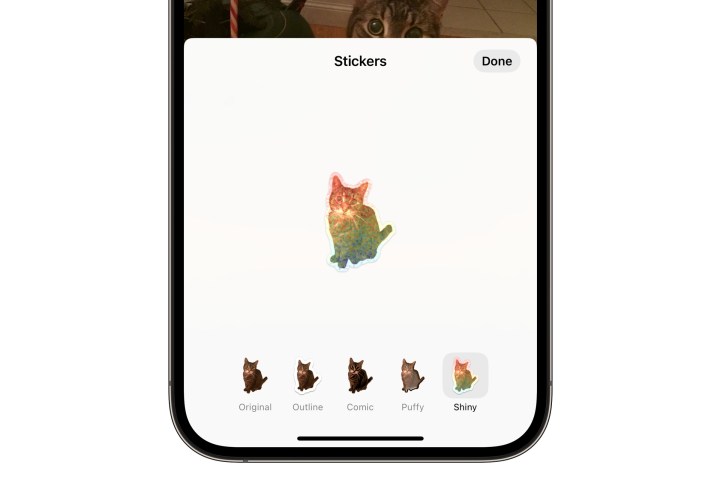
В iOS 17 пользователи Apple получили возможность превращать объекты Live Photos в анимированные стикеры. Эти стикеры не только удобно расположены на клавиатуре эмодзи, но и синхронизированы с iCloud, а значит, вы сможете получить к ним доступ с любого устройства Apple, вошедшего в систему под одним и тем же Apple ID.
Шаг 1: Запустите приложение «Фото» на iPhone.
Шаг 2: Выберите «живую» фотографию, чтобы открыть ее в полноэкранном режиме.
Шаг 3: Нажмите и удерживайте объект «Живого фото», затем проведите пальцем вверх по изображению, пока не появится дубликат объекта.
Шаг 4: Выберите Добавить наклейку.
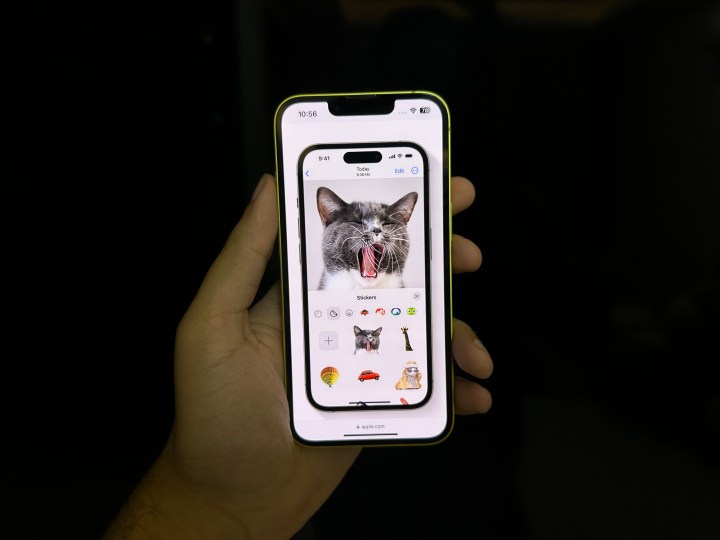
Шаг 5: Чтобы добавить к стикерам такие эффекты, как «Контур», «Комиксы» или «Пухлый», нажмите «Добавить эффект».
Как преобразовать живые фотографии в анимированные GIF-файлы
В некоторых случаях вы можете предпочесть поделиться своей живой фотографией в формате GIF, а не видео. Это может быть предпочтительнее в некоторых социальных сетях, особенно в тех, которые автовоспроизводят GIF или не поддерживают загрузку видеоклипов.
В iOS 17 нет встроенного метода преобразования Live Photo в анимированный GIF, но, как обычно, в App Store есть множество вариантов, чтобы заполнить этот пробел. Неудивительно, что одним из самых популярных является Giphy, который может конвертировать любую живую фотографию в анимированный GIF — даже те, в которых добавлены эффекты Loop или Bounce, — позволяя при этом обрезать ее, настраивать с помощью собственных эффектов и делиться ею непосредственно в социальных сетях. Giphy также позволяет сохранять Live Photos как видеоклипы с теми же функциями редактирования и возможностью работы с Live Photos с эффектами Bounce и Loop.
Единственный минус Giphy в том, что для его использования вам придется зарегистрировать аккаунт, хотя он поддерживает функцию входа в систему Apple. Однако если вы предпочитаете обойтись без этого шага, в App Store есть несколько других приложений, которые справятся с этой задачей, хотя они и не такие полнофункциональные, как то, что предлагает Giphy.
Шаг 1: Загрузите Giphy из App Store, откройте его и войдите в систему или создайте учетную запись.

Шаг 2: Выберите «Создать» в правом верхнем углу.
Шаг 3: При появлении запроса предоставьте доступ к Камере, а затем выберите миниатюру фотографии в левом нижнем углу, чтобы открыть свою фотобиблиотеку, и снова предоставьте доступ при появлении запроса.
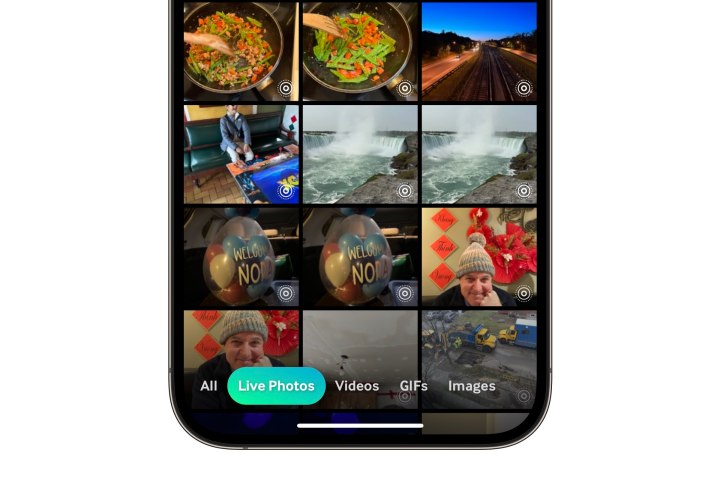
Шаг 4: Выберите «Живые фотографии» в нижней части экрана, чтобы увидеть только свои «Живые фотографии».
Шаг 5: Выберите «Живое фото», которое вы хотите преобразовать в GIF, чтобы открыть его.

Шаг 6: Появится набор инструментов для редактирования, которые позволят вам настроить живую фотографию перед сохранением в GIF, включая обрезку, добавление стикеров и текстовых эффектов. Используйте их для внесения любых изменений, а когда закончите, выберите стрелку вправо в правом нижнем углу, чтобы перейти к следующему шагу.

Шаг 7: На следующем экране появится предварительный просмотр готового GIF. Выберите «Поделиться GIF», чтобы перейти к следующему экрану, или меньший пункт «Копировать GIF», если вы предпочитаете просто захватить копию в буфер обмена, чтобы вставить ее в другое приложение.

Шаг 8: На экране «Поделиться видео» выберите «Сохранить GIF», чтобы сохранить копию GIF в своей фототеке, или «Сохранить видео», чтобы сохранить его как традиционный видеоклип. Вы также можете использовать другие опции здесь, чтобы поделиться GIF непосредственно в Messages, Facebook Messenger, Snapchat или Instagram.
Почему я не могу сохранить живое фото как видео на моем iPhone?
Одна из наиболее распространенных причин, по которой вы не можете преобразовать живое фото в видео, заключается в том, что выбранное вами живое фото содержит эффект Live. К ним относятся Loop, Bounce и Long Exposure.
Чтобы удалить эффект, откройте приложение «Фото», коснитесь «Живой фотографии», затем нажмите кнопку «Живая» (в левом верхнем углу экрана). Выберите «Выключить» из списка опций, и все эффекты «Живой» будут удалены с вашего изображения.
Как превратить живую фотографию в видео или GIF?
Вы можете преобразовать живую фотографию в видео в iOS 16 или более поздней версии: просто выберите живую фотографию в приложении «Фото» и нажмите кнопку «Больше» с тремя точками в правом верхнем углу экрана (пользователям iOS 15 вместо этого нужно нажать «Поделиться»). Затем просто выберите «Сохранить как видео» из списка опций.
Что касается GIF, вы можете использовать такие приложения, как Giphy, чтобы преобразовать Live Photos вашего iPhone в анимированные GIF. Если у вас есть Mac или MacBook, вы также можете использовать приложение «Фото» на компьютере для создания GIF.
Для этого откройте приложение «Фото» на Mac и дважды щелкните по «Живой фотографии», затем нажмите «Редактировать». Затем нажмите на всплывающее меню в левом нижнем углу и выберите Loop > Done. Теперь просто нажмите Файл > Экспорт > Экспортировать GIF.
Если вам понравилась эта статья, подписывайтесь, чтобы не пропустить еще много полезных статей!
Вы также можете читать меня здесь:
- Telegram: https://t.me/gergenshin
- яндекс Дзен: https://dzen.ru/gergen
- официальный сайт: https://www-genshin.ru