
Быстрая навигация
Как создать надежную среду разработки на Ubuntu? Я покажу вам, как сделать это всего за несколько минут с помощью VS Code и Docker Desktop.
То, что мы собираемся создать, — это изолированная среда разработки, где вы можете настраивать все так, как вам необходимо или нравится, не беспокоясь о проблемах или конфликтах с самой операционной системой Ubuntu. Конечным результатом станет воспроизводимая контейнеризованная среда, которая полностью независима от остальной части вашей системы. Это означает, что изменения в вашей среде программирования не повлияют на Ubuntu, а изменения в Ubuntu не повлияют на вашу среду разработки.
Для создания этой среды мы будем использовать IDE VS Code и систему разработки контейнеров Docker. Следуйте за мной, и вы настроите свой первый контейнер разработки всего за несколько минут.
Установка Visual Studio Code
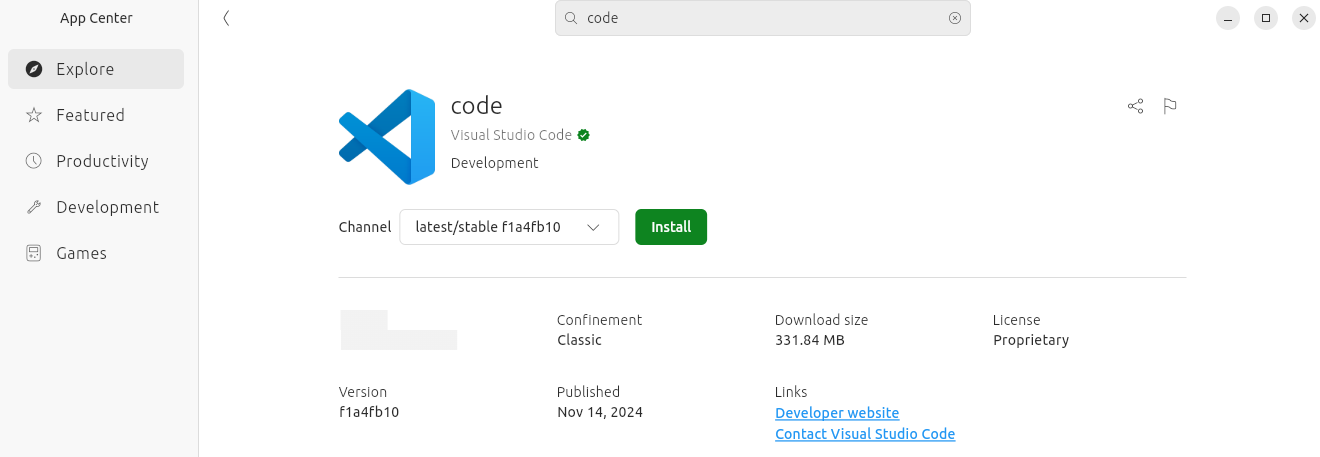
Установка VS Code на Ubuntu — это просто. Он доступен непосредственно из Центра приложений. Просто откройте Центр приложений и введите code в поле поиска, и он должен быть первым результатом, который вы увидите. Нажмите «Установить», и он будет готов к использованию через несколько моментов. Когда установка завершится, нам нужно будет установить несколько расширений для работы с контейнерами, так что запустите Code.
Когда VS Code откроется, перейдите в магазин расширений, нажав на значок на левой боковой панели, который выглядит как 4 маленьких блока. Это должен быть пятый значок сверху. Это откроет список расширений с полем для поиска вверху. В поле для поиска введите containers. В верхней части списка, или близко к ней, вы увидите пакет расширений под названием «Remote Development». Нажмите на это название и затем нажмите на синюю кнопку «Установить».
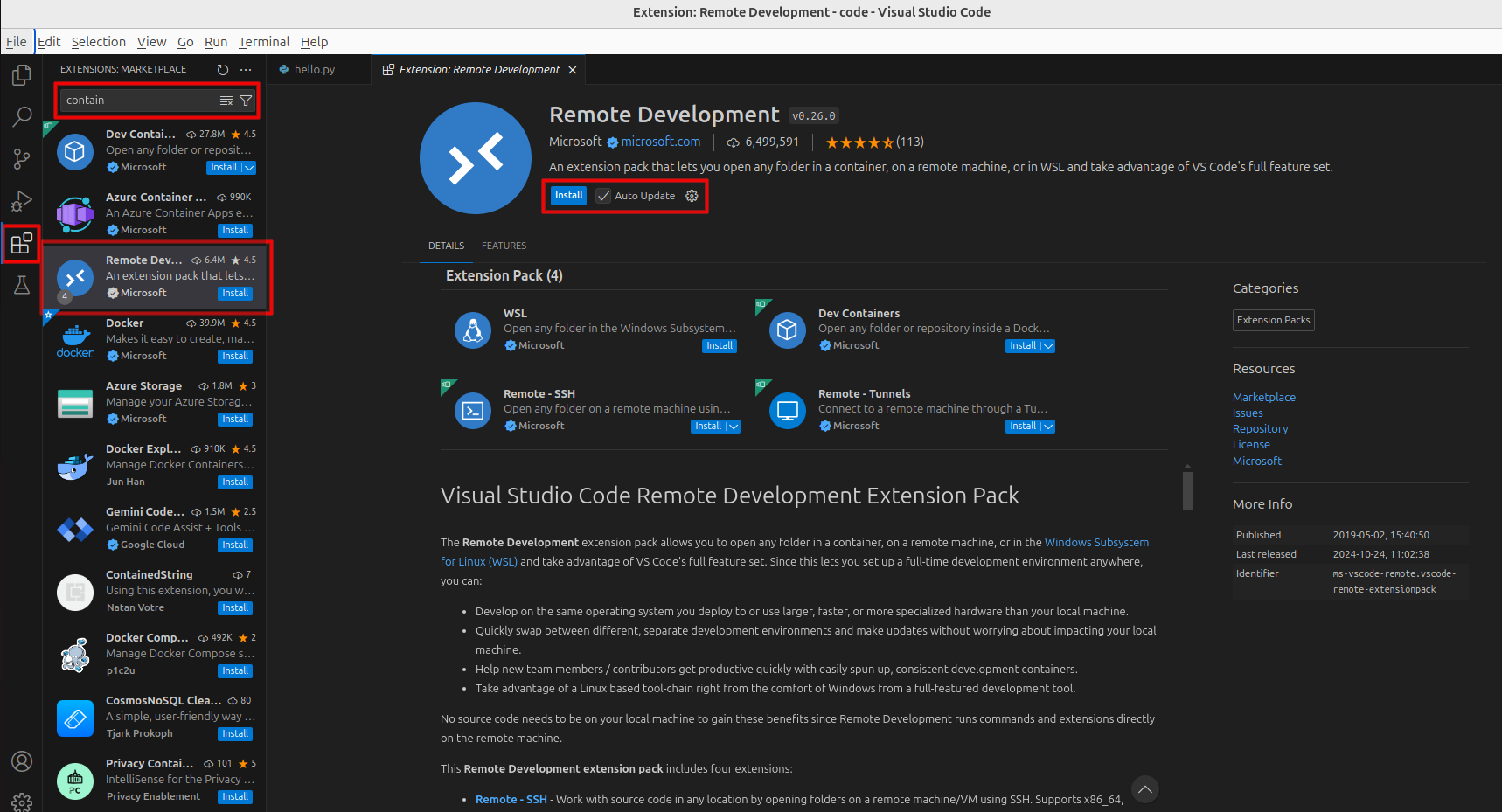
Это установит четыре расширения, которые позволяют Code работать с удаленными и контейнеризованными средами разработки. Установка расширений займет всего несколько мгновений. Мы закончили с VS Code на данный момент, но мы вернемся к нему через несколько минут.
Установка Docker Desktop
Docker Desktop — это сочетание движка контейнеров Docker и десктопного приложения, которое помогает вам вручную управлять контейнерами при необходимости. Это приложение не доступно в Центре приложений, но установка не очень трудная. Сначала мы активируем репозиторий Docker APT, чтобы Docker обновлялся вместе с остальным вашим программным обеспечением. Затем мы загрузим и установим Docker Desktop. Это может показаться большим количеством команд, но весь процесс займет всего одну-две минуты. Вам нужно будет открыть терминал и ввести команды ниже.
Начнем с установки ключа GPG Docker, чтобы убедиться, что все последующие загрузки безопасны. Введите следующие команды в терминал одну за другой, по порядку:
С установленным ключом GPG мы теперь активируем репозиторий. Следующая команда оформлена в одну строку на нескольких строках. Вам нужно скопировать и вставить всю команду в ваш терминал, а затем нажать Enter.
Теперь введите следующую команду, чтобы обновить apt с информацией о репозитории Docker.
Вы должны увидеть несколько строк вывода, когда ваш менеджер пакетов обновляется. Если все выше работало правильно, вы увидите две строки в выводе с доменным именем docker.com.

С активированным репозиторием мы можем теперь установить Docker Desktop. Для этого сначала загрузите Docker Desktop либо по этой прямой ссылке на DEB-пакет, либо, если она не работает, посетив официальную страницу загрузки. Затем вернитесь в ваш терминал, перейдите в директорию, куда вы сохранили файл пакета, и введите следующие команды для его установки (предполагая, что вы сохранили в папку «Загрузки»):
Менеджер пакетов Ubuntu представит вам список пакетов, которые нужно загрузить и установить, и спросит, хотите ли вы продолжить. Вы, конечно, должны ответить «да».
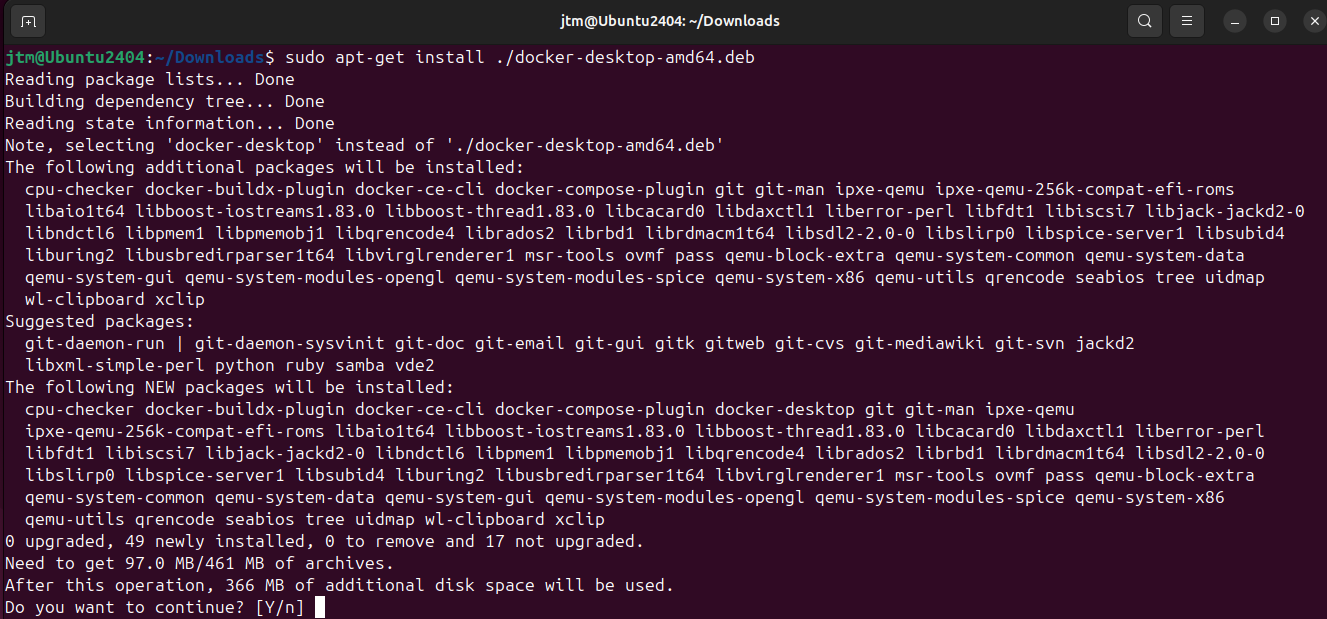
Вы увидите довольно много вывода в процессе загрузки и установки всех необходимых пакетов. В зависимости от скорости вашего соединения и компьютера установка может занять от нескольких мгновений до нескольких минут. Процесс установки завершится с предупреждающим сообщением. Это нормально, и вы можете его спокойно проигнорировать.

Теперь вы должны увидеть Docker Desktop в меню запуска приложений. Нам не нужно делать ничего с приложением Docker Desktop прямо сейчас, но вам нужно запустить его, чтобы запустить движок контейнеров Docker. Итак, запустите его и просто дайте ему работать в фоновом режиме.
Создание вашего первого контейнера в VSCode
Теперь обратно к VSCode! С запущенным Docker, расширения, которые мы ранее установили в VSCode, позволят нам строить любое количество контейнеров с любыми инструментами, которые нам нужны для различных проектов разработки. Для этого примера мы создадим контейнер на основе Ubuntu с некоторыми общими инструментами разработки и набором разработчика Java (JDK).
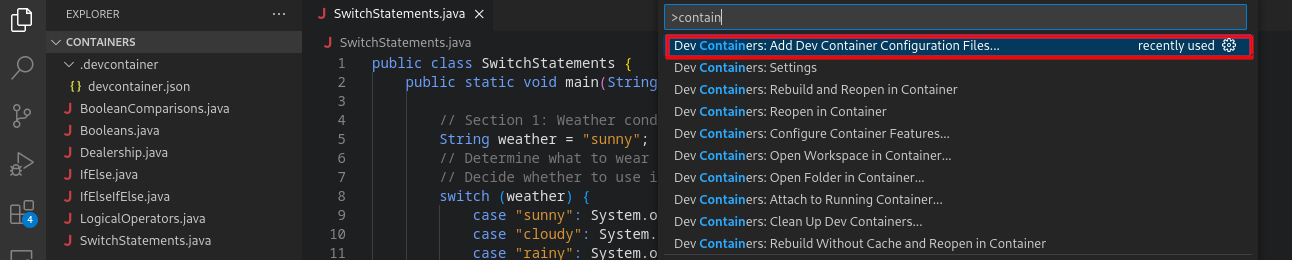
Чтобы начать, откройте VSCode и перейдите в директорию, где вы хотите настроить свой код и создать свою среду. Затем нажмите Ctrl+Shift+P, чтобы открыть палитру команд. В строке поиска вверху введите слово container. Вы должны увидеть несколько вариантов, начинающихся со слов «Dev Containers». Выберите «Add Dev Container Configuration Files« (возможно, вам придется прокрутить вниз, чтобы найти его).
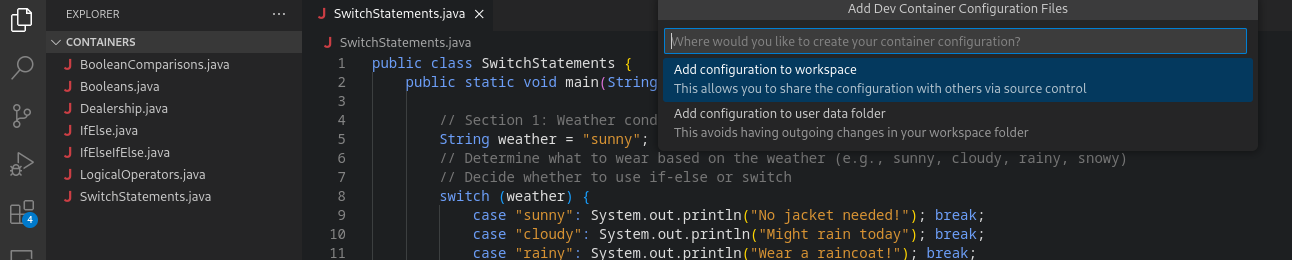
Вам будет предложено выбрать, хотите ли вы добавить конфигурацию в вашу рабочую область или в директорию пользовательских данных. В большинстве случаев правильным выбором будет добавление в вашу рабочую область. Если вы делитесь своей работой с другими через системы, такие как GitHub, конфигурация контейнера будет сохранена вместе с вашим кодом, что позволит другим легко воспроизвести вашу конфигурацию разработки. Выбор опции «папка пользовательских данных» отделит конфигурацию от вашего кода, чтобы она не попала в общие репозитории.
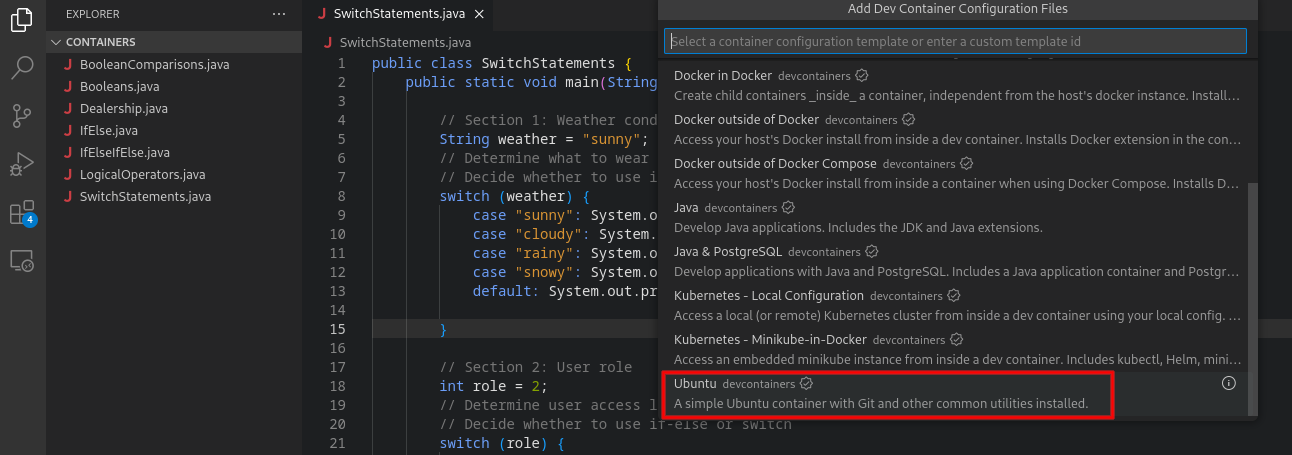
Далее вам будет показан ряд шаблонов, которые вы можете выбрать для создания вашего базового контейнера. В конце списка вы должны увидеть опцию для базового контейнера Ubuntu.
После выбора Ubuntu вам будет представлен короткий список последних версий на выбор. На момент написания последней LTS версии Ubuntu является Noble Numbat, поэтому мы выберем «noble» из списка.
Затем вам будет предложено выбрать дополнительные инструменты или программы, которые могут понадобиться для вашей среды разработки. Для демонстрации введите java в строку поиска и выберите флажок для «Java (Via SDKMan)«. Затем нажмите синюю кнопку «Ok».

Далее вам будет предложено, хотите ли вы использовать конфигурацию по умолчанию или настроить ее. Для простоты оставьте конфигурацию по умолчанию и просто нажмите «Ok», чтобы пройти через следующие несколько вариантов, которые спросят, хотите ли вы установить какие-либо специальные инструменты Java.
Когда вы сделаете все свои выборы конфигурации, VSCode спросит, хотите ли вы снова открыть ваш проект в контейнере, который вы только что настроили. Нажмите синюю кнопку, и VSCode начнет строить контейнер для вас.
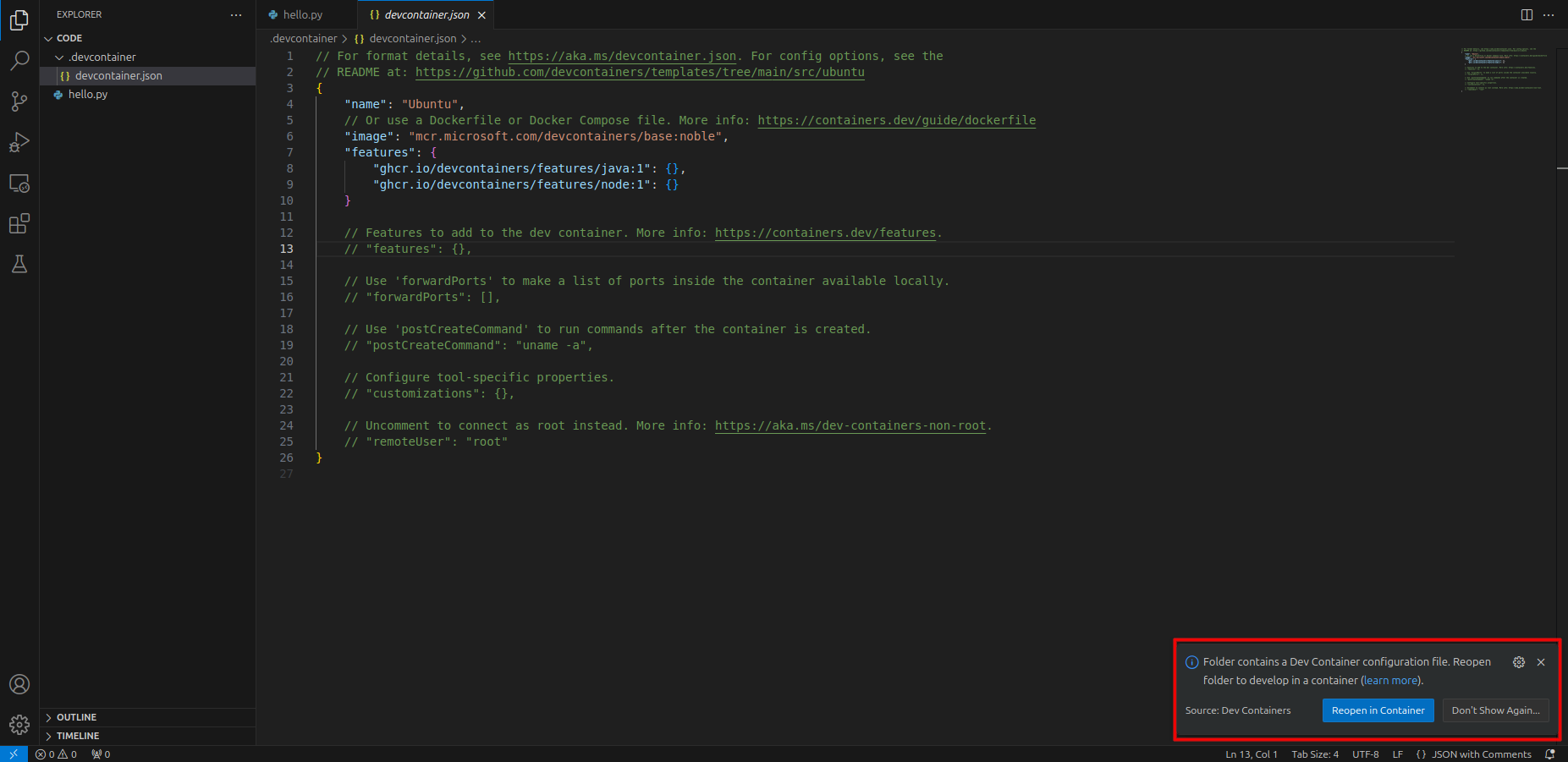
Этот процесс займет несколько минут. Не волнуйтесь, как только контейнер будет построен, вы сможете запустить его и приступить к работе всего за несколько секунд.
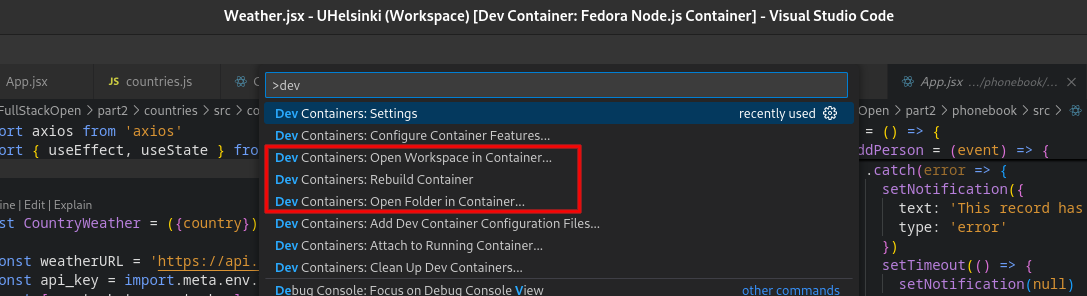
Диалоговое окно «Reopen in Container» исчезнет через несколько секунд, если вы ничего не нажмете. Если вы пропустили диалог, нажмите Ctrl+Shift+P, чтобы открыть палитру команд, введите container в строке поиска и выберите любой из вариантов, которые говорят открыть или построить контейнер.
Окно появится в нижнем правом углу вашего экрана с сообщением «Подключение к Dev Container» во время сборки контейнера. Если вы нажмете «Показать журнал», вы сможете следить за процессом сборки в терминале.

И это все! Когда процесс сборки завершится, у вас будет ваш первый контейнер разработки. Ваш код будет сохранен в директории, где вы открыли VSCode, а ваша среда будет существовать внутри контейнера. Когда вы захотите работать с вашими контейнерами, просто запустите Docker Desktop, чтобы启动 Docker Engine, затем откройте ваш проект в VSCode. Как только вы создадите контейнер, Code автоматически запустит его, когда он будет нужен, и выключит, когда он не нужен.
Вы можете открыть палитру команд и исследовать больше опций, введя container в строку поиска. Вы можете создавать новые контейнеры, изменять существующие и удалять любые неиспользуемые. Теперь вы можете создать именно ту среду разработки, которая вам нужна для любых и всех ваших проектов программирования, не опасаясь создавать опасные конфликты в вашей системе Ubuntu. И, возможно, даже лучше, вы можете обновлять Ubuntu с уверенностью, зная, что ваша среда разработки не сломается.
Если вам понравилась эта статья, подпишитесь, чтобы не пропустить еще много полезных статей!
Вы также можете читать меня в:
- Telegram: https://t.me/gergenshin
- Яндекс Дзен: https://dzen.ru/gergen
- Официальный сайт: https://www-genshin.ru


