Быстрые ссылки
Вы когда-нибудь хотели следить за тем, что слушают ваши друзья и близкие? Поиск и добавление друзей в Spotify помогут вам быть в курсе их музыкальных предпочтений.
Можете ли вы следовать за друзьями в Spotify?
Да, Spotify можно использовать не только для стриминга музыки. И нет, это не ограничивается только подкастами и аудиокнигами. У Spotify есть много функций для сотрудничества и социальных взаимодействий, которые помогают вам соединиться с людьми. Кроме артистов, вы можете следовать за друзьями на музыкальной платформе.
Профили в Spotify имеют кнопку «Подписаться», на которую вы можете нажать, чтобы добавить друзей в свой список подписок. Это позволяет вам просматривать их публичные плейлисты и видеть, что они слушают в разделе «Активность друзей».
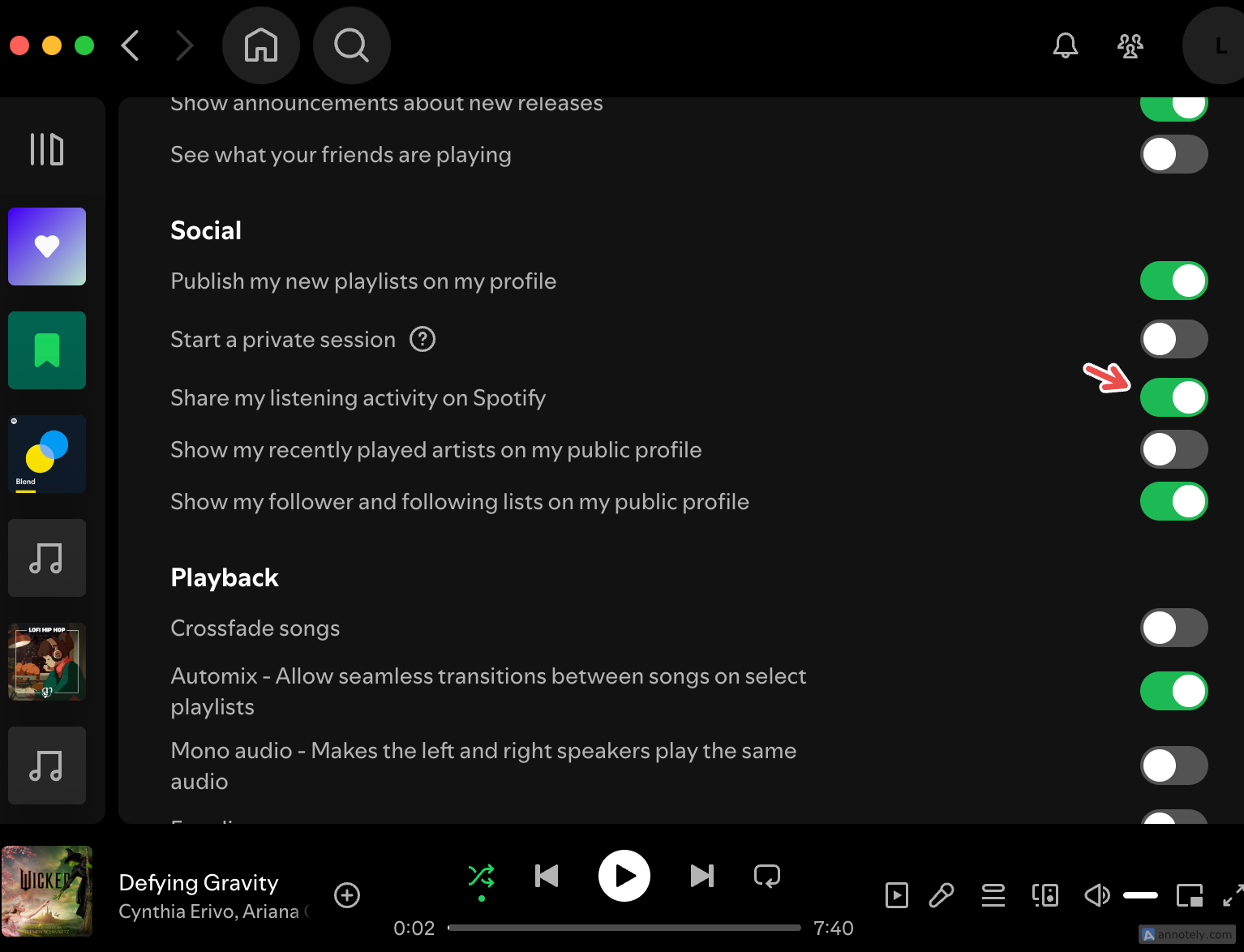
Чтобы начать делиться своей музыкальной активностью с друзьями в десктопном приложении, нажмите на свою фотографию профиля > Настройки > Социальные сети и включите «Делиться моей активностью прослушивания в Spotify».
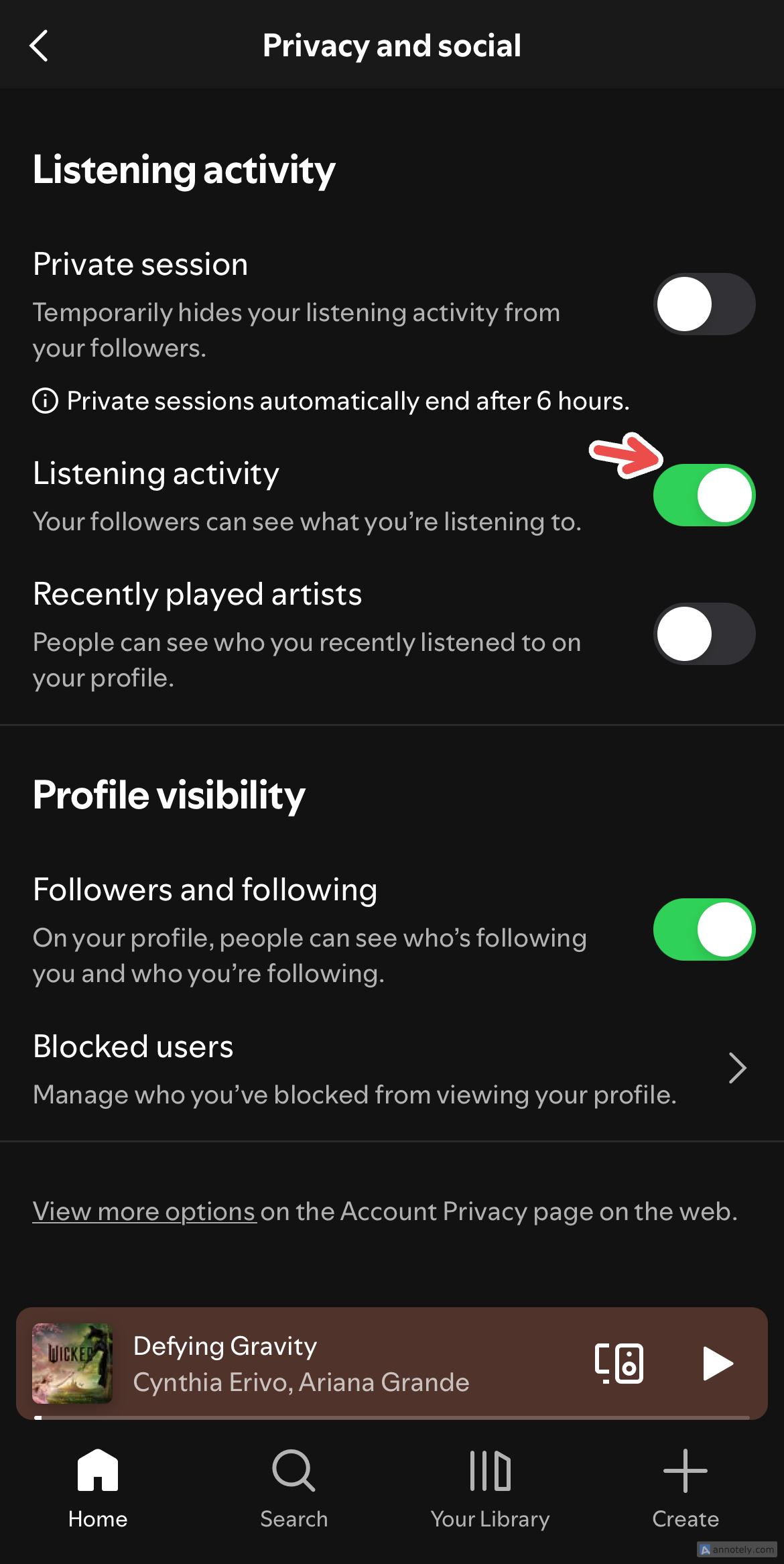
В мобильном приложении перейдите на вкладку Главная в Spotify > Профиль > Настройки & Конфиденциальность > Конфиденциальность & Социальные сети. Теперь включите «Активность прослушивания».
Следуя за друзьями, также упрощается сотрудничество, помогая вам быстро находить их для добавления в совместные плейлисты, Spotify Jam и Blend.
Используйте пригласительную ссылку
Простой способ найти кого-то в Spotify — использовать пригласительную ссылку. Поделившись кликабельной ссылкой, вы перенаправите получателя на ваш профиль, где он сможет добавить вас в друзья и увидеть, что вы слушаете.
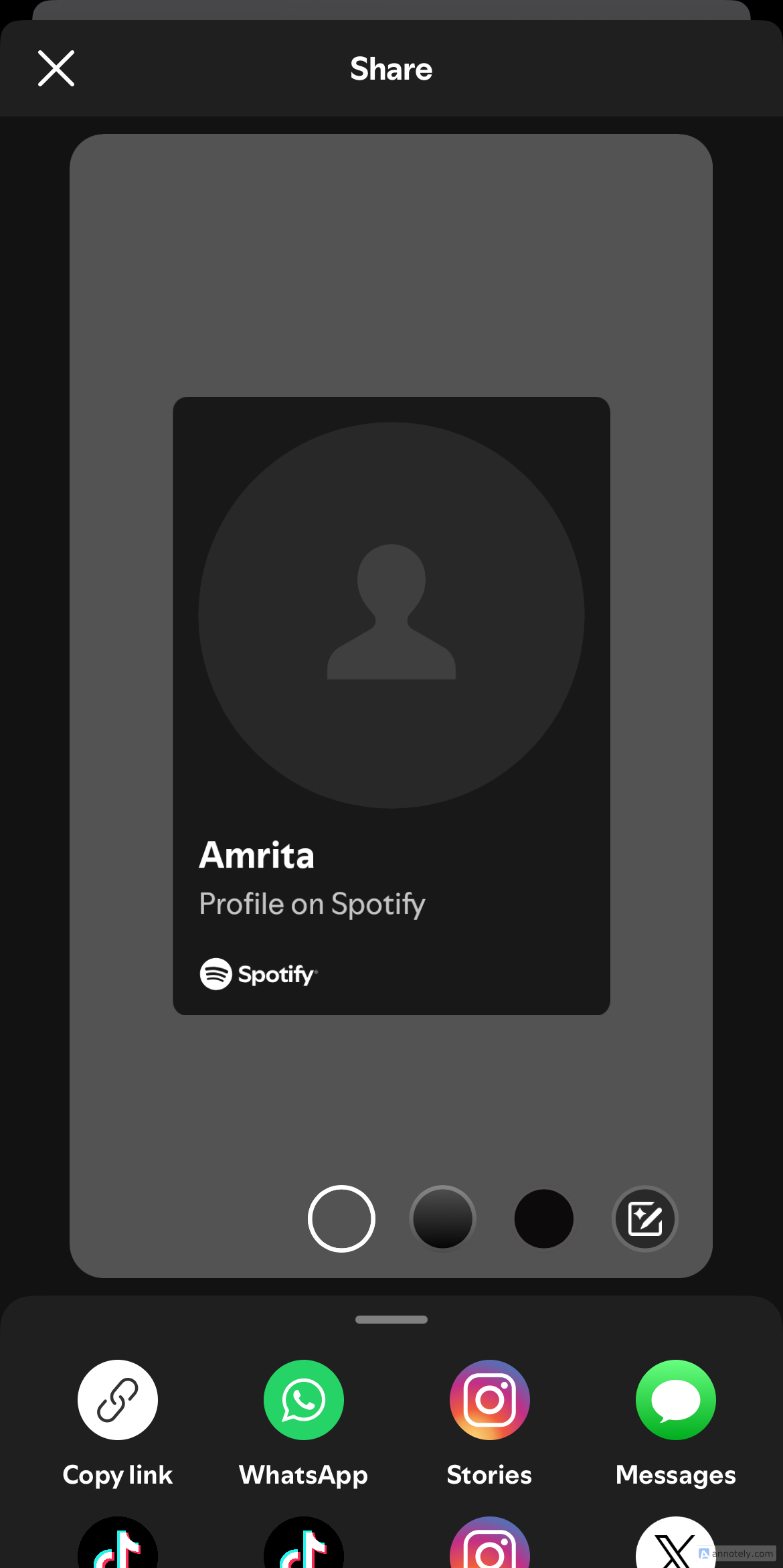
Для этого нажмите на свое фото профиля на вкладке Главная в Spotify и выберите «Просмотреть профиль». Нажмите на иконку поделиться, чтобы создать ссылку, которую можно отправить через приложения для социальных сетей, личные сообщения или скопировать, чтобы поделиться в любом месте.
Вы можете найти своих подписчиков под своим именем профиля, где также можете просмотреть артистов и друзей, за которыми вы подписаны.
Подключите свой Spotify к Facebook
Вы можете зарегистрироваться или войти в Spotify, используя несколько методов, включая свои учетные записи Google и Facebook. Если вы связаны со Spotify через Facebook, вы можете легко находить друзей, за которыми хотите следовать, используя список «Найти друзей». Это упрощает связь с личными контактами и позволяет видеть, что они слушают через «Активность друзей».
Активность друзей можно отслеживать только в десктопном приложении Spotify. Вы можете найти эту функцию, нажав на иконку «Активность друзей» рядом со своей фотографией профиля.
Чтобы управлять и удалить связь между Spotify и Facebook, перейдите в Facebook > Настройки & Конфиденциальность > Настройки > Приложения и веб-сайты и нажмите на «Spotify». Здесь вы можете проверить, делится ли ваш список друзей со Spotify.
Поиск пользователей
Еще один способ найти друзей в Spotify — ввести и искать их отображаемое имя во вкладке «Поиск» Spotify. Однако этот метод неудобен, если вы пытаетесь найти новых людей или ищете профиль в первый раз.
Используя этот метод, обычно появляется много профилей (особенно если ваши друзья используют только, скажем, свое имя в профиле). Учитывая, что вы не можете изменить свое имя пользователя в Spotify (не путать с отображаемым именем), поиск длинной строки случайных букв и цифр не очень удобен. Хотя вы можете отфильтровать свой поиск по критерию «Профили», отсутствует возможность поиска человека по его адресу электронной почты.
Поиск друга с помощью этого метода может быть полезен, если вы уже добавили его в свой список подписок или создали, скажем, совместный плейлист или Blend. Как только у вас будет несколько друзей на радаре, вы можете искать их прямо в строке поиска, вместо того чтобы переходить к своему списку подписок в профиле.
Отсканируйте код Spotify
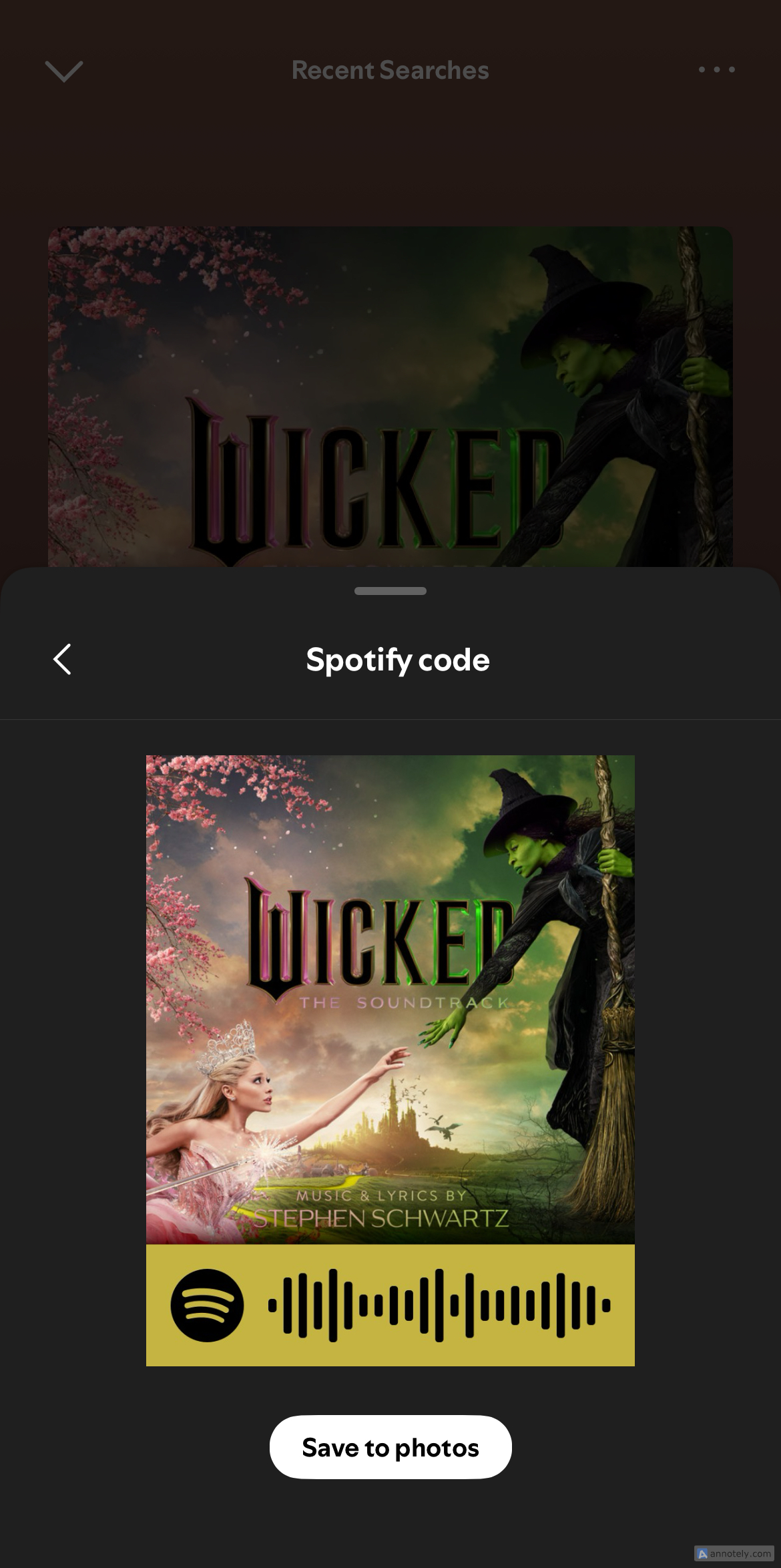
Хотя поделиться ссылкой на профиль легко, существует еще один удобный способ подписаться на друга в Spotify, который не требует перехода в другое приложение. Коды Spotify, которые являются версией QR-кодов от Spotify, которые вы можете сканировать, упрощают поиск профилей.
Чтобы создать код Spotify для своего профиля, перейдите в свой профиль и нажмите на три точки под своим именем пользователя, затем выберите «Показать код Spotify».
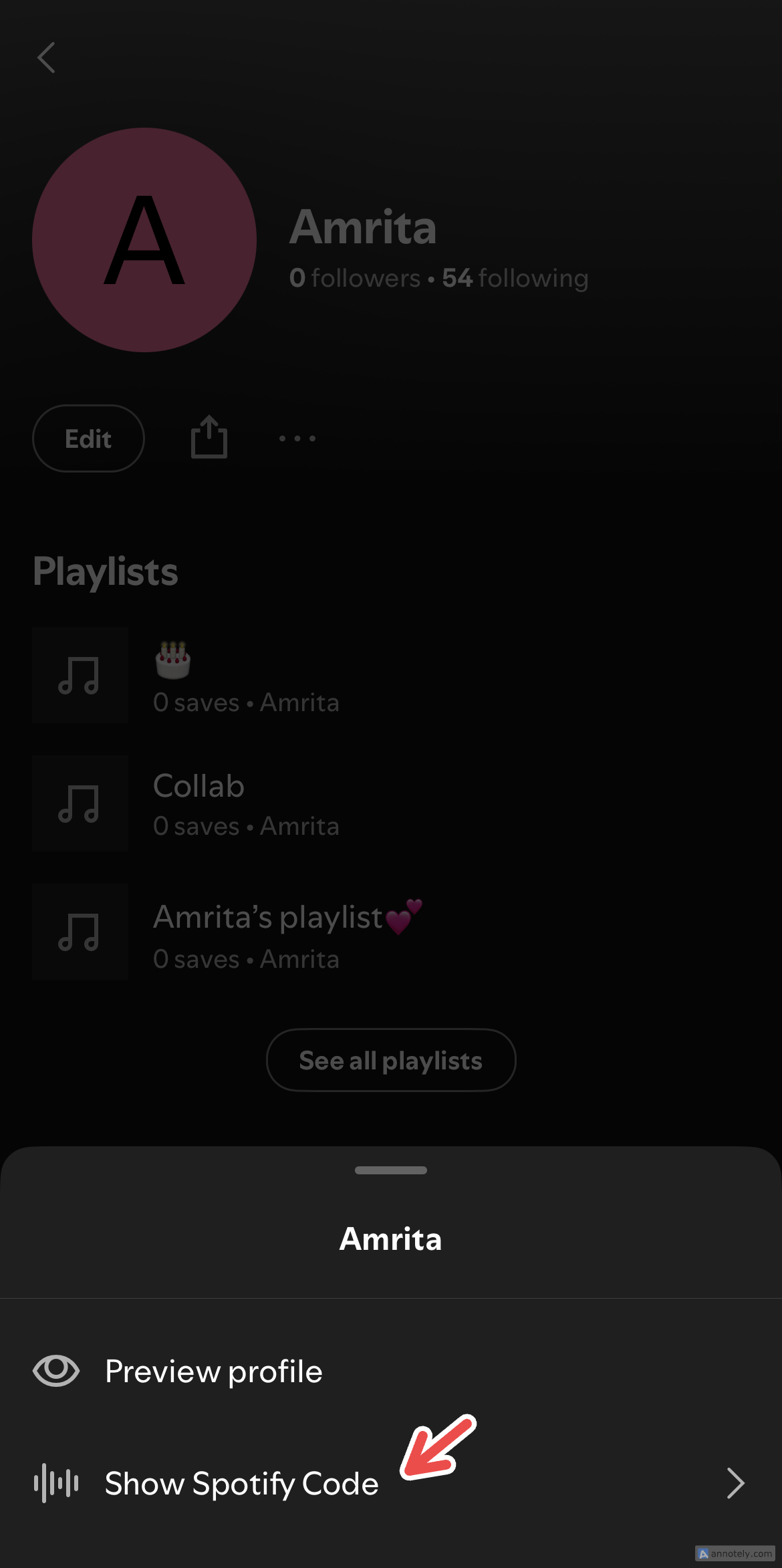
Коды Spotify можно использовать вживую или загрузить как изображения в вашу фотогалерею.
Вы можете создавать коды Spotify для профилей, песен, плейлистов и альбомов. Хотя в Spotify не хватает социальных функций, таких как возможность делиться песнями или плейлистами с друзьями прямо в приложении, эти коды могут быть весьма полезны.
Заблокировать кого-то в Spotify
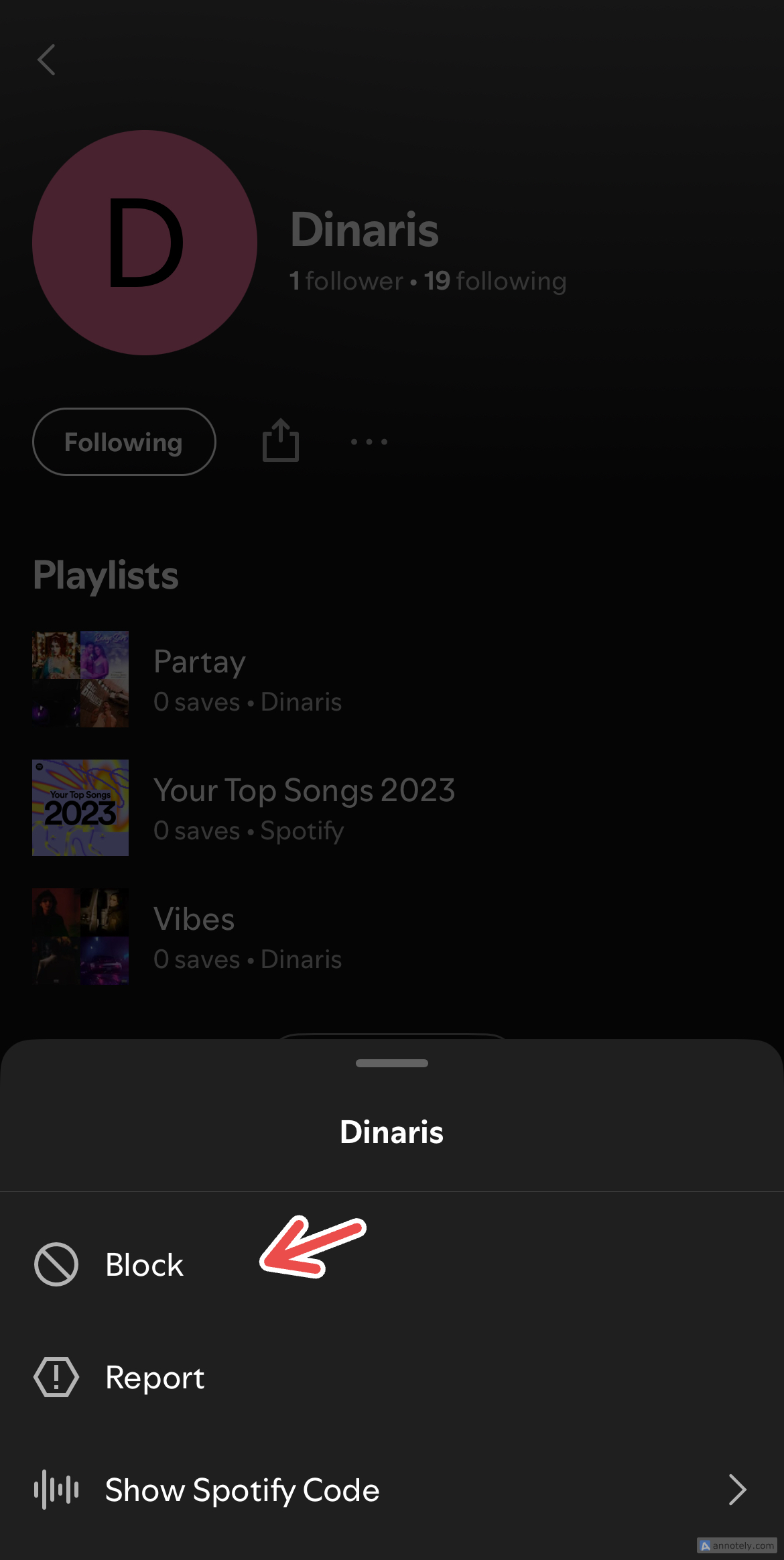
Теперь, когда вы знаете, как добавлять друзей в Spotify, есть еще одно действие, которое вы можете выполнить с профилями. Заблокировать кого-то в Spotify — быстрый способ убедиться, что они не видят вашу активность прослушивания и не подписываются на вас и ваши плейлисты. Это вариант конфиденциальности, который вы можете использовать, если не привыкли слушать музыку через приватные сессии Spotify.
Для этого нажмите на три точки под именем пользователя Spotify и выберите «Заблокировать».
С Spotify музыка не должна быть одиночным занятием. Его длинный список функций для сотрудничества и социальных взаимодействий, особенно возможность добавлять друзей в свой список подписок, помогает вам максимально использовать совместные плейлисты и социальную связанность.
Если вам понравилась эта статья, подпишитесь, чтобы не пропустить еще много полезных статей!
Любите активный отдых на природе? Подписывайтесь на канал Поход лайфхак в Яндекс Дзен — кладезь полезных советов для любителей активного отдыха!
Вы также можете читать наши материалы в:
- Telegram: https://t.me/gergenshin
- Яндекс Дзен: https://dzen.ru/gergen
- Официальный сайт: https://www-genshin.ru