Сейчас вокруг масса программ для обработки фото — и бесплатных, и платных. Да, в них можно сделать буквально всё, кардинально поменять снимок. Но чаще всего для идеального фото достаточно пары простых правок — и всё готово. Для таких задач я уже давно пользуюсь стандартным приложением «Фотографии» в Windows. Думаете, это бесполезная программа? Сейчас расскажу, почему ей точно стоит дать шанс.
- На самом деле мне от фоторедактора нужно совсем немного
- Я не занимаюсь сложной обработкой фото каждый день
- «Фотографии» в Windows давно умеют больше, чем вы думаете
- Все нужные мне функции — прямо под рукой с самого начала
- Иногда всё же нужны дополнительные инструменты
- «Фотографии» не всесильны — кое-какие задачи им пока не по плечу
- Подпишитесь, чтобы получать советы по редактированию фото в Windows
- «Достаточно хорошо» — это чаще всего всё, что нужно
- Большинству пользователей хватает встроенных инструментов — и вот почему
На самом деле мне от фоторедактора нужно совсем немного
Я не занимаюсь сложной обработкой фото каждый день
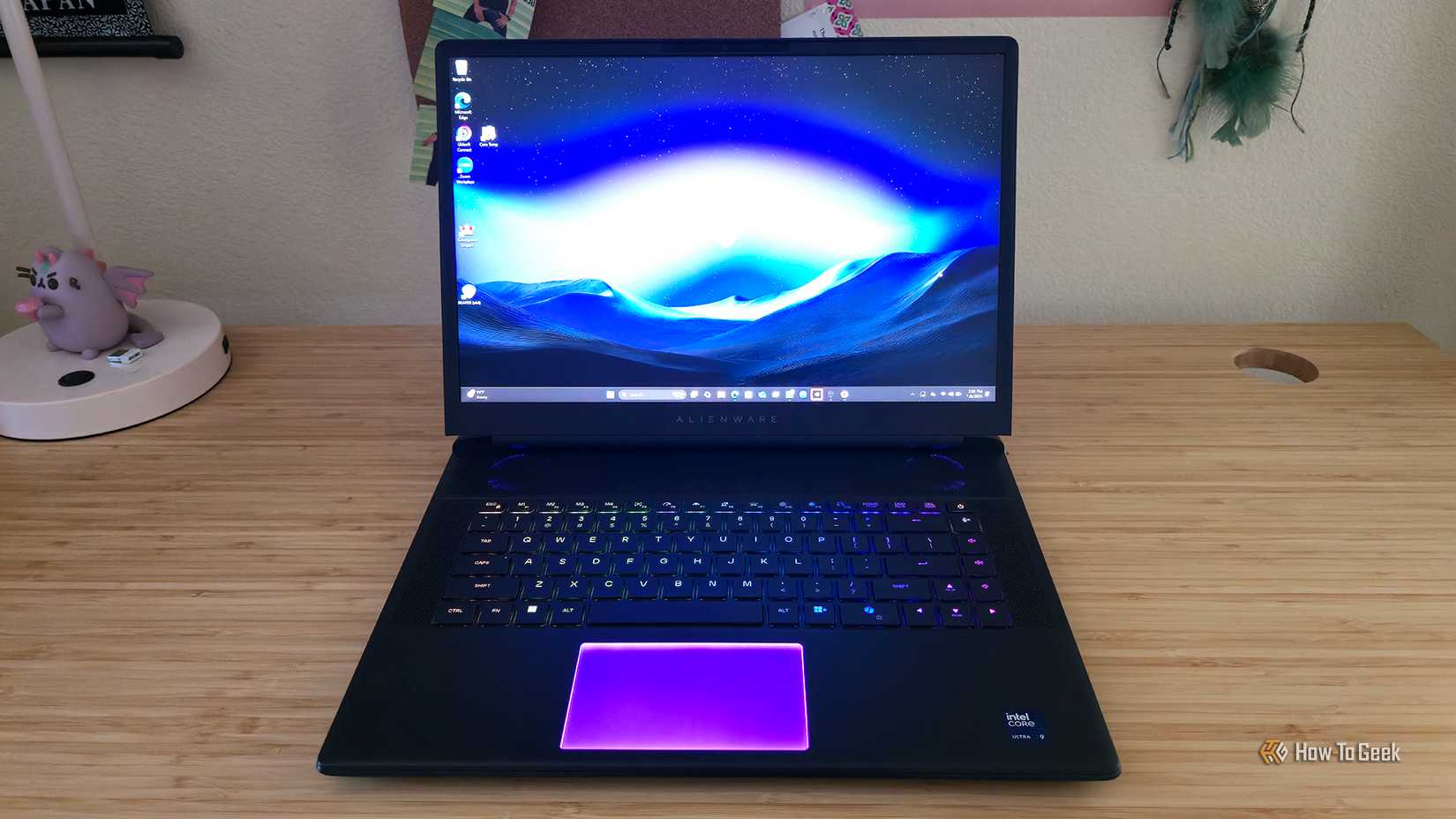
Честно признаюсь — я не фотограф, даже не продвинутый любитель. В Photoshop разбираюсь на уровне новичка. Просто делаю снимки для себя и для статей, которые попадают в интернет.
В своей работе я в первую очередь думаю о смысле материала, а не о картинках. Конечно, фото нужны, но не они всё решают. Я снимаю технику и гаджеты прямо на рабочем столе. Обычно мне нужно просто чуть поправить свет, сделать фото поярче или потемнее, настроить контрастность, убрать мусор, шерсть или пыль, а иногда — обрезать или изменить размер.
Я не стремлюсь к идеалу — главное, чтобы фото были чистыми и понятными. Для этого мне вполне хватает стандартного приложения «Фотографии» от Windows.
«Фотографии» в Windows давно умеют больше, чем вы думаете
Все нужные мне функции — прямо под рукой с самого начала
Когда «Фотографии» только появились на Windows 10, это был почти обычный просмотрщик картинок. Но всё изменилось: приложение обзавелось множеством новых и действительно удобных опций для редактирования фото.
Обрезка, поворот, настройка цвета и света, фильтры, простая разметка — теперь всё это есть прямо внутри «Фотографий». Для базовых задач, как у меня, этого более чем достаточно. А если захочется, можно даже поработать с видео — приложение чем-то похоже на легендарный старый Movie Maker.
Но и это не всё. Например, чтобы размыть фон, приложение само выделяет главный объект на фото и аккуратно отделяет его от заднего плана. В считаные секунды можно получить эффект «портретного режима» прямо со смартфона.
Можно вручную указать, какие области оставить или убрать из выделения, чтобы точно добиться нужной границы — например, полностью удалить фон или заменить его на однотонный цвет.
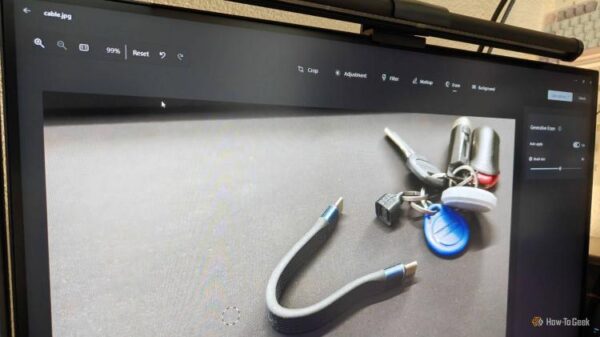
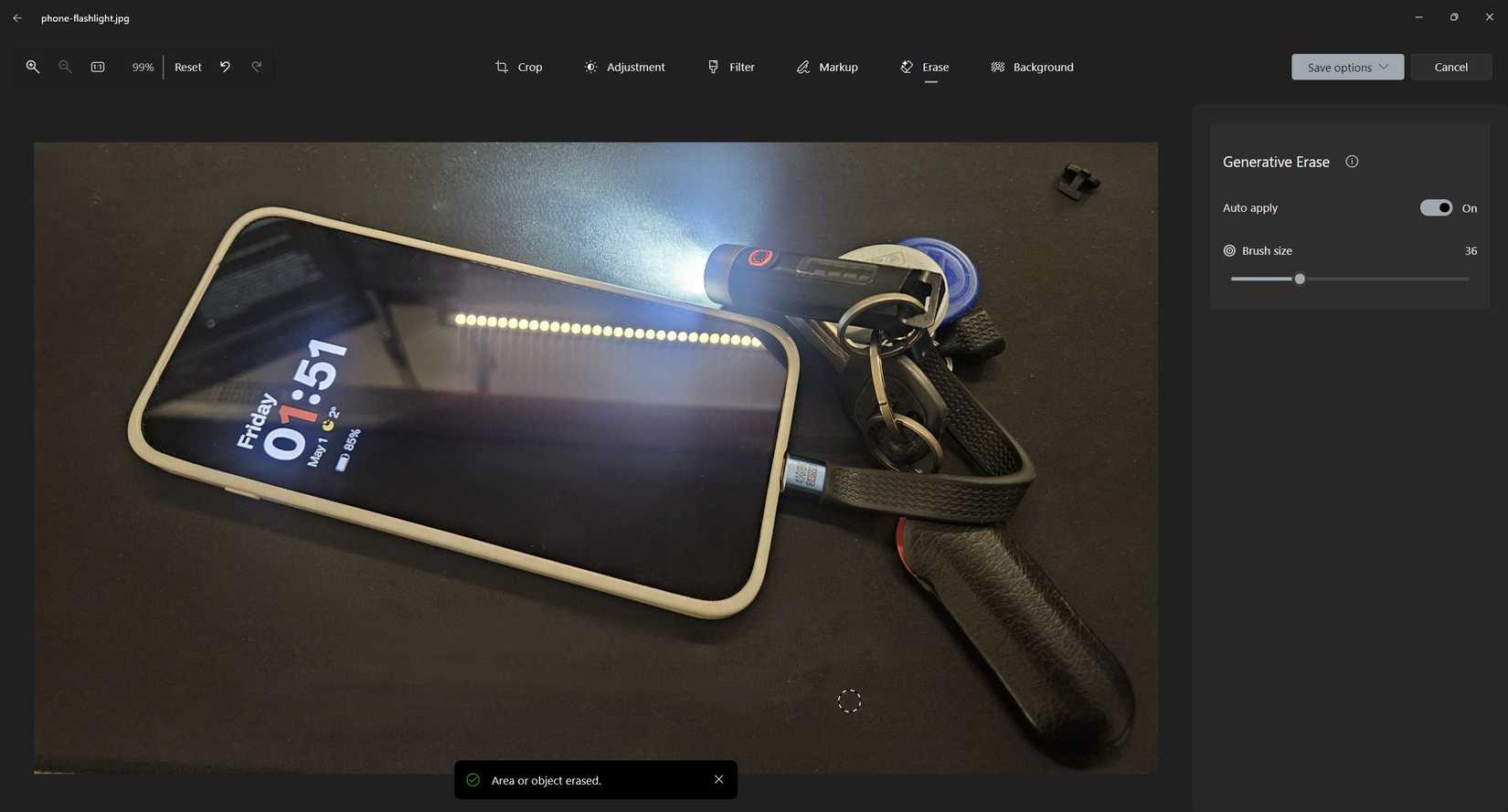
Но больше всего меня впечатлила функция «Генеративное удаление» (Generative Erase). Эта почти волшебная штука с помощью искусственного интеллекта угадывает, что вы хотите стереть, и достраивает фон так, что на месте пятна или волоска выглядит всё естественно.
Нет ничего обиднее, чем открыть фото на большом экране и увидеть на нём кошачью шерсть или пылинку — и понимать, что снимок вроде как испорчен. А у меня кот — и такие «сюрпризы» на фото бывают все время! Благодаря этому ластику я за секунды убираю всё лишнее, даже мелкие блики, не тратя кучу времени.
Конечно, итог зависит от аккуратности рук самого пользователя. Если без разбора стирать всё подряд, получится мыльное пятно. Генеративный ластик пока не дотягивает до уровня профессиональных программ — людей или крупные объекты он полностью удалить не сможет. Но для простых задач его хватает с головой.
Самое главное — трезво понимать, для чего вы используете программу. Если пора двигаться дальше — лучше выбрать профессиональные инструменты вроде Photoshop.
Adobe Photoshop
Творите свободно: кадрируйте, расширяйте фото, настраивайте цвета, добавляйте и удаляйте объекты в Photoshop — на компьютере, онлайн и на смартфоне.
Иногда всё же нужны дополнительные инструменты
«Фотографии» не всесильны — кое-какие задачи им пока не по плечу
Для стандартной обработки мне хватает «Фотографий» примерно в 95% случаев. Но бывают задачи, которые они пока не решают. В некоторых случаях выручают другие встроенные инструменты Windows.
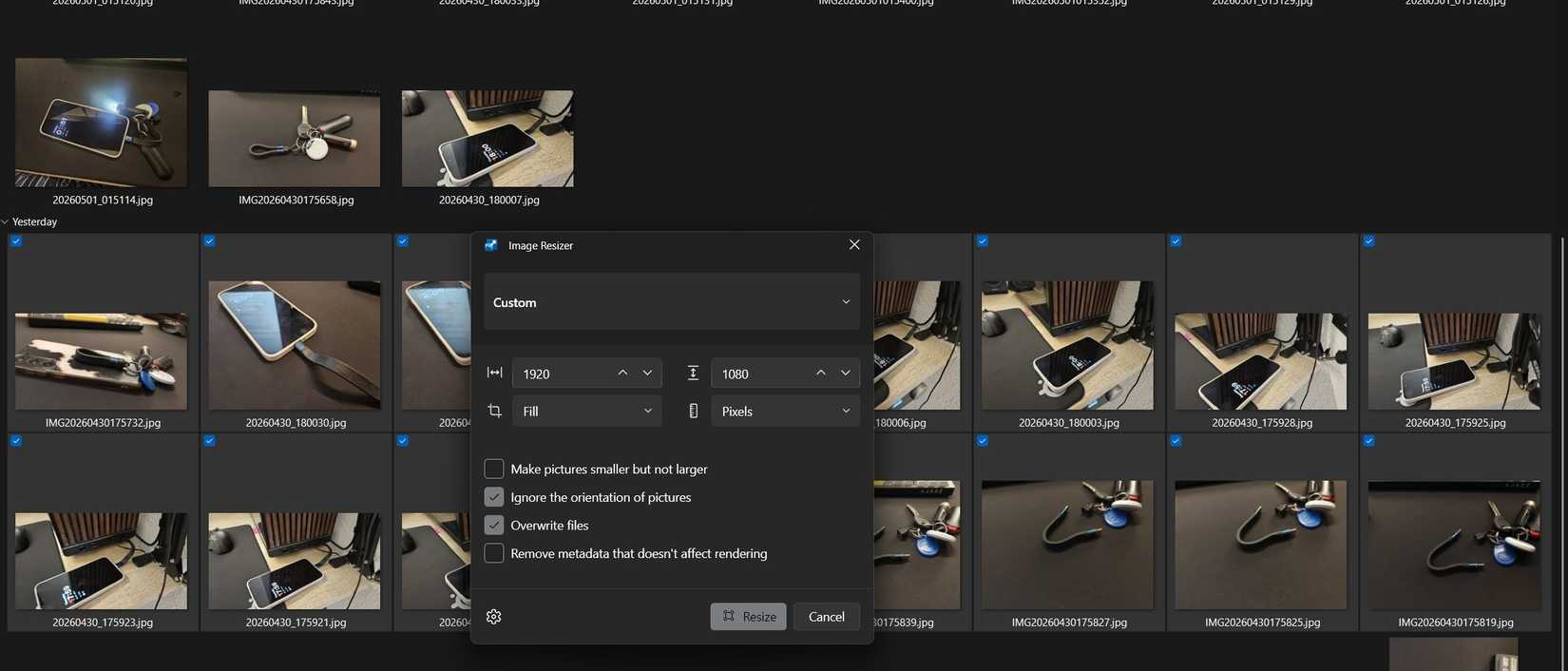
Я обычно снимаю в формате 4:3, а для публикаций в интернете удобнее 16:9. В приложении «Фотографии» можно изменить размер (указать ширину и высоту в пикселях), но только для одного файла за раз.
Подпишитесь, чтобы получать советы по редактированию фото в Windows
Поэтому если нужно обработать сразу целую папку с фото, я использую пакетное изменение размера через Windows PowerToys — достаточно выбрать нужные файлы, кликнуть правой кнопкой и выбрать «Изменить размер изображений». Задаёте параметры — и все снимки моментально становятся подходящих размеров.
Иногда бывает нужно добавить на фото стикеры или графику — для этого я захожу в онлайн-редакторы. Тут выручает Canva: найти и вставить простую фигуру, стикеры или эмодзи реально в пару кликов.
«Достаточно хорошо» — это чаще всего всё, что нужно
Большинству пользователей хватает встроенных инструментов — и вот почему
Если говорить честно, 99% обычных пользователей не нужны Photoshop, Lightroom или GIMP. Лучший редактор — тот, что уже установлен, не требует разбираться в тонкостях и работает «из коробки». Именно поэтому для меня «Фотографии» давно стали главным помощником.
Конечно, фото, которое вы отредактировали за 20 секунд в «Фотографиях», не будет выглядеть так же идеально, как картинка, где в Photoshop провели 15 минут. Но если задача — быстро почистить снимок перед публикацией, стандартное приложение отлично справляется.
Я отказался от новой «Фотографий» в Windows 11 ради этой старой версии!
Погрузитесь в настоящую ностальгию и попробуйте классическое редактирование фото!
Если вам понравилась эта статья, подпишитесь, чтобы не пропустить еще много полезных статей!
Премиум подписка — это доступ к эксклюзивным материалам, чтение канала без рекламы, возможность предлагать темы для статей и даже заказывать индивидуальные обзоры/исследования по своим запросам!
Подробнее о том, какие преимущества вы получите с премиум подпиской, можно узнать здесь
Также подписывайтесь на нас в:
- Telegram: https://t.me/gergenshin
- Youtube: https://www.youtube.com/@gergenshin
- Яндекс Дзен: https://dzen.ru/gergen
- Официальный сайт: https://www-genshin.ru