Если ваш Android-смартфон начал притормаживать, это вовсе не повод спешить за новым. Есть простые способы вернуть ему скорость и удобство. Недавно я сбросил свой старый Pixel до заводских настроек, затем подключил несколько важных функций — теперь телефон будто только из коробки!

- Ограничьте зарядку аккумулятора до 80%
- Чтобы батарея прослужила дольше
- Гибко управляйте уведомлениями приложений
- Не обязательно включать всё или ничего — настройте по-своему
- Включите историю уведомлений
- Больше не потеряете важное уведомление, если случайно его смахнули
- Используйте архивирование приложений
- Лучше удалить часть программ, чем терять память — но без последствий
- Контролируйте фоновую работу приложений
- Фоновые процессы поедают батарею и ресурсы — избавьтесь от лишнего!
- Ускорьте анимации — смартфон удивит резвостью
- Телефон начнет откликаться живо — как новый!
- Освежите домашний экран
- Заодно уберите вечно надоедающий виджет «Взгляд»
- Не торопитесь за новым смартфоном!
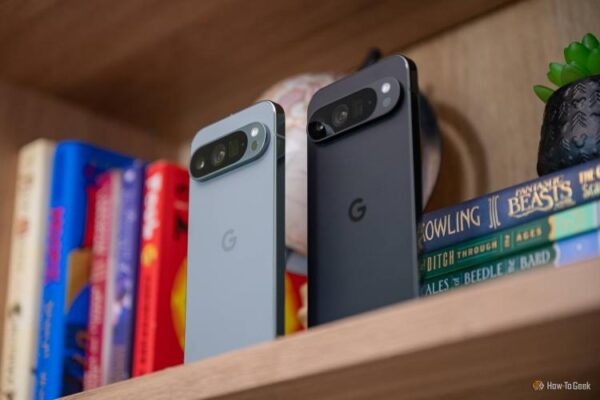
Google Pixel 10a
Google Pixel 10a получил небольшое обновление по сравнению с Pixel 9a: чуть ярче экран и новое стекло Gorilla Glass 7i вместо третьей версии. Камера теперь не выступает, а идёт вровень с корпусом. Помимо этого, 10а оборудован процессором, отличным от основного Pixel 10, чего не было в предыдущих смартфонах серии Pixel a.
Ограничьте зарядку аккумулятора до 80%
Чтобы батарея прослужила дольше
В настройках Pixel недавно появилась крайне полезная функция, которая теперь доступна даже на старых моделях — можно ограничить заряд на уровне 80%. Такая мера помогает замедлить износ батареи, ведь она не заряжается до 100%.
Из минусов — к вечеру заряд может быть невысоким, особенно если батарея уже не новая. Но мне этого хватает, и надеюсь, телефон прослужит дольше. Попробуйте сами и посмотрите, подходит ли вам этот режим.
Чтобы включить ограничение, перейдите в Настройки > Батарея > Состояние батареи > Оптимизация зарядки, активируйте функцию и выберите Ограничить до 80%.
Гибко управляйте уведомлениями приложений
Не обязательно включать всё или ничего — настройте по-своему
Чем дольше пользуетесь смартфоном, тем больше приложений и тем настойчивее поток уведомлений. Даже если сами разрешили уведомления, внутри настроек можно управлять отдельными категориями для каждого приложения.
Например, в Google Фото разные категории: «Резервное копирование», «Воспоминания», «Прочее». В последнем пункте аж 11 типов, включая рекламу “Акции”.
Потратьте пару минут и отключите неинтересные уведомления. Для этого откройте Настройки > Уведомления > Уведомления приложений. Там выберите нужное приложение, нажмите Показать неиспользуемые категории и уберите галочки с лишних.
Включите историю уведомлений
Больше не потеряете важное уведомление, если случайно его смахнули
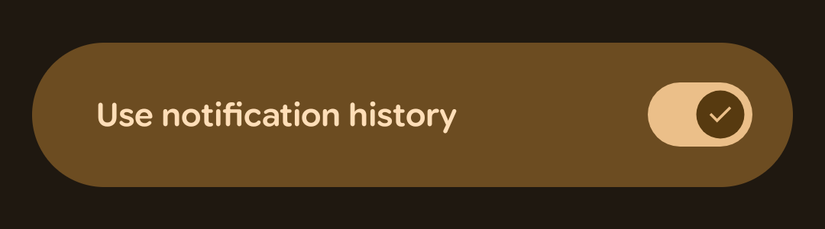
Пока разбирался в уведомлениях, включил для себя и “Историю уведомлений” — по умолчанию она почему-то выключена. Зайдите в Настройки > Уведомления > История уведомлений, и сможете в любой момент просмотреть все последние уведомления, даже если случайно их закрыли.
Используйте архивирование приложений
Лучше удалить часть программ, чем терять память — но без последствий
У меня полно приложений, к которым я почти не возвращаюсь, но удалить жалко: вдруг пригодятся. А если всё же решиться на удаление — потом придётся заново настраивать.
Золотая середина — включить функцию архивирования. В Play Маркете зайдите в Настройки > Общие > Автоматически архивировать приложения. Эта фишка освобождает место, убирая редко используемые приложения, но сохраняет ваши данные и настройки. Значок приложения остаётся — чтобы вернуть программу, просто тапните по иконке: она установится обратно.
Можно архивировать вручную: зажмите палец на значке, выберите Сведения о приложении и нажмите Архивировать.
Контролируйте фоновую работу приложений
Фоновые процессы поедают батарею и ресурсы — избавьтесь от лишнего!
Замечали тормоза? У меня именно они появились из-за приложений, которые продолжают работать на фоне — даже когда давно их не открывал.
Перейдите в Настройки > Батарея > Использование батареи — вы увидите, какие приложения расходуют заряд в фоне и при активном экране. Некоторые, например музыкальные, так и должны себя вести, остальные лучше ограничить.
Чтобы полностью отключить фоновую работу: откройте нужное приложение в этом списке и выключите Разрешить фоновую работу. Помните — уведомления от этой программы приходить не будут, так что отключайте только лишнее. Зато телефон станет работать плавнее и заряд держать дольше.
Ускорьте анимации — смартфон удивит резвостью
Телефон начнет откликаться живо — как новый!
Классическая хитрость: ускорьте анимации, и Android мгновенно станет шустрее. Раньше затяжные эффекты спасали старые телефоны от тормозов, теперь в них смысла мало.
Я не советую полностью убирать анимации — смотрится скучно и резко. А вот сокращение времени эффекта до половины превращает старый смартфон в почти новый.
Сначала активируйте режим разработчика: зайдите в Настройки > О телефоне и семь раз нажмите на Номер сборки. После этого в Настройки > Система > Для разработчиков установите параметры Скорость анимации окон, Скорость анимации переходов и Длительность анимации на 0,5x.
Освежите домашний экран
Заодно уберите вечно надоедающий виджет «Взгляд»
Финальный штрих — немного поменяйте оформление домашнего экрана. Помимо смены обоев и значков, появились две свежие функции, которыми я тут же воспользовался.
Во-первых, теперь можно менять форму и стиль иконок (правда, свои пакеты иконок пока не поддерживаются) — всё настраивается в Обои и стиль > Значки, там есть даже необычные AI-иконки и минималистичные решения.
Во-вторых, наконец-то можно убрать надоевший виджет «Взгляд» с самого верха экрана. Мне он никогда не был полезен — а освобождённое место заняли нужные мне виджеты. Удерживайте виджет, выберите Настройки и отключите Использовать “Взгляд” и Показывать на главном экране.
Не торопитесь за новым смартфоном!
Современные телефоны служат гораздо дольше, чем кажется, хотя со временем действительно замедляются и приедаются. Несколько простых настроек — и мой Pixel теперь снова радует. Проверьте — возможно, и для вашего телефона всё ещё не вечер!
Если вам понравилась эта статья, подпишитесь, чтобы не пропустить еще много полезных статей!
Премиум подписка — это доступ к эксклюзивным материалам, чтение канала без рекламы, возможность предлагать темы для статей и даже заказывать индивидуальные обзоры/исследования по своим запросам!
Подробнее о том, какие преимущества вы получите с премиум подпиской, можно узнать здесь
Также подписывайтесь на нас в:
- Telegram: https://t.me/gergenshin
- Youtube: https://www.youtube.com/@gergenshin
- Яндекс Дзен: https://dzen.ru/gergen
- Официальный сайт: https://www-genshin.ru