- Ссылки
- 1 Автозаполнение паролей и кредитных карт
- 2 Всплывающие окна
- 3 Предложения Safari
- 4 Автоматически воспроизводящиеся видео
- 5 Уведомления с сайтов
- 6 Открыть «безопасные» файлы после загрузки
- 7 Разрешения на использование камеры, микрофона и совместного использования экрана
- 8 Предварительная загрузка «Топ результата» в фоновом режиме
- 9 Блокировка режима приватного просмотра
Ссылки
Safari — мой предпочтительный браузер на macOS. Однако, основываясь на своем опыте, я замечаю, что некоторые его стандартные настройки, несмотря на свою полезность, могут замедлить использование браузера, истощить ресурсы системы и даже создать угрозу безопасности. Чтобы улучшить как безопасность, так и производительность, я обязательно отключаю эти функции Safari.
1 Автозаполнение паролей и кредитных карт
По умолчанию Safari предлагает сохранить информацию о кредитной карте и паролях при их использовании. Если сохранить, он автоматически заполнит эти данные в следующий раз, когда вы посетите тот же сайт или совершите покупку. Хотя это удобно, я предпочитаю не хранить конфиденциальную информацию в браузере, так как она может быть украдена и использована в случае компрометации устройства.
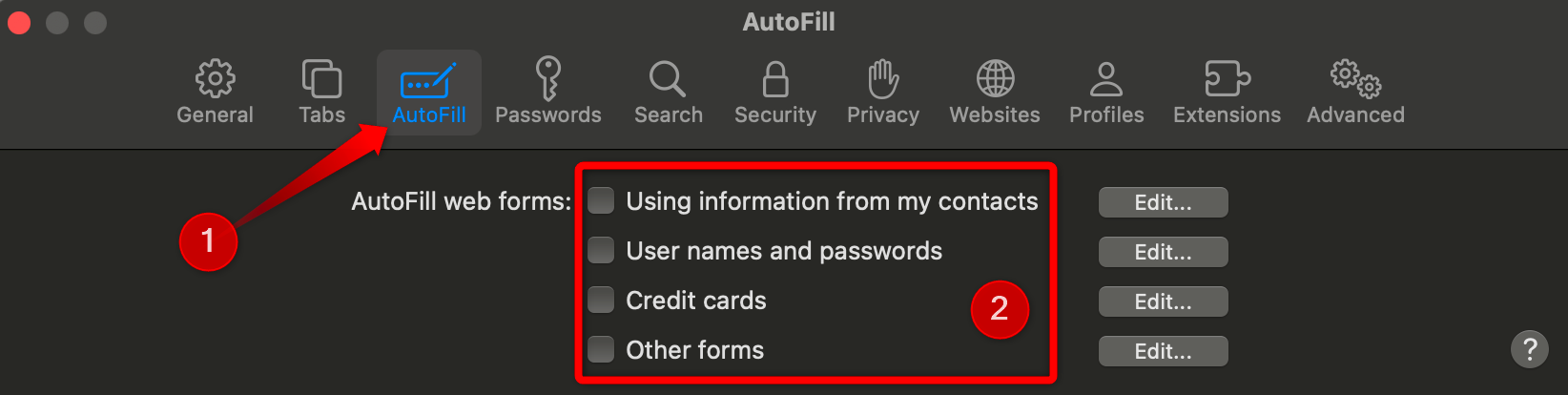
Чтобы сохранить ваши данные в безопасности, необходимо отключить появление предложений от Safari о сохранении этой информации. Для этого откройте браузер, нажмите на вкладку «Safari» в верхнем левом углу и выберите «Настройки». Затем перейдите на вкладку «Автозаполнение» и снимите галочки с полей, информацию о которых вы не хотите, чтобы Safari сохранял.
2 Всплывающие окна
Я нахожу всплывающие окна раздражающими не только потому, что они нарушают мой просмотр, но и потому, что злоумышленники могут использовать их для отображения обманчивой рекламы, перенаправления на фишинговые сайты или заражения моего устройства вредоносным ПО. Чтобы сохранить безопасность моего браузера, я полностью блокирую всплывающие окна в Safari. Это уменьшает риск случайного взаимодействия с вредоносным контентом.
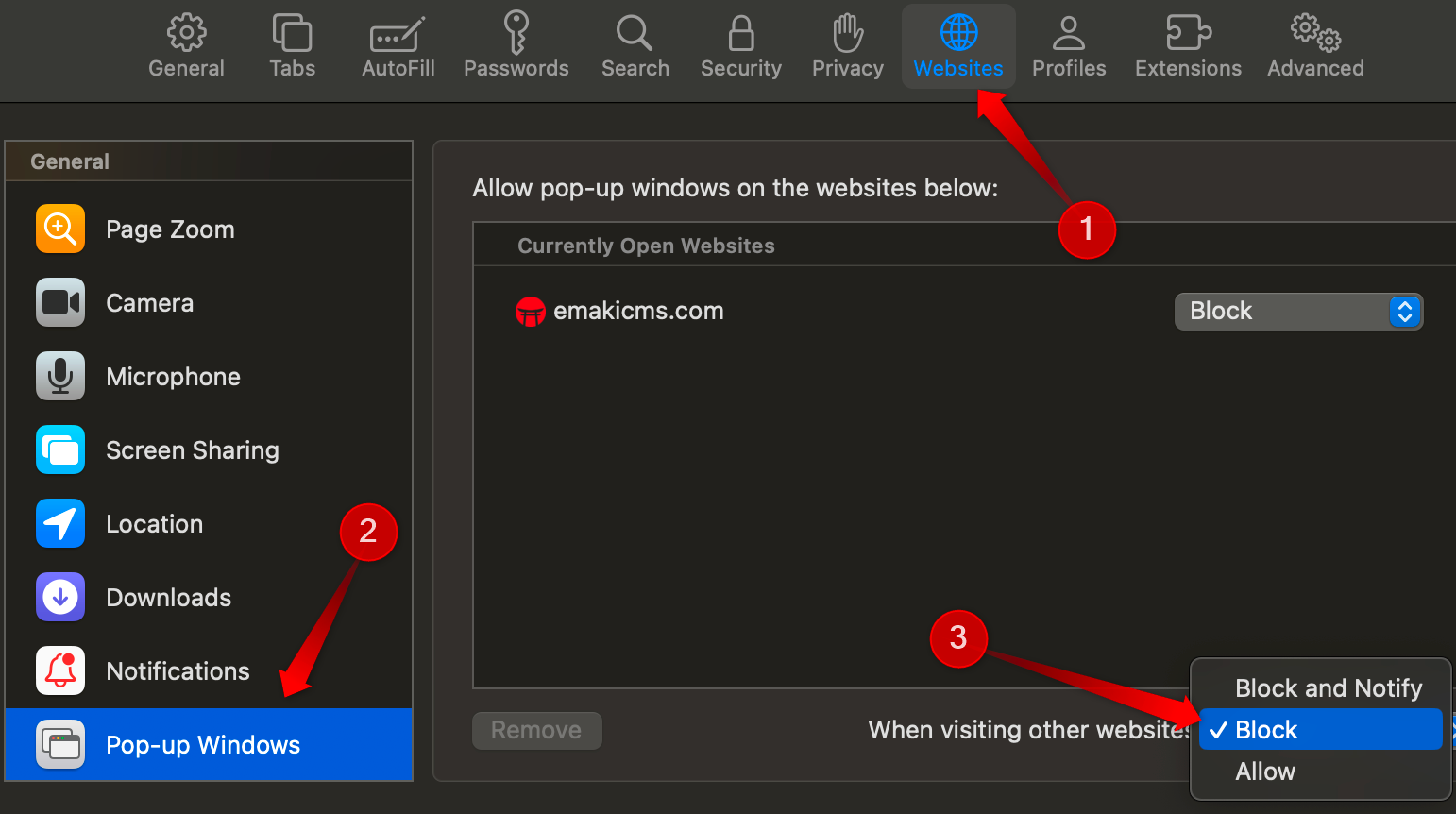
Кроме того, это помогает мне поддерживать более чистый интерфейс. Если вас тоже беспокоят всплывающие окна, вот как их отключить: перейдите в Safari > ; Настройки > Веб-сайты, нажмите на «Всплывающие окна» в боковом меню и выберите «Блокировать» или «Блокировать и уведомлять» для всех сайтов. Это предотвратит появление всплывающих окон на любом сайте, хотя вы можете вручную добавить исключения, если это необходимо.
3 Предложения Safari
Когда вы вводите текст в адресной строке, Safari предлагает автоциклические подсказки для вашего запроса. Хотя эти подсказки могут быть полезными, экономя время и улучшая результаты поиска, я предпочитаю их отключать по двум причинам. Во-первых, это нагромождает интерфейс, а во-вторых, отправляет данные на серверы Apple, что вызывает у меня сомнения в плане конфиденциальности.
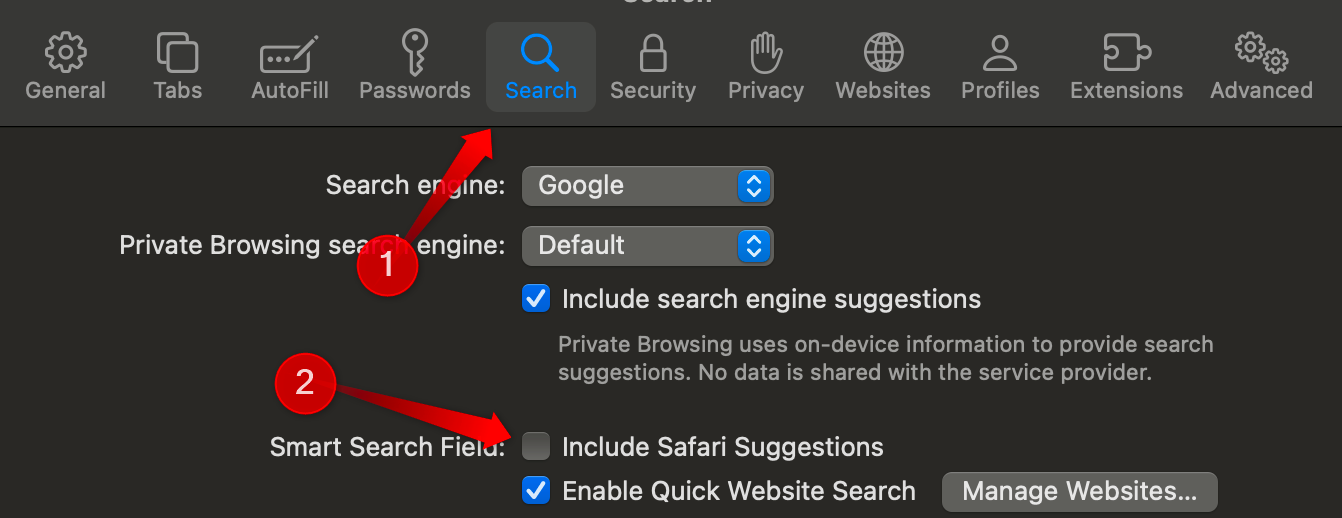
Чтобы сохранить интерфейс более чистым, перейдите в Safari > ; Настройки, нажмите на вкладку «Поиск» вверху и снимите галочку с поля «Включать предложения Safari».
4 Автоматически воспроизводящиеся видео
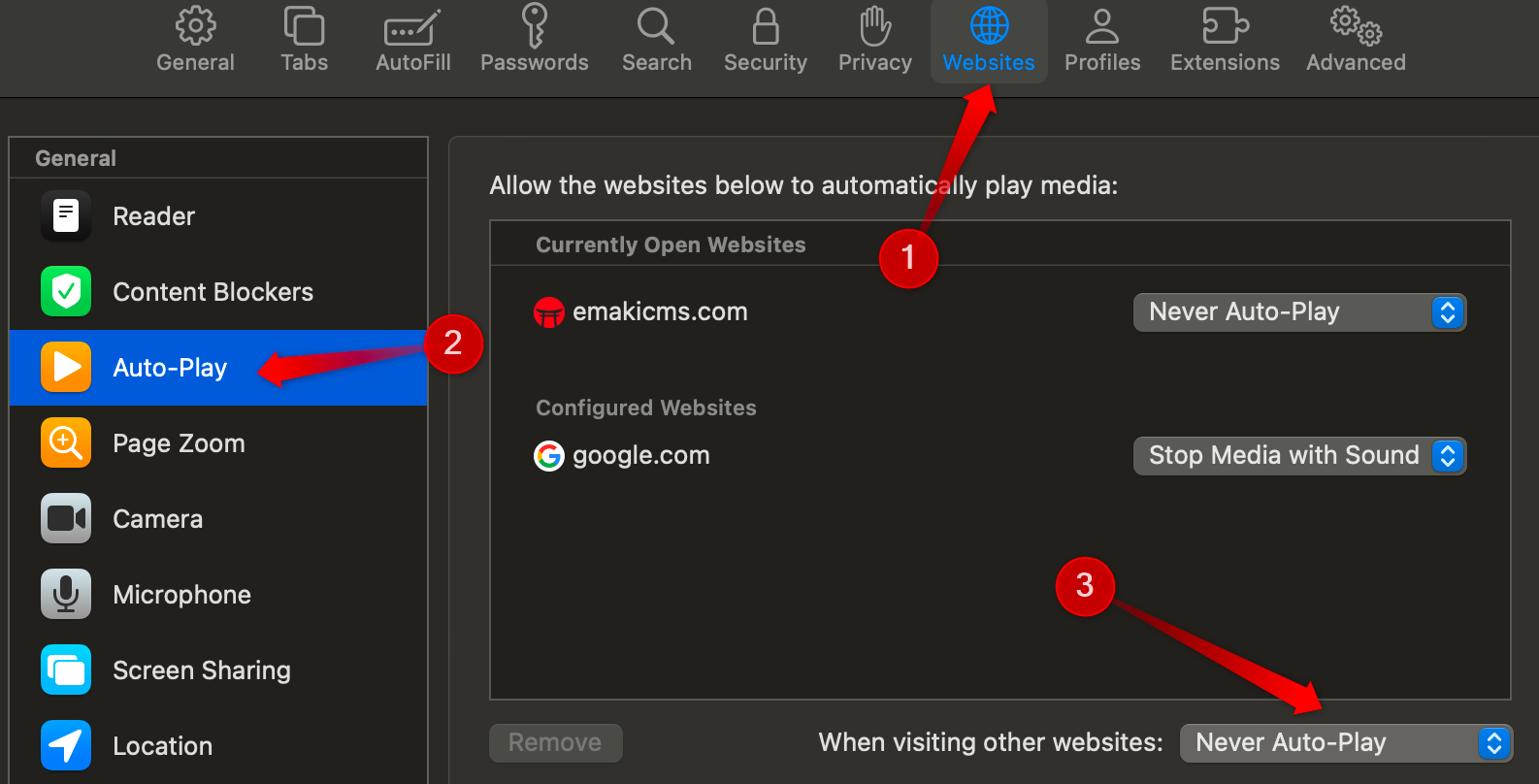
По умолчанию Safari автоматически воспроизводит медиа без звука, когда вы заходите на сайт, на котором оно размещено. Это меня раздражает, потому что из-за неожиданного шума нарушается мой просмотр. Это также расходует пропускную способность, когда я не собираюсь смотреть контент, и может замедлять время загрузки страниц и производительность браузера.
Чтобы избежать этих проблем, я рекомендую отключить автозапуск для всех медиа, независимо от того, есть у него звук или нет. Для этого перейдите в Safari > ; Настройки, нажмите на вкладку «Веб-сайты» вверху, выберите «Автовоспроизведение» и выберите «Никогда не воспроизводить автоматически» в выпадающем меню рядом с «При посещении других веб-сайтов». Вы также можете добавить исключения для конкретных сайтов, если потребуется.
5 Уведомления с сайтов
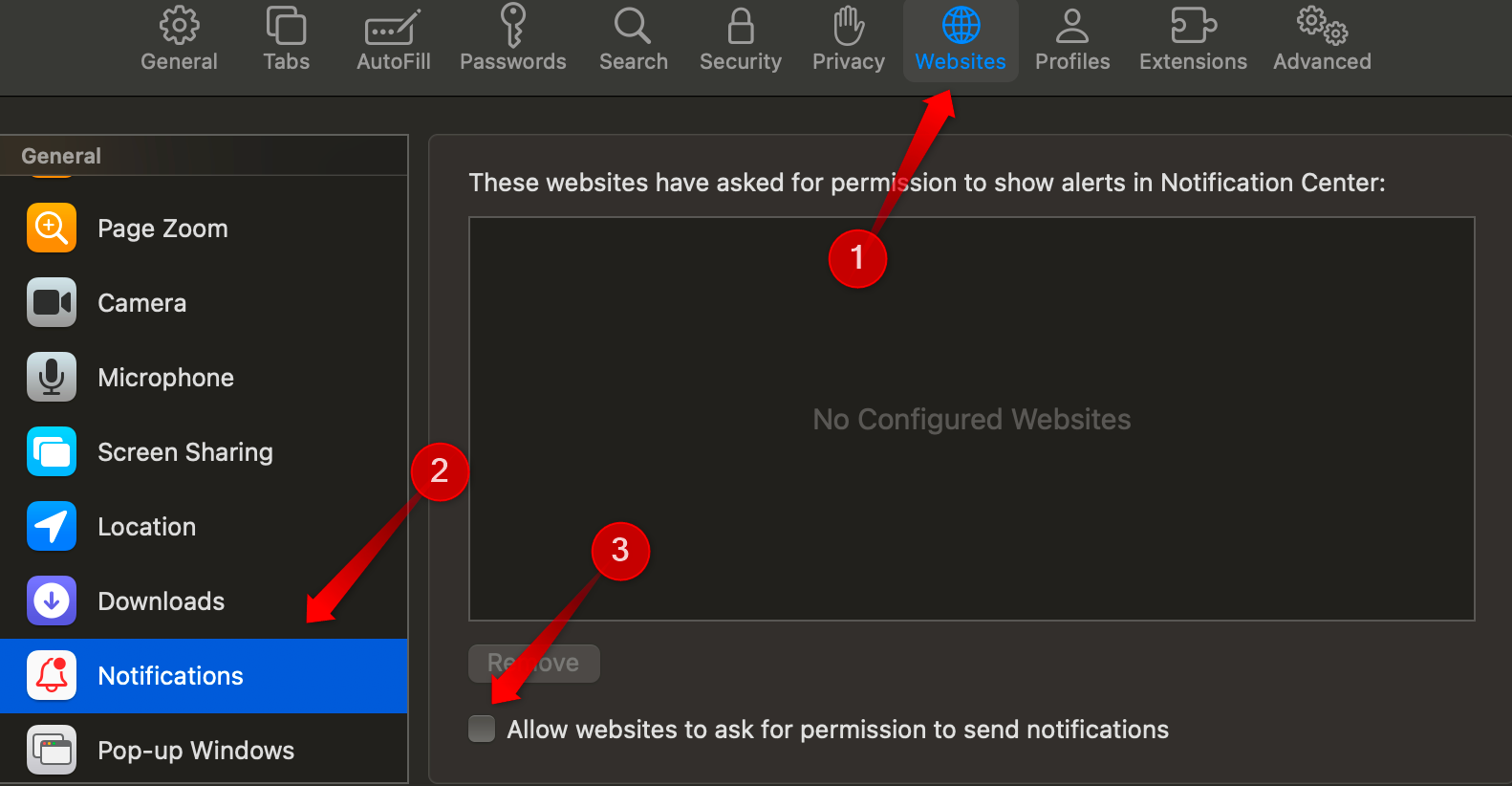
При посещении сайтов, особенно новостных, вы, вероятно, сталкивались с всплывающими окнами, запрашивающими разрешение на отправку уведомлений. Если вы согласитесь, эти сайты могут завалить вас нежелательными оповещениями. Также всегда существует риск случайно предоставить разрешение вредоносным сайтам, которые могут использоваться для отправки спама или фишинговых уведомлений.
К счастью, Safari позволяет вам предотвратить появление запросов от сайтов на разрешение уведомлений. Я всегда отключаю эту функцию. Для этого перейдите в Safari > ; Настройки, нажмите на вкладку «Веб-сайты» в верхнем меню, а затем выберите вкладку «Уведомления». Здесь снимите галочку с поля «Разрешить сайтам запрашивать разрешение на отправку уведомлений».
6 Открыть «безопасные» файлы после загрузки
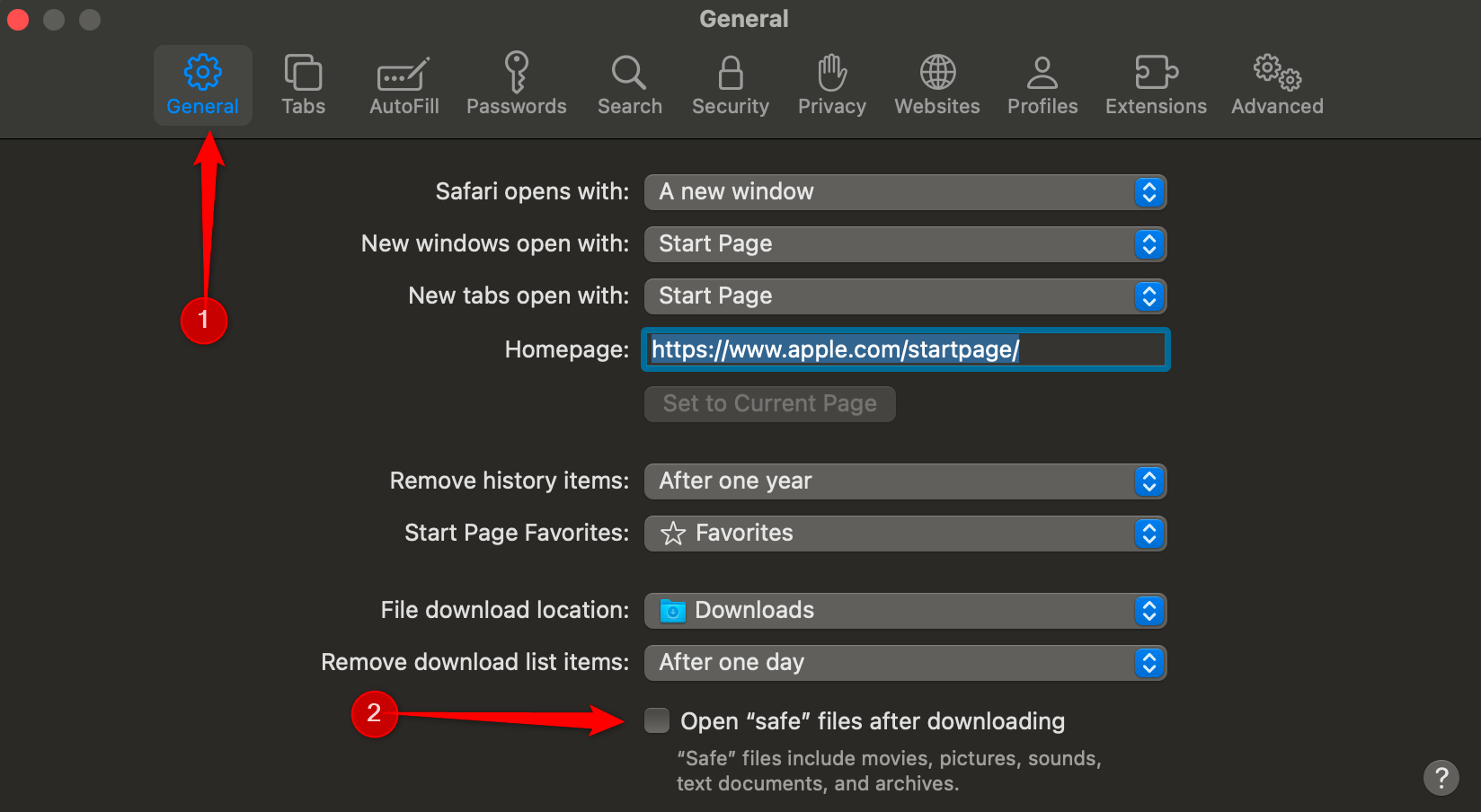
По умолчанию Safari автоматически открывает файлы, которые он считает «безопасными», после их загрузки, например, фильмы, PDF-документы, изображения, звуки и определенные сжатые файлы. Я предпочитаю не доверять Safari в этом решении, так как всегда существует риск открытия файла, содержащего вредоносное ПО или замаскированного под что-то безобидное. Учитывая потенциальные опасности, я рекомендую отключить эту настройку.
Таким образом, вы можете проверить загруженный файл на любые подозрительные признаки, позволить своему специализированному антивирусу просканировать его и убедиться в его безопасности перед открытием. Чтобы отключить эту настройку, перейдите в Safari > ; Настройки, нажмите на вкладку «Основные» вверху, прокрутите вниз и снимите галочку с поля «Открывать ‘безопасные’ файлы после загрузки».
7 Разрешения на использование камеры, микрофона и совместного использования экрана
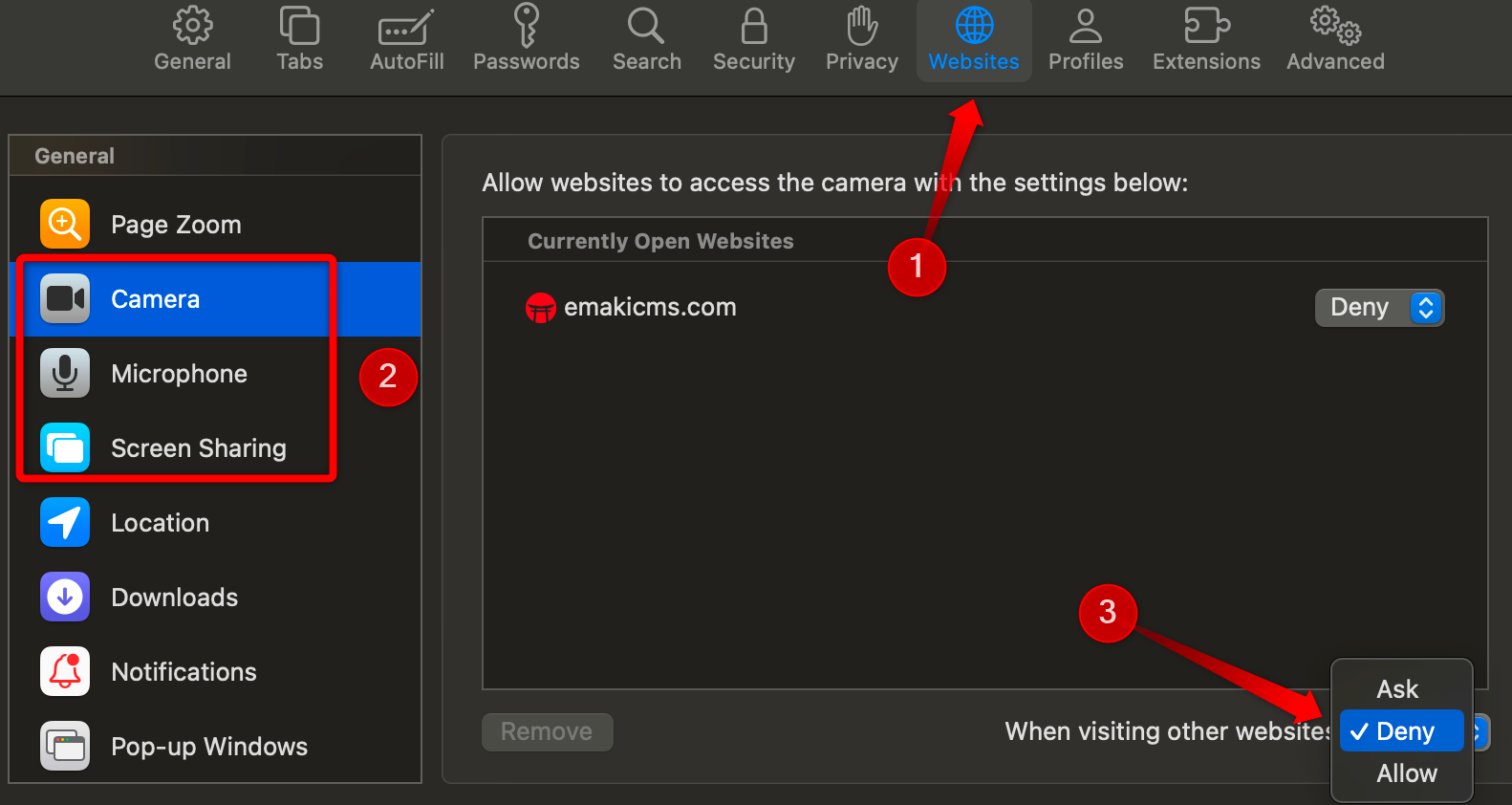
Когда вы посещаете стриминговые сайты или присоединяетесь к видеозвонку, Safari позволяет этим сайтам запрашивать разрешение на доступ к вашему микрофону, камере и совместному использованию экрана, даже если вы не собираетесь участвовать в видео или встрече. Случайное предоставление таких разрешений может непреднамеренно раскрыть ваш голос или видео другим.
Поскольку я редко использую микрофон или камеру своего устройства, я предпочитаю держать эту настройку отключенной. Чтобы управлять этими разрешениями, перейдите в Safari > ; Настройки > Веб-сайты, затем выберите настройки «Камера», «Микрофон» и «Совместное использование экрана» в левом боковом меню. Выберите «Запретить» из выпадающего списка рядом с «При посещении других веб-сайтов».
8 Предварительная загрузка «Топ результата» в фоновом режиме
Когда вы посещаете веб-сайт часто или недавно, Safari автоматически предварительно загружает наиболее вероятную страницу в фоновом режиме, когда вы вводите текст в адресной строке. Хотя это может помочь мне быстро получить доступ к часто посещаемым страницам, я считаю это ненужным расходом ресурсов. Кроме того, это может случайно перенаправить меня на сайты, которые я не хочу посещать.
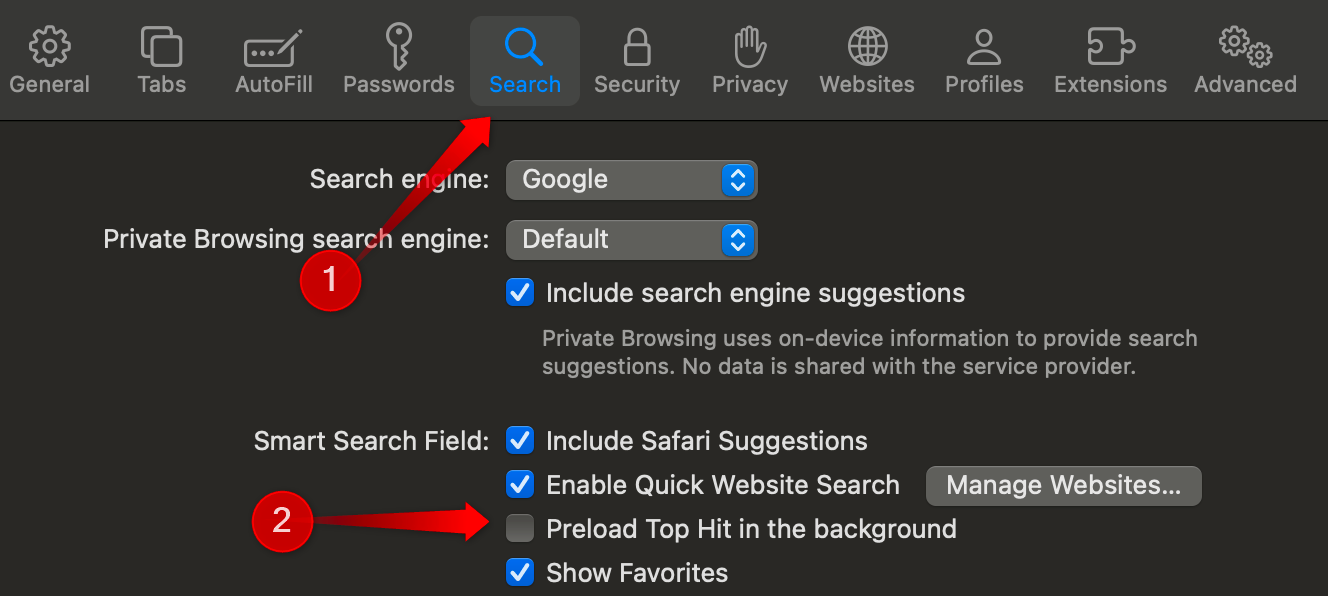
По этой причине я отключаю предварительную загрузку топ-результатов в Safari, чтобы сэкономить ресурсы и повысить безопасность. Если вы хотите отключить это тоже, перейдите в Safari > ; Настройки, перейдите на вкладку «Поиск» и снимите галочку с поля «Предварительно загружать топ-результат в фоновом режиме». Хотя это дает вам больше контроля над посещаемыми сайтами, вам придется искать страницы так, как будто вы посещаете их в первый раз.
9 Блокировка режима приватного просмотра
Safari предоставляет пользователям возможность заблокировать режим приватного просмотра, требуя Touch ID или пароль вашей учетной записи для доступа к открытым окнам в этом режиме. Хотя это повышает нашу конфиденциальность, я нахожу это неудобным, так как никогда не делюсь своим устройством, но мне все равно нужно разблокировать приватный просмотр каждый раз, когда я переключаю окна.
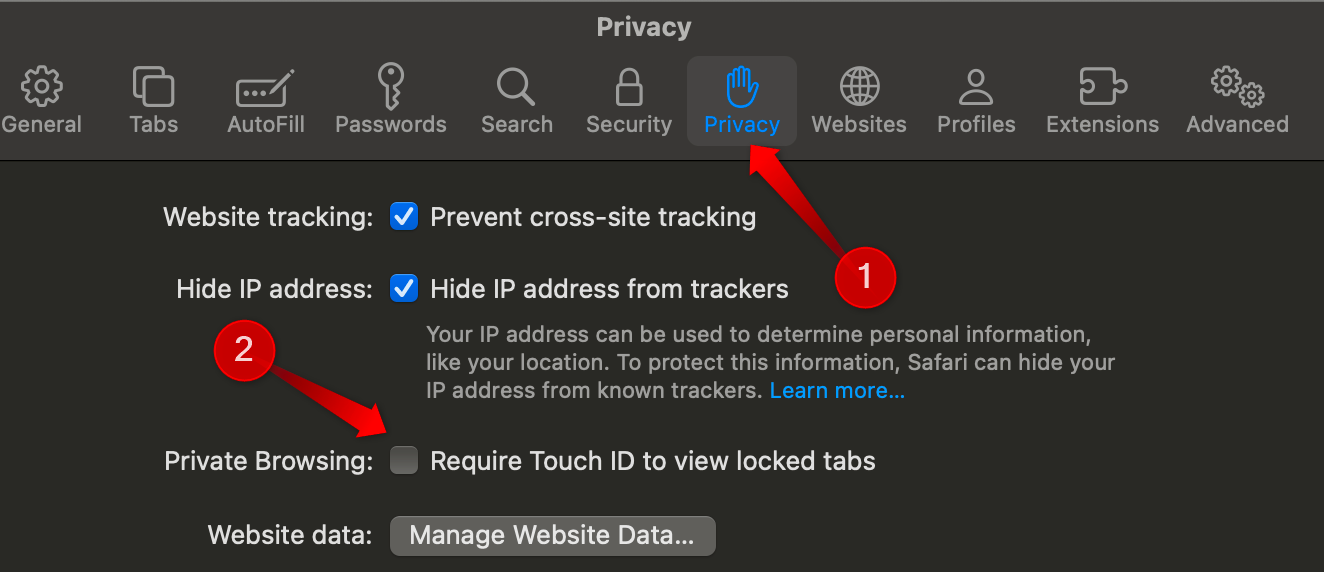
Эта настройка включена по умолчанию для повышения безопасности. Если она вас тоже раздражает, вы можете отключить ее. Перейдите в Safari > ; Настройки, выберите вкладку «Конфиденциальность» и снимите галочку с поля «Требовать Touch ID для просмотра заблокированных вкладок». Отключение этого избавляет от лишних хлопот, но не забудьте закрыть приватные окна, если планируете делиться вашим устройством.
Отключение этих настроек в Safari улучшает конфиденциальность, безопасность и производительность браузера, позволяя мне более спокойно просматривать интернет. Если вы используете Safari с настройками по умолчанию, я рекомендую скорректировать эти настройки сейчас, чтобы избежать потенциальных проблем в будущем. Если вы заметите, что отключение какой-либо из них повлияет на ваш опыт, вы можете легко заново включить их в любое время.
Если вам понравилась эта статья, подпишитесь, чтобы не пропустить еще много полезных статей!
Вы также можете читать меня в:
- Telegram: https://t.me/gergenshin
- Яндекс Дзен: https://dzen.ru/gergen
- Официальный сайт: https://www-genshin.ru