- Быстрые ссылки
- 9 Мгновенная видеозапись в режиме фото
- 8 Съемка видео и фото одновременно
- 7 Более точное увеличение
- 6 Создайте ярлык для видео на главном экране
- 5 Настройте внешний вид изображения перед съемкой
- 4 Заблокировать фокус
- 3 Улучшите композицию с помощью сеток и направляющих
- 2 Используйте основную камеру для лучших селфи
- 1 Съемка в RAW для высокого качества фотографий
Быстрые ссылки
Смартфоны Pixel славятся своими отличными камерами. Хотя приложение камеры Pixel не так насыщено функциями, как аналоги от iPhone или Samsung Galaxy, оно может предложить несколько необычных возможностей, о которых вы, возможно, не догадывались.
9 Мгновенная видеозапись в режиме фото
Нужно срочно начать снимать видео? Вам не обязательно нажимать кнопку видео, перенастраивать кадр и только потом начинать запись. Просто нажмите и удерживайте кнопку затвора, когда находитесь в режиме фото — запись начнется сразу же.
Чтобы продолжить запись на более долгий срок, сдвиньте палец к значку блокировки. Вы сможете убрать палец с кнопки затвора.
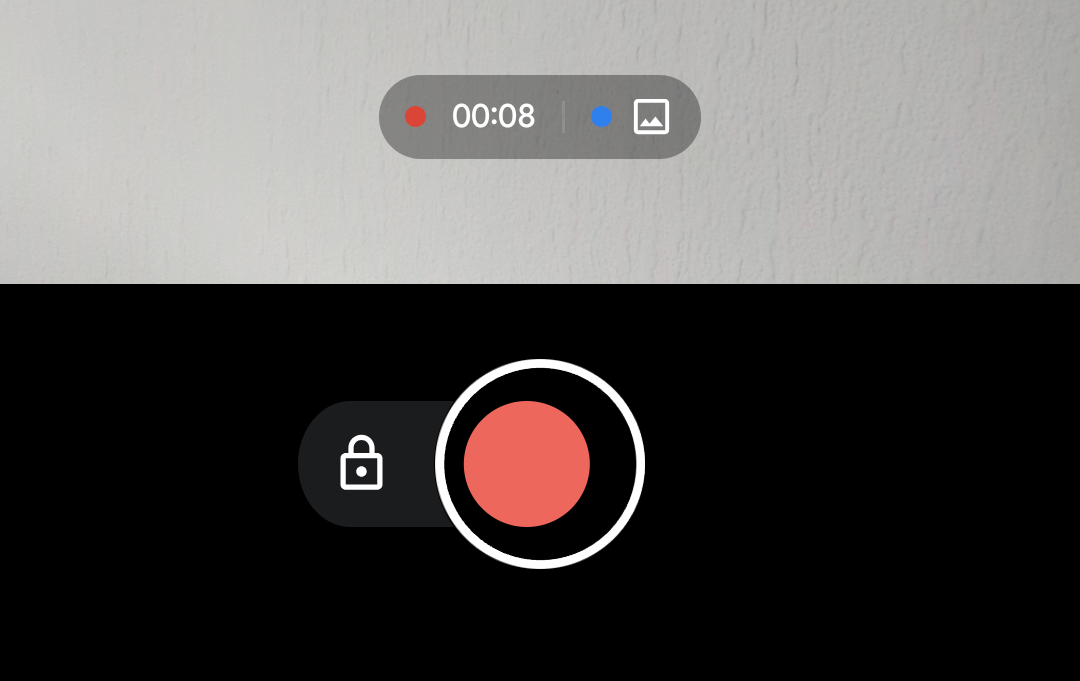
Эта функция призвана помочь в неожиданных моментах, а не заменить полноценный режим видео. Она записывает видео с немного нижеосвещенной детализацией и не обрезает его до соотношения 16:9.
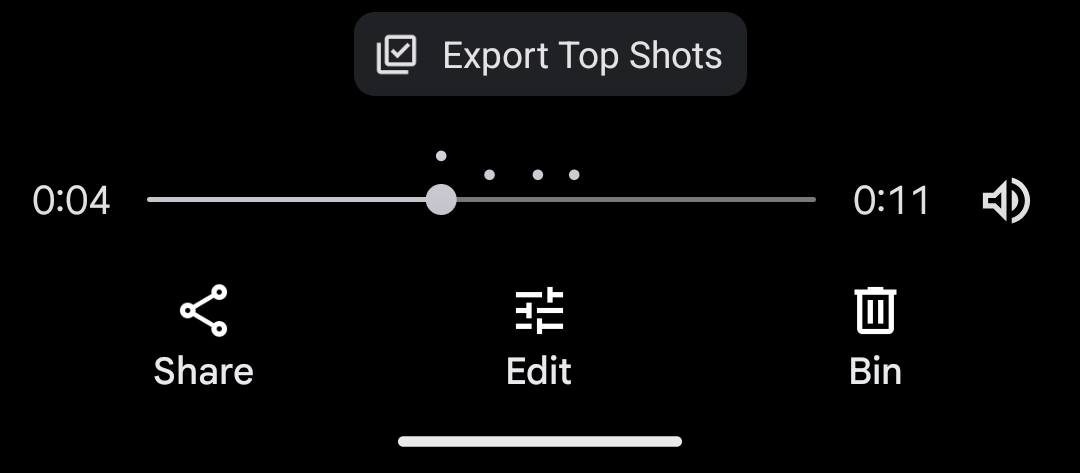
Что хорошо в этой функции, так это то, что при записи видео работает режим Top Shot. Когда вы просматриваете видеоролик, увидите одну или несколько точек на таймлайне. Прокрутите к этим точкам и выберите «Экспортировать лучшие кадры», чтобы сохранить изображение в полном разрешении.
8 Съемка видео и фото одновременно
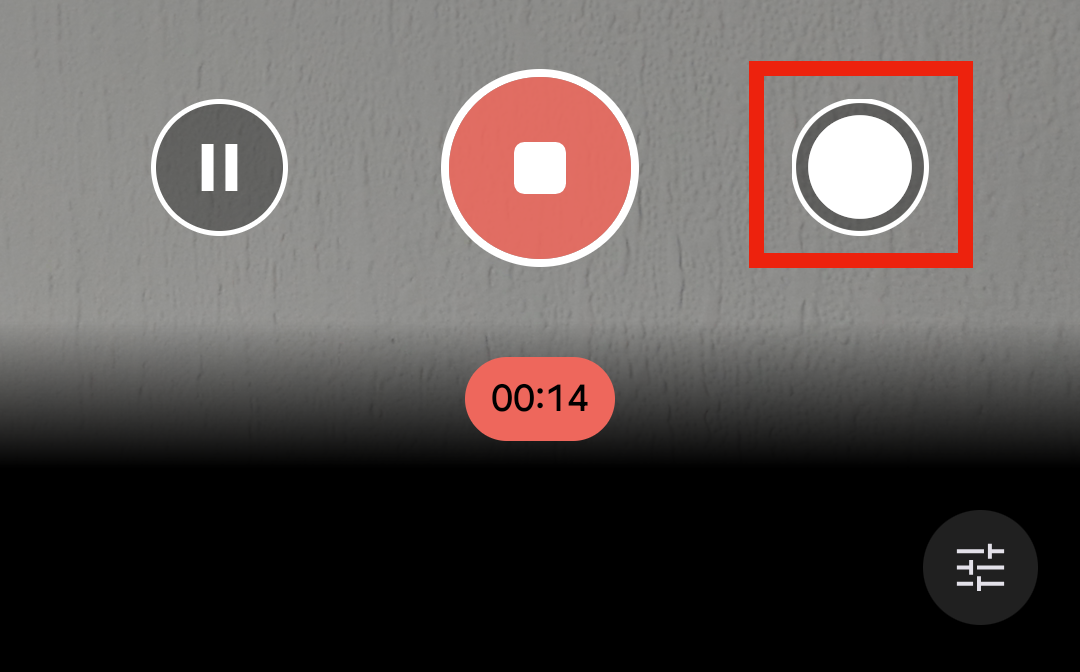
Вы можете также делать фотографии во время записи видео. Чтобы это работало, сначала отключите режим HDR в видео. Поменяйте режим на Видео, нажмите на шестеренку настроек и выключите «10-битный HDR».
Теперь, когда вы начнете запись, рядом с кнопкой записи видео появится белая кнопка затвора. Просто нажмите на нее в любое время, чтобы сохранить статическое изображение. Фотографии создаются в полном разрешении.
7 Более точное увеличение
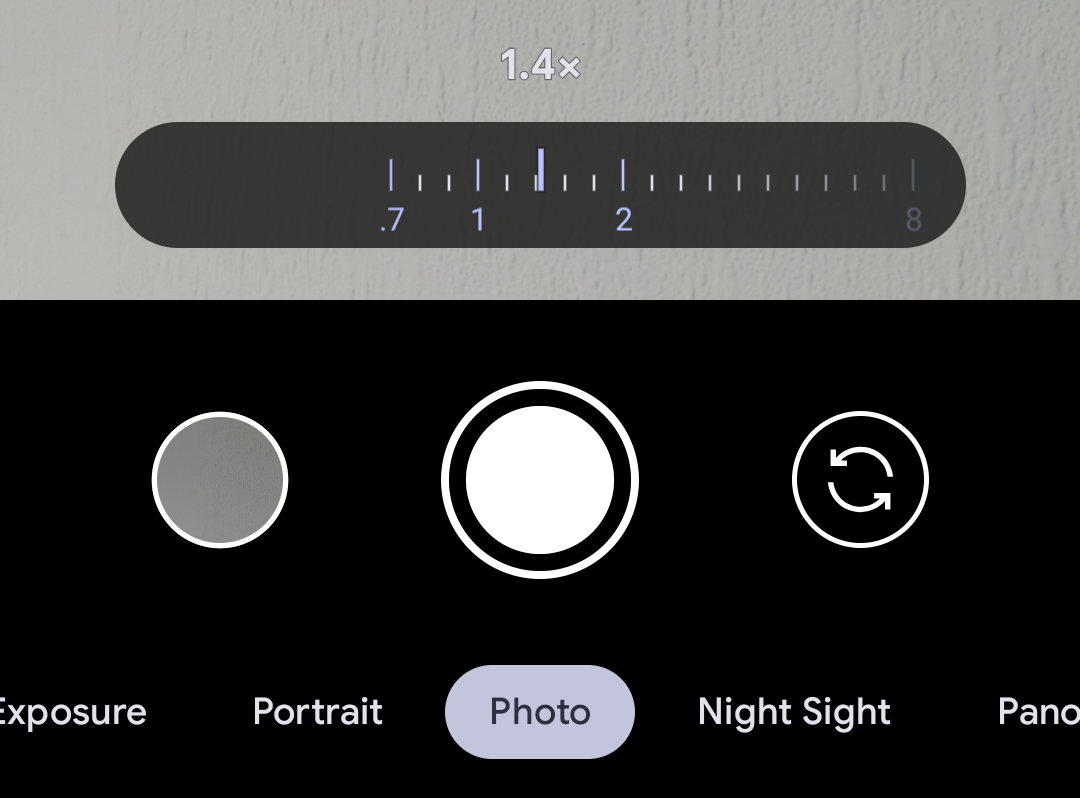
Камера Pixel предлагает несколько способов увеличения или уменьшения масштаба. Очевидный способ — это нажать на кнопки зума, которые появляются в видоискателе. Эти кнопки связаны с объективами вашего телефона или конкретными настройками цифрового зума. Также можно использовать жест сжатия двумя пальцами для увеличения или уменьшения.
Однако наиболее точный способ — это удерживать палец на кнопках зума и двигать его в сторону. Это даст вам лучшую степень контроля. Вы можете увеличивать до точных уровней, и этот метод, по моему мнению, кажется более чувствительным, чем жест сжатия.
6 Создайте ярлык для видео на главном экране
Приложение камеры всегда открывается в режиме фото, поэтому для записи видео требуется несколько дополнительных шагов. Вы можете сократить их, добавив ярлык к видео напрямую на главный экран.
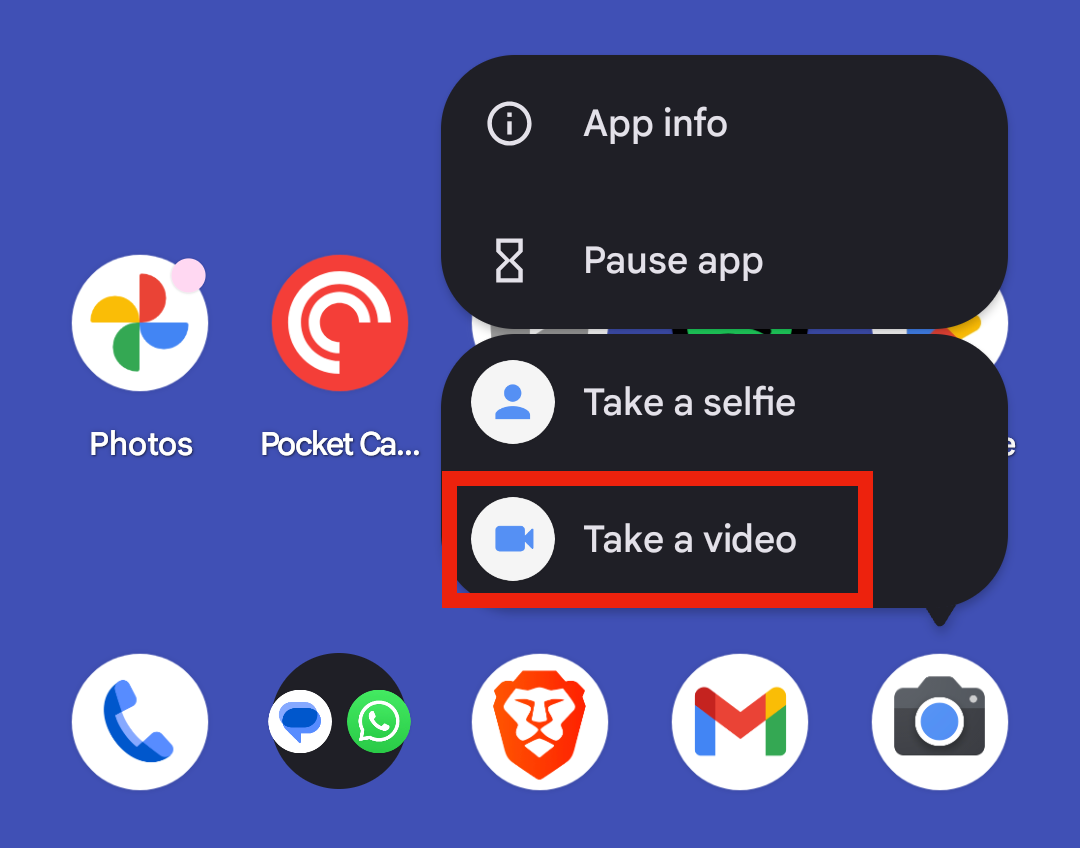
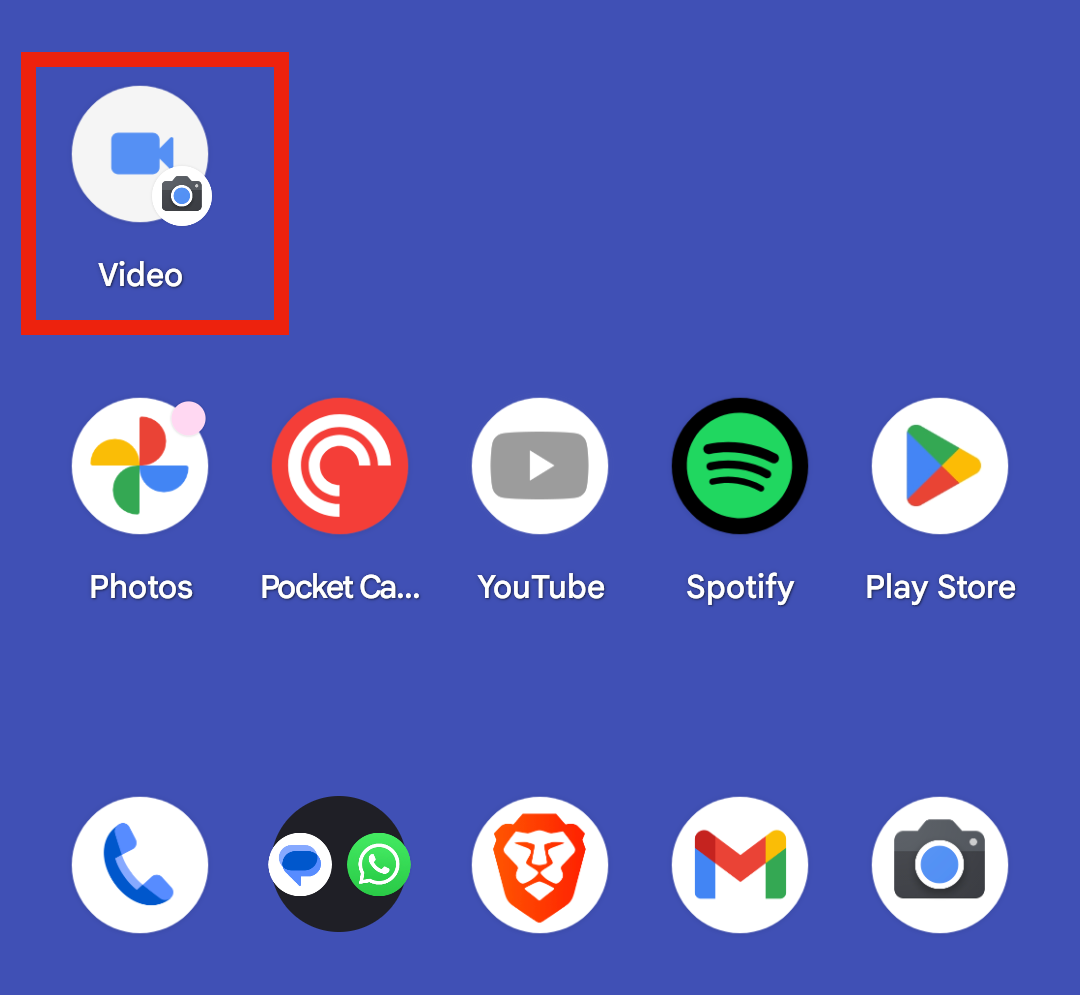
Для этого длительно нажмите на иконку камеры на главном экране. В открывшемся контекстном меню перетащите вариант «Снимать видео» на главный экран, и он появится со своей уникальной иконкой.
Нажмите на эту иконку, и приложение камеры начнет работу сразу в режиме видео. Аналогичный ярлык можно добавить и для селфи, чтобы запустить приложение напрямую в режим селфи.
5 Настройте внешний вид изображения перед съемкой
Приложение камеры Pixel не имеет аналогов стилей фотографии, как у iPhone, но вы можете отрегулировать яркость и контрастность во время кадрирования снимка.
Это доступно через кнопку ручных настроек в правом нижнем углу, где также есть другие опции в зависимости от модели камеры Pixel, например, скорость затвора и ISO настройки на устройствах Pro.
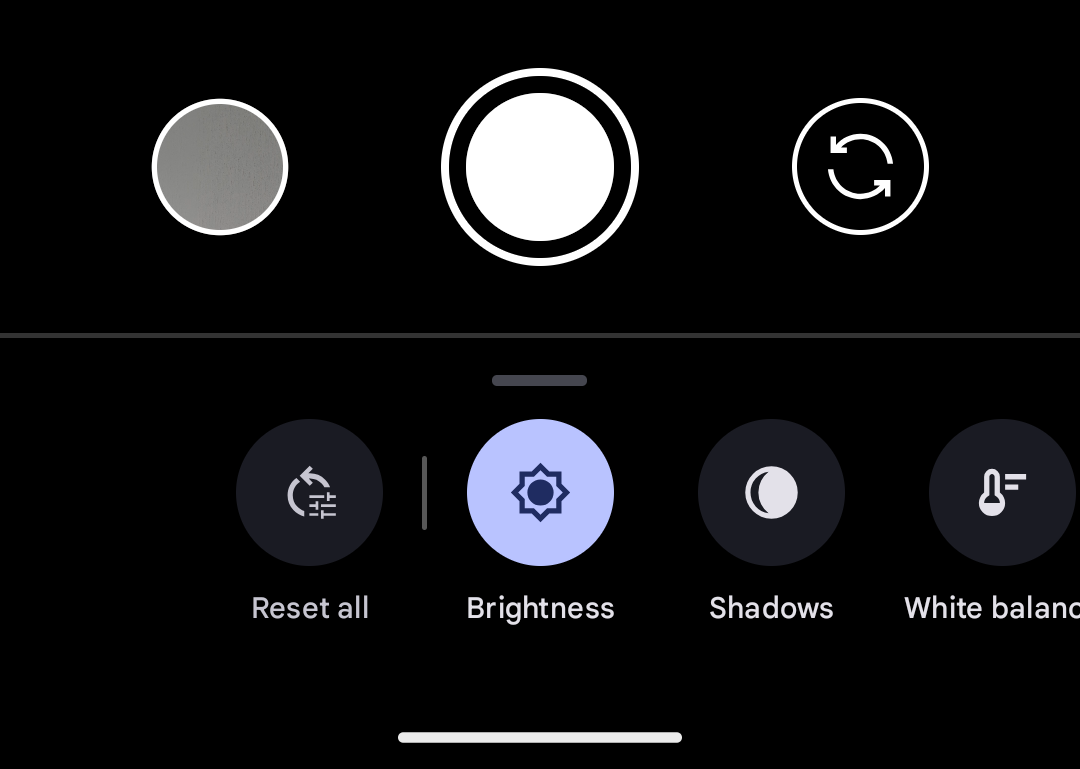
Быстрый доступ к контролям можно осуществить через Настройки > Дополнительные настройки и включив опцию «Быстрый доступ к контролям». Теперь нажмите в любое место на видоискателе, и вы увидите три ползунка.
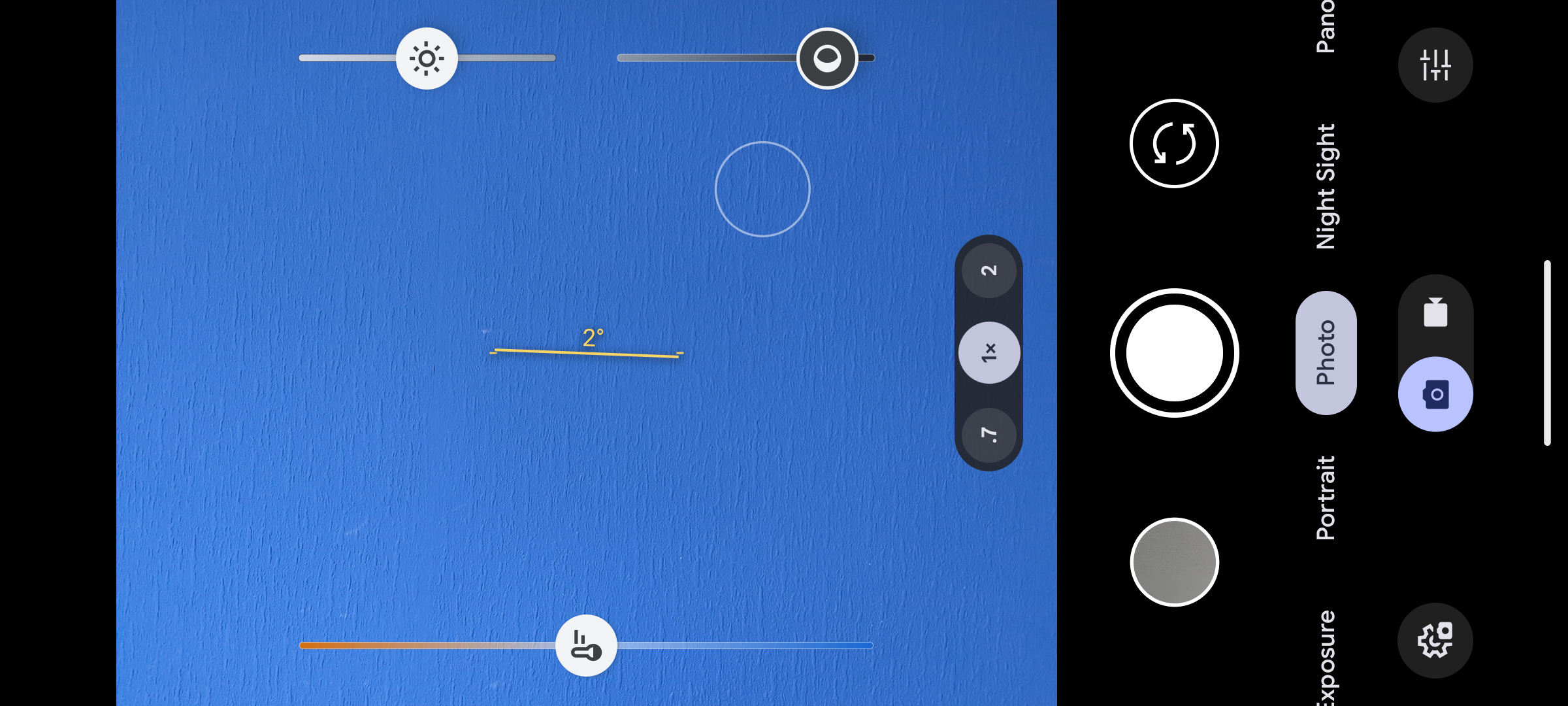
Яркость регулирует светлые участки изображения, тени настраивают более темные области, а баланс белого позволяет менять цветовую температуру фотографии.
4 Заблокировать фокус
Настройки фокуса в приложении камеры могут быть несколько сложными для освоения. Обычно приложение фокусируется в центр кадра или может обнаруживать объекты, на которых, по его мнению, вы хотите сфокусироваться, и выбирать их вместо этого. Вы также можете вручную настроить фокус, нажав на объект в видоискателе, и он будет отслеживаться, даже если вы или объект будете двигаться.
Но если в кадре много движущихся объектов или вы часто перемещаете камеру, фокус может смещаться и переключаться на неправильный объект. Чтобы этого избежать, вы можете заблокировать фокус.
Просто нажмите и удерживайте на объекте, на который хотите сфокусироваться, пока иконка фокуса не станет желтой с символом замка рядом с ней. Теперь вы можете изменять композицию, сохраняя фокус. Если что-то пройдет перед кадром, фокус останется на вашем объекте.
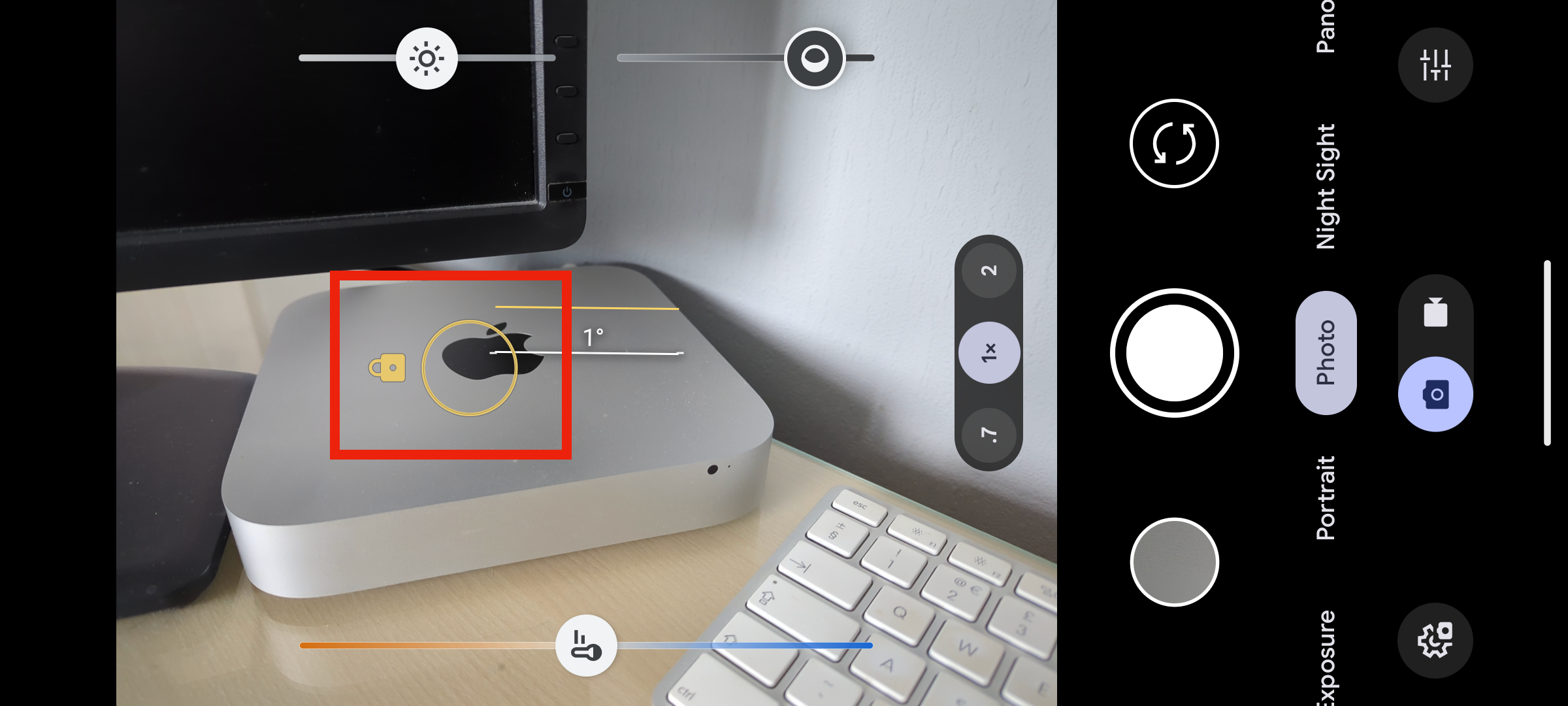
Нажмите в любом месте, чтобы снять блокировку.
3 Улучшите композицию с помощью сеток и направляющих
Один из самых простых способов улучшить свою мобильную фотографию — использовать сетку и направляющие в камере Pixel.
Перейдите в Настройки > Дополнительные настройки и прокрутите вниз, чтобы включить «Подсказки для кадрирования». Это активирует два индикатора в вашем видоискателе. Один показывает угол, под которым держите камеру. Чтобы горизонт был ровным, выровняйте его до нуля градусов.
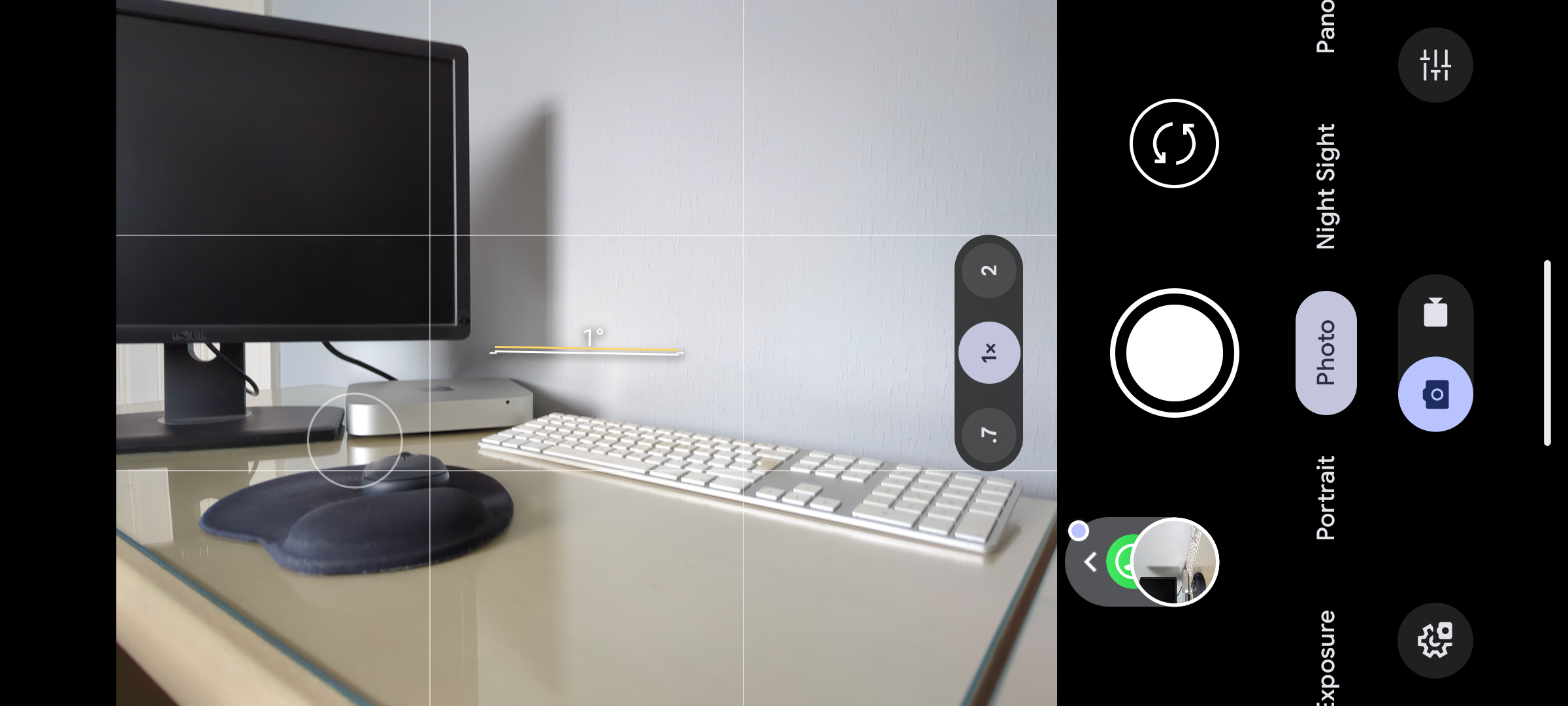
Другой индикатор использует белые и желтые линии, чтобы показать, наклонена ли ваша камера. Чтобы удерживать камеру прямо, переместите телефон так, чтобы две линии совпали. Если желтая линия выше белой, вы наклоняете камеру вниз; если ниже — вверх.
Вернитесь в Дополнительные настройки и выберите тип сетки — «3×3» или «Золотое сечение». Эти сетки помогут создать более интересные композиции. Простыми словами, если вы разместите объект фотографии вдоль одной из линий, особенно на пересечении линий, изображение будет выглядеть лучше, чем если бы вы поместили его по центру кадра. Сетки можно использовать и для видео.
Как всегда, однако, правила существуют для того, чтобы их нарушать.
2 Используйте основную камеру для лучших селфи
Проблема с селфи заключается в том, что ваши варианты композиции ограничены длиной вашей руки. Смартфоны Pixel позволяют делать селфи с большего расстояния.
Перейдите в Настройки > Дополнительные настройки и убедитесь, что включен параметр «Счетчик с ладонью». Затем перейдите в «Расширенные» и включите «Свет индикатора таймера», если он еще не активирован.
Счетчик с ладонью активирует кнопку затвора с задержкой три секунды. Установите телефон, отойдите на нужное расстояние и поднимите руку с ладонью, обращенной к объективу. Камера должна его распознать и сработать затвор. Вы увидите несколько вспышек для обратного отсчета, а затем будет сделан снимок.
Что хорошо — это можно использовать и с основной камерой. Потребуется немного попрактиковаться с кадрированием, но полученные изображения будут гораздо лучшего качества.
1 Съемка в RAW для высокого качества фотографий
Наконец, для получения фотографий самого лучшего качества активируйте режим RAW. Это даст вам несжатые и необработанные изображения, которые вы можете редактировать самостоятельно без потери качества.
Чтобы включить это, перейдите в Настройки > Дополнительные настройки > Расширенные и переключите параметр «Контроль RAW/JPEG» в активный режим. Вернитесь в основные настройки камеры, и теперь вы увидите опцию RAW/JPEG. Выберите «RAW», чтобы сохранить как RAW файл, так и обработанный JPEG, или выключите его, чтобы снимать только в JPEG.
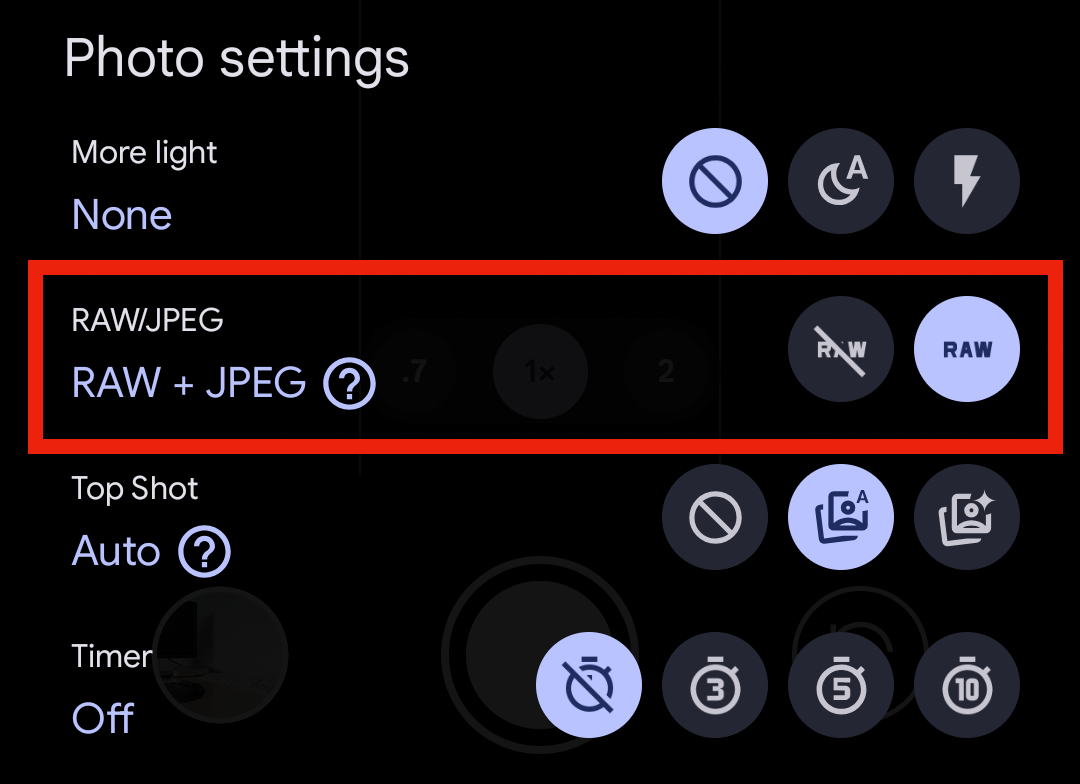
Изображения RAW и JPEG сгруппированы вместе в фотогалерее. Откройте изображение, и по умолчанию вы увидите JPEG. Нажмите на самый правый миниатюру под ним, чтобы просмотреть файл RAW.
Вам понадобится отдельное приложение для обработки изображений RAW. Я рекомендую Snapseed.
Snapseed — лучшее приложение для редактирования фотографий, о котором вы не знаете
Если вы не слышали об этом приложении для редактирования фотографий, вам стоит о нем узнать.
Интерфейс камеры Pixel прост и лаконичен, однако он скрывает множество мелких, но полезных функций, которые не сразу бросаются в глаза. Освоение некоторых из этих возможностей поможет улучшить вашу фотосъемку и сделать снимки лучше в будущем.
Если вам понравилась эта статья, подпишитесь, чтобы не пропустить еще много полезных статей!
Вы также можете читать наши материалы в:
- Telegram: https://t.me/gergenshin
- Яндекс Дзен: https://dzen.ru/gergen
- Официальный сайт: https://www-genshin.ru