Несмотря на использование онлайн почтовых клиентов и встроенных приложений, Mailbird стал моим основным выбором для того, чтобы держать всё под контролем. Управление несколькими почтовыми ящиками может быть хлопотным, но Mailbird превращает этот хаос в простоту.
- 1 Я Могу Быстро Удалять Ненужные Письма
- 2 Легко Настроить Панель Инструментов и Создать Папки
- 3 Синхронизация Календарей для Бесперебойного Планирования
- Использование Дополнений Google Календаря в Mailbird
- Как Добавить Google Календарь в Mailbird
- 4 Легко Интегрировать Мои Любимые Приложения с Mailbird
- 1. Todoist
- 2. ChatGPT
- 5 Я Могу Упорядочить Электронные Письма в Объединённом Почтовом Ящике
1 Я Могу Быстро Удалять Ненужные Письма
Достичь нуля в почтовом ящике — один из самых эффективных способов, которым я предотвращаю чувство перегрузки, но никогда не был большим фанатом использования встроенных почтовых клиентов для этого. Вместо того чтобы нажимать на кнопки, Mailbird, на мой взгляд, более интуитивен. Всё, что мне нужно сделать, это нажать клавишу backspace на компьютере, и сообщение автоматически помещается в папку «Корзина».
Это значительно эффективнее, чем мои прежние методы, которые обычно включали одно из следующих действий:
Мой почтовый ящик стал намного более организованным с переходом на Mailbird, благодаря чему я могу легче справляться со всеми задачами.
Если вы попробуете Mailbird и будете не согласны, вы всегда можете попробовать управлять рассылками Gmail без захламления почтового ящика.
2 Легко Настроить Панель Инструментов и Создать Папки
Mailbird предлагает несколько полезных функций, которые помогли мне настроить панель инструментов с левой стороны. В результате я могу эффективнее получать доступ к своим письмам. Инструмент Настраиваемый аватар — это один из них. Чтобы различать свои почтовые ящики, я выбрал подходящий значок для каждого из подключённых почтовых ящиков. Например, для моего личного адреса я выбрал значок с котом, сидящим на диване; это символизирует нахождение дома.
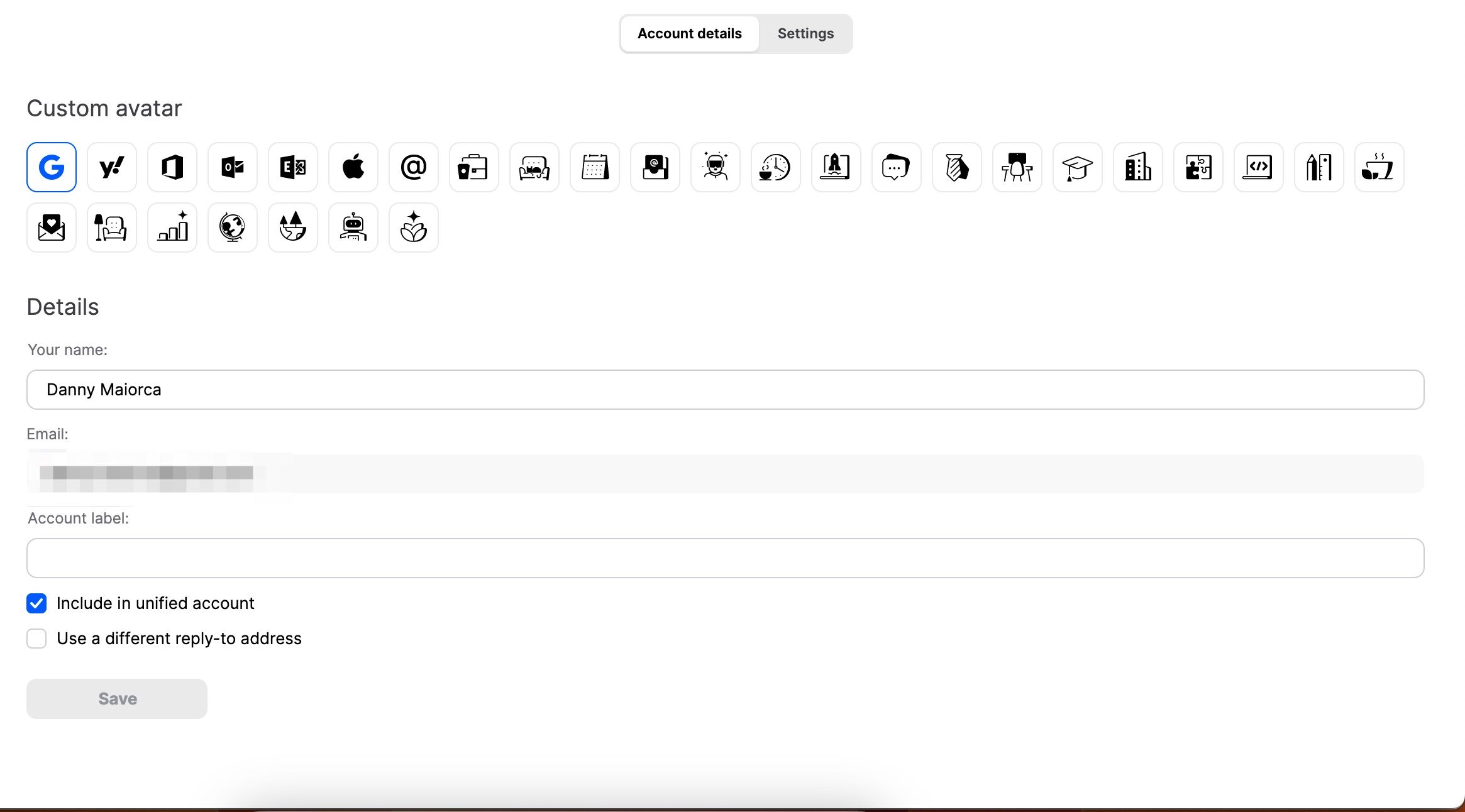
С другой стороны, для моего рабочего адреса стоит график. Я выбрал график, чтобы обозначить рост, и потому что он сразу же воспринимается. В общей сложности вы можете выбрать 30 значков.
Мне также нравится, что Mailbird позволяет мне выбирать папки, которые я хочу видеть слева. Кроме выбора из самых важных сообщений и различных меток, я также могу создать настраиваемые папки для каждого почтового ящика, если это необходимо; они доступны при дополнительном расширении левой панели инструментов.
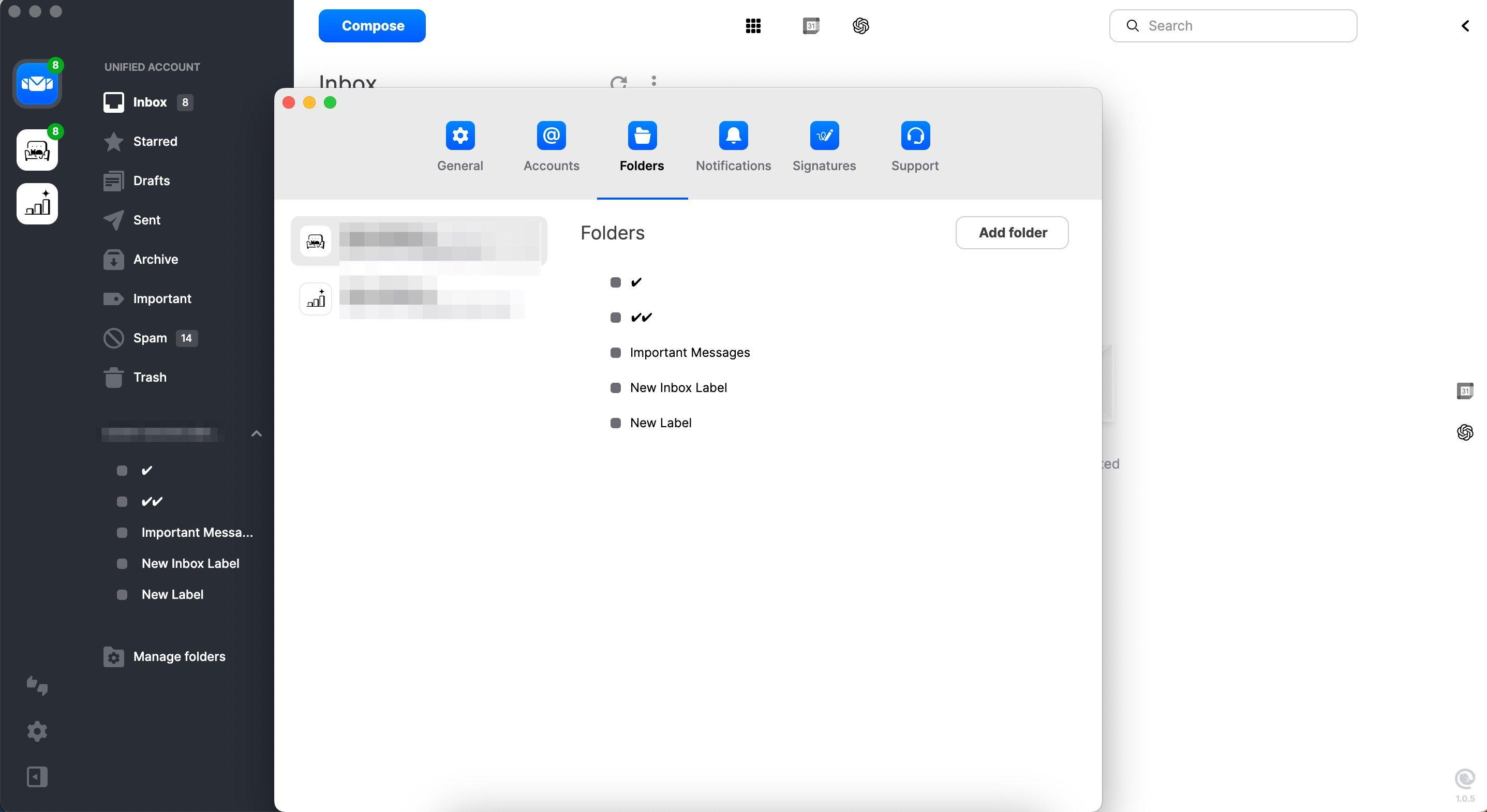
Для редактирования этих настроек вы можете нажать на иконку настроек. Я также могу выбрать Управление папками для специфической организации папок.
3 Синхронизация Календарей для Бесперебойного Планирования
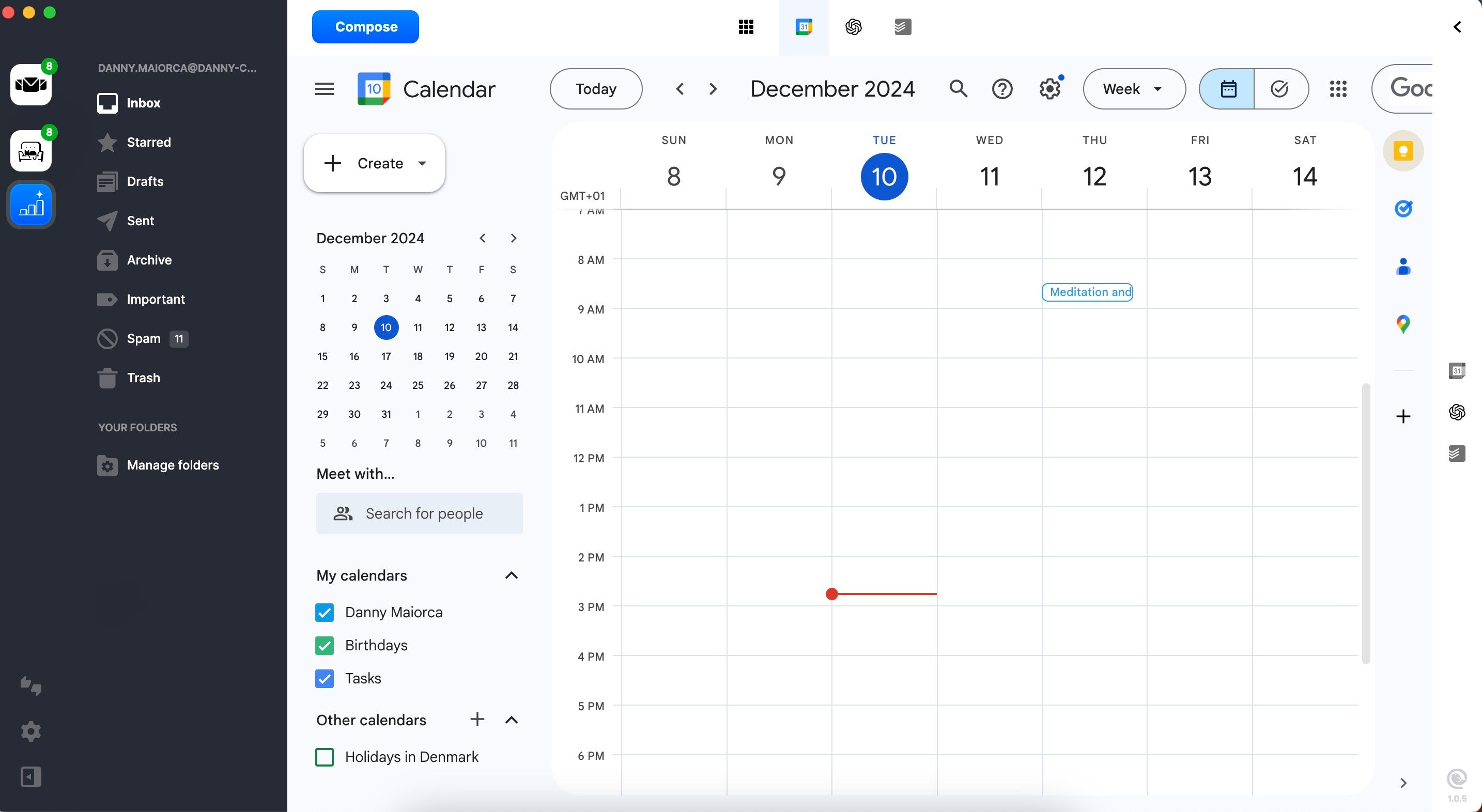
Смена контекста — это убийца моей продуктивности, и поэтому я предпочитаю иметь как можно больше инструментов в одном месте. И хотя я теперь редко использую веб-клиент Gmail, я всё равно хотел сохранить свой календарь в одном месте с электронной почтой. К счастью, я могу синхронизировать свои календари и просматривать их в приложении.
Мне нравится, что я могу получить доступ к нескольким функциям Google Календаря, которые повышают продуктивность, не выходя из приложения Mailbird. Я могу не только видеть предстоящие события, но и создавать новые. Если я хочу добавить дополнительные календари, у меня также есть возможность сделать это в приложении.
Использование Дополнений Google Календаря в Mailbird
Ещё одной классной функцией является возможность интеграции множества приложений в Google Календарь и доступа к ним через Mailbird. Например, я использую Keep, Задачи и Карты. Другие полезные инструменты, которые вы также можете добавить, если хотите, это Zoom и Streak.
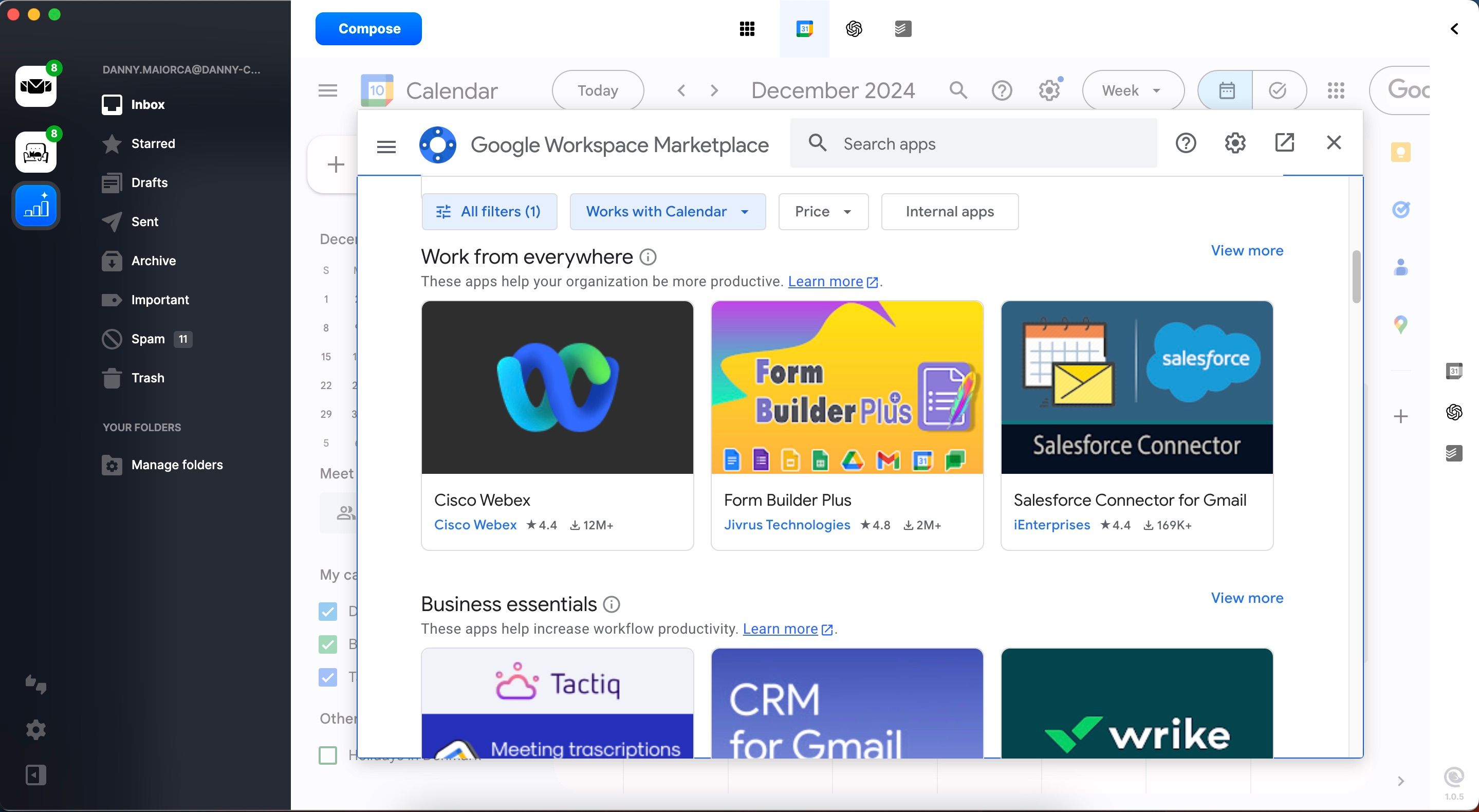
Как Добавить Google Календарь в Mailbird
Чтобы интегрировать Google Календарь с Mailbird, мне нужно было просто выполнить несколько шагов.
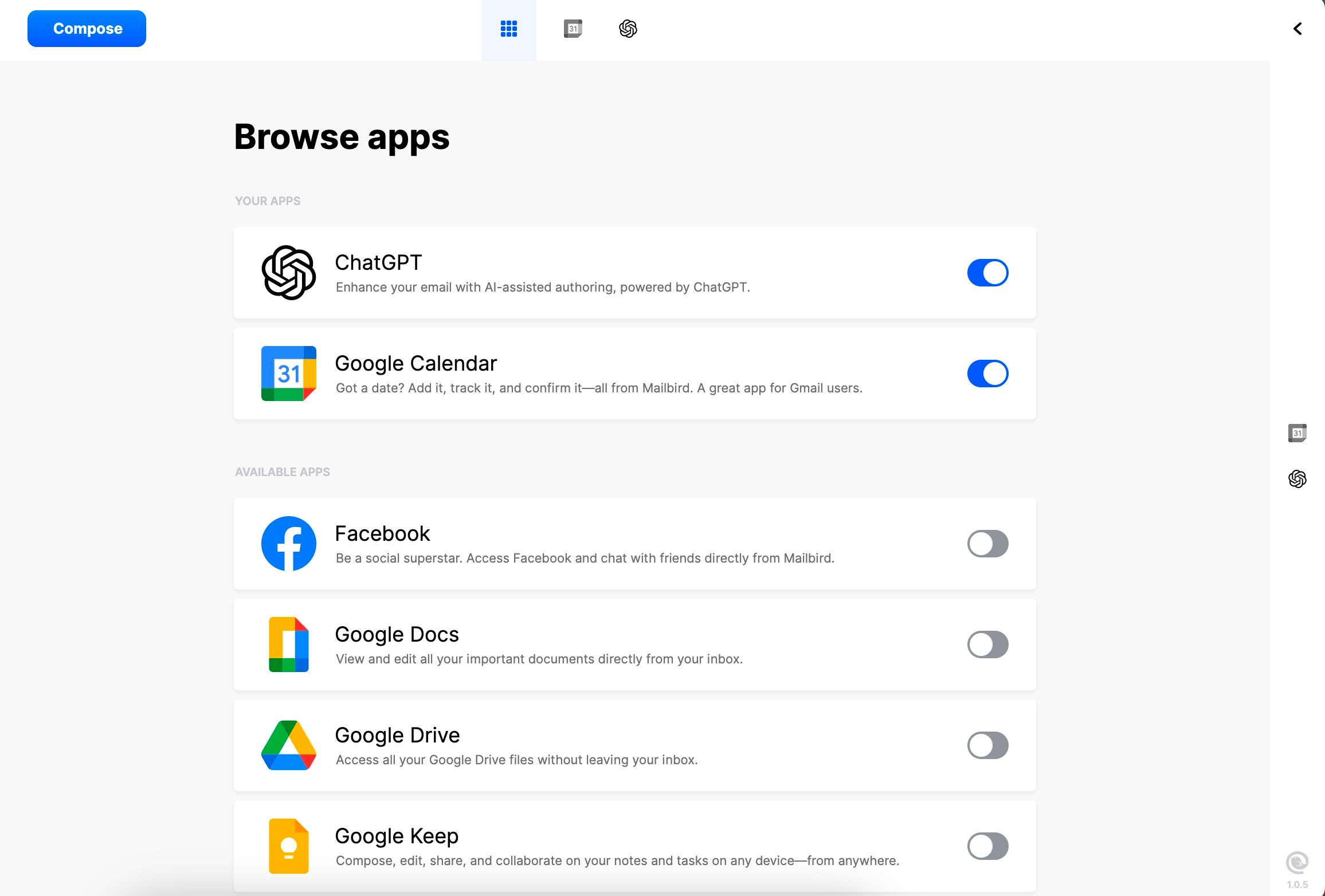
Вы можете получить доступ к Google Календарю независимо от того, на какой вкладке электронной почты вы находитесь в данный момент. Сначала приложение может отображаться только с правой стороны. Я не рекомендую использовать этот вид, так как он слишком перегружен. Если это произойдёт, попробуйте снова нажать на верхнюю иконку Google Календаря; теперь она должна занимать большую часть вашего экрана.
Несмотря на то, что Mailbird интегрируется с Google Календарем, использовать Календарь Outlook или аналогичный Календарь Apple в приложении невозможно.
4 Легко Интегрировать Мои Любимые Приложения с Mailbird
Дополнительно в борьбе с сменой контекста помогает возможность добавления и доступа к ещё нескольким любимым инструментам в Mailbird. Ниже приведены два основных примера использования; как и с Google Календарем, вам нужно будет активировать эти приложения, а затем войти в свою учётную запись.
1. Todoist
Используя Todoist в Mailbird, я могу просматривать и настраивать множество шаблонов. Они охватывают те же самые, что вы найдёте при использовании сайта/приложения Todoist, такие как годовые обзоры, управление финансами и запуск побочного бизнеса. Так что, если вы ищете инструменты, которые помогут вам отслеживать ваши новогодние резолюции, подумайте о том, чтобы использовать Todoist и Mailbird вместе.
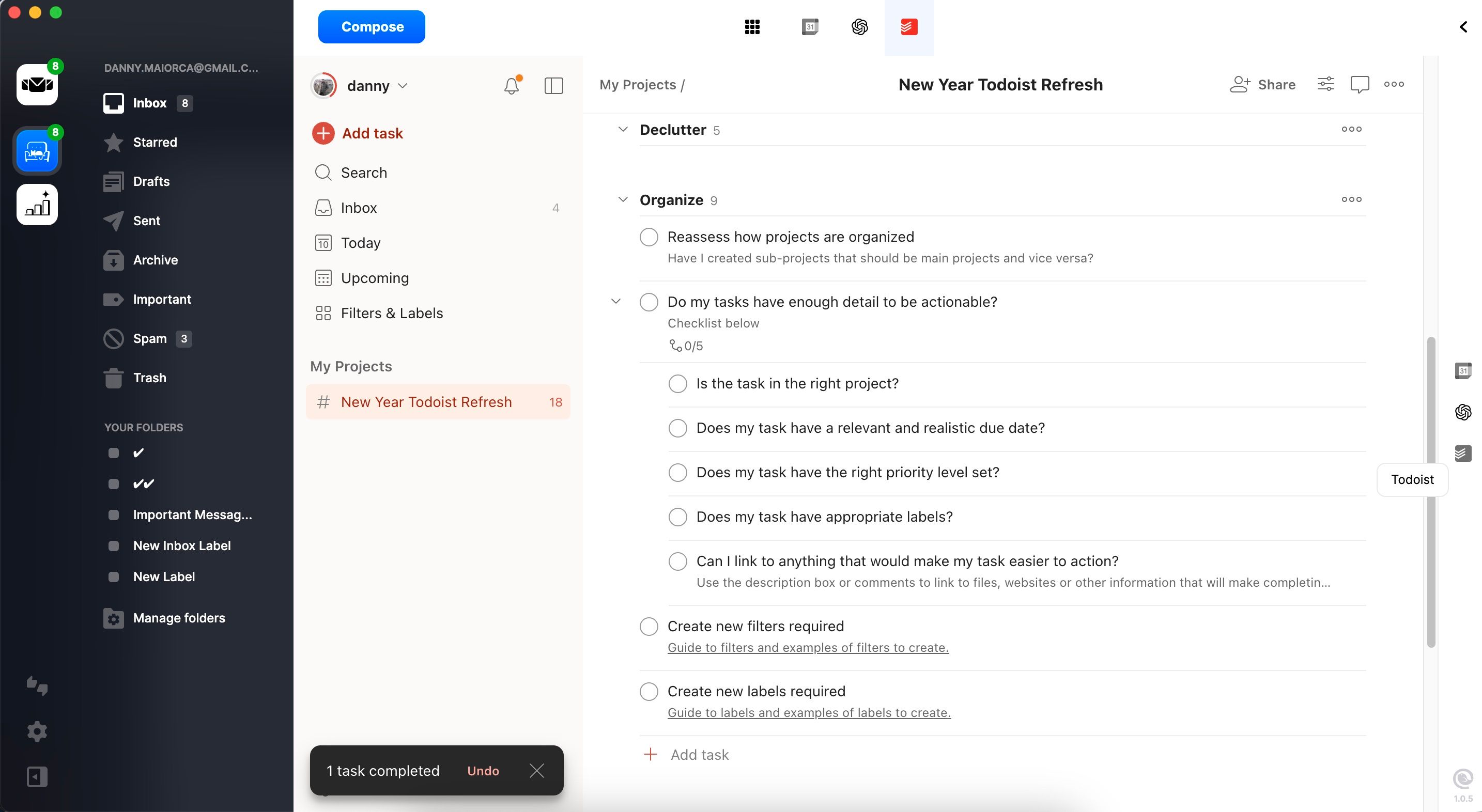
Вы можете настроить повторяющиеся задачи в Todoist и создавать обычные элементы списка без выхода из приложения Mailbird.
2. ChatGPT
Я использую ChatGPT каждый день для планирования своей рабочей жизни, создания новых ежедневных расписаний, оптимизации своих тренировок в спортзале и многого другого. Кроме обычного режима чата, вы можете использовать несколько пользовательских GPT для получения более точных ответов.
После входа в ChatGPT через Mailbird я могу получить доступ к основным функциям (например, начать разговор). Всё синхронизируется автоматически, что позволяет создать более удобный рабочий процесс. Использование ChatGPT в Mailbird особенно полезно, если вам нужна помощь в составлении ответа на письмо или вы хотите что-то исследовать, не покидая браузера.

5 Я Могу Упорядочить Электронные Письма в Объединённом Почтовом Ящике
Вместо того чтобы вручную заходить в каждый почтовый аккаунт через браузер, я использую Mailbird для управления своей почтой через объединённый почтовый ящик. Я могу быстро удалять письма, на которые не хочу реагировать, и ставить звёздочки на всё, что требует моего внимания позже. Это сэкономило мне более часа каждую неделю с момента перехода на Mailbird.
Определить, какому почтовому аккаунту принадлежит каждое сообщение, может быть немного запутанным вначале, но вы быстро всё поймёте. Более того, когда вы открываете сообщение, вы увидите связанный аккаунт.
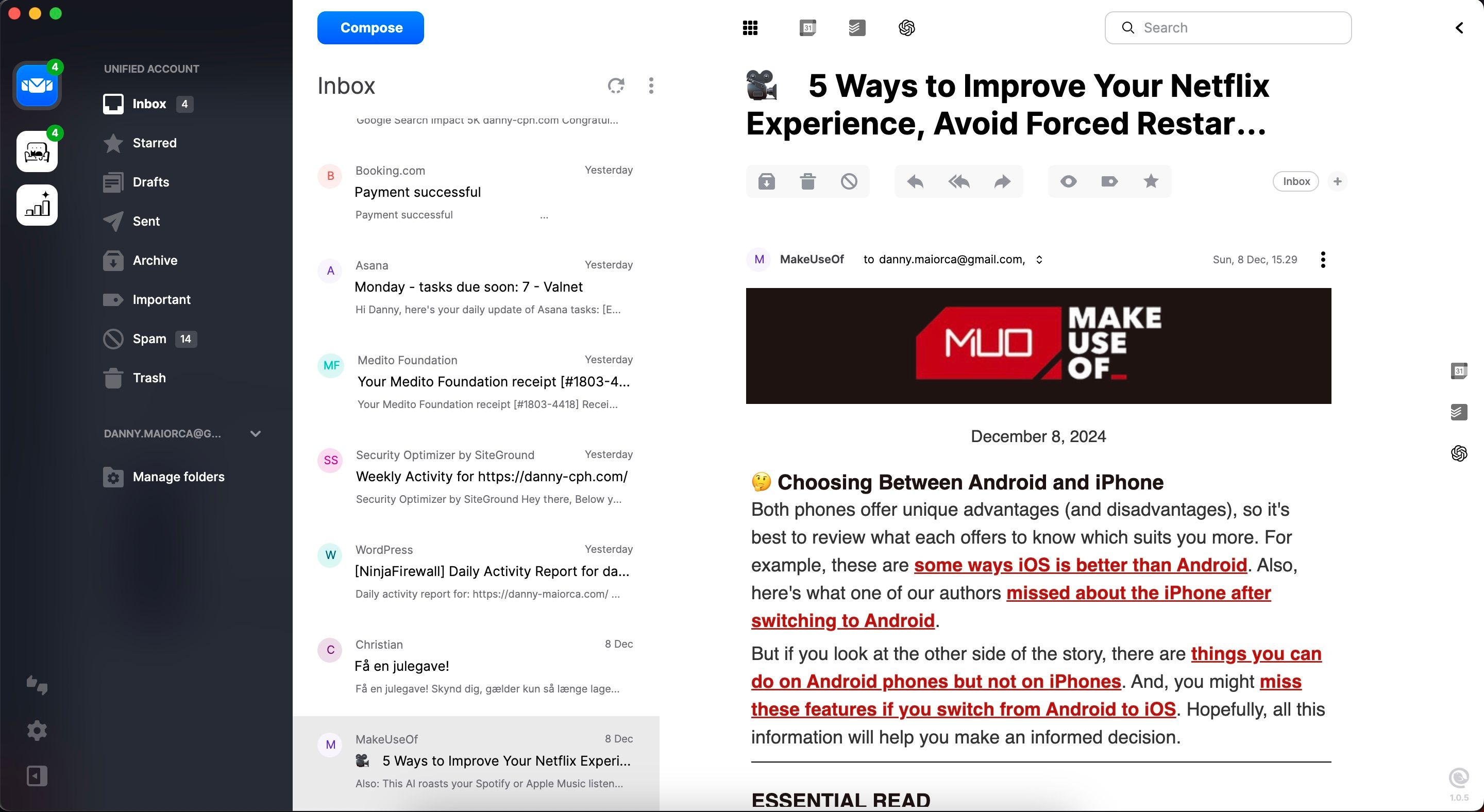
Я пока не видел лучшего способа управлять несколькими адресами электронной почты, чем с помощью Mailbird, и я так рад, что сделал этот переход. Я могу организовать свою рабочую и личную почту из одного места, и это интегрируется со многими моими любимыми приложениями. Я смог значительно сократить переключение контекста и многозадачность, что привело к повышению продуктивности.
Если вам понравилась эта статья, подпишитесь, чтобы не пропустить еще много полезных статей!
Новинка! На нашем канале в Яндекс Дзен появилась премиум подписка, которая позволяет читать статьи без рекламы и получать доступ к эксклюзивным материалам, недоступным обычным пользователям. Будем рады, видеть вас в числе премиум пользователей!
🏕️ Любите активный отдых на природе? Подписывайтесь на канал Поход лайфхак в Яндекс Дзен — кладезь полезных советов для любителей активного отдыха!
Вы также можете читать наши материалы в:
- Telegram: https://t.me/gergenshin
- Яндекс Дзен: https://dzen.ru/gergen
- Официальный сайт: https://www-genshin.ru