
- Быстрые ссылки
- Что понадобится для старта?
- Как Rufus обходит «железные» требования Windows 11?
- Как с Rufus поставить Windows 11 на неподдерживаемый ПК
- Почему Windows 11 не подходит для всех ПК с Windows 10?
- Зачем вообще нужен TPM 2.0?
- А что даёт Secure Boot?
- Есть ли подводные камни при отключении Secure Boot и TPM 2.0?
Быстрые ссылки
Windows 10 уходит в прошлое, и миллионы отличных компьютеров рискуют остаться не у дел — всё из-за строгих требований Windows 11. Но не спешите списывать свой старый ПК — есть хитрый и очень простой способ вдохнуть в него новую жизнь!
Что понадобится для старта?
Всего три простых вещи — и вы готовы начинать.
Вручную скачивать ISO-файл не обязательно: Rufus сам загрузит его напрямую с сайта Microsoft.
Как Rufus обходит «железные» требования Windows 11?
Rufus — бесплатная открытая программа для создания загрузочных флешек из ISO-образов. Пользователи выбирают её годами за удобство и надёжность.
С релизом Windows 11 в Rufus появилась функция обхода аппаратных проверок и требования учётной записи Microsoft. Всё благодаря специальному файлу autounattend.xml — его используют даже сами разработчики Windows для быстрой установки системы на несколько компьютеров сразу, без лишних шагов.
В этом файле прописаны команды, которые буквально приказывают установщику Windows игнорировать TPM 2.0, Secure Boot и даже обязательную привязку к учётной записи Microsoft — и ещё пару ограничений.
Rufus не использует никакие «хаки» и абсолютно безопасен: всё легально. А если хотите подробно разобраться, можете изучить исходный код на GitHub.
Как с Rufus поставить Windows 11 на неподдерживаемый ПК
Скачайте Rufus и запустите его на своём компьютере. Есть и портативная версия — её не нужно устанавливать. При желании можете заранее скачать ISO Windows 11 с официального сайта, чтобы сохранить его на будущее.
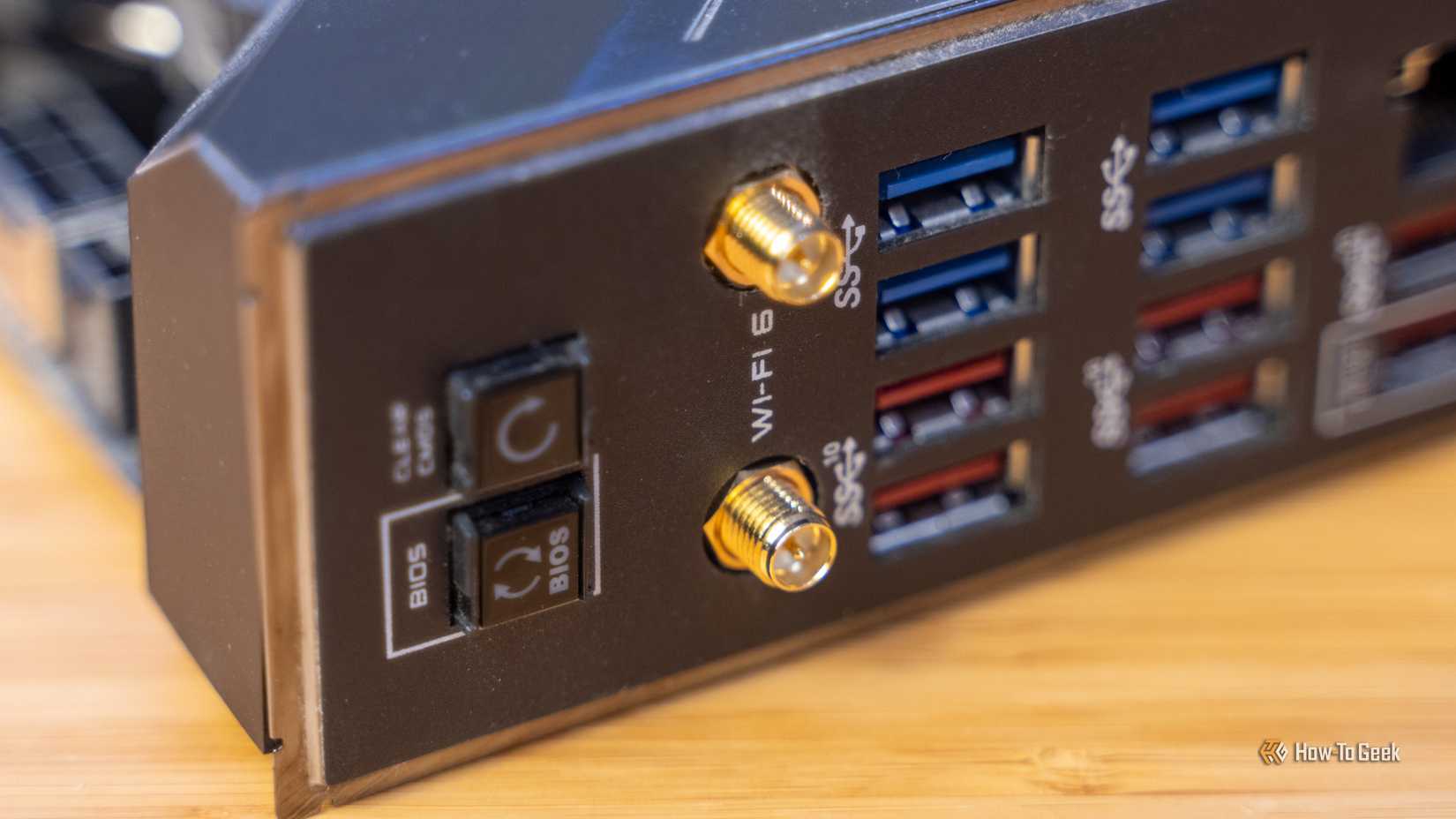
Откройте Rufus и вставьте флешку в USB-порт. Рекомендуем использовать USB 3.0 или выше — так установка пройдёт заметно быстрее.
Теперь — в Rufus нажмите «Выбрать» и укажите скачанный ранее файл ISO с Windows 11.
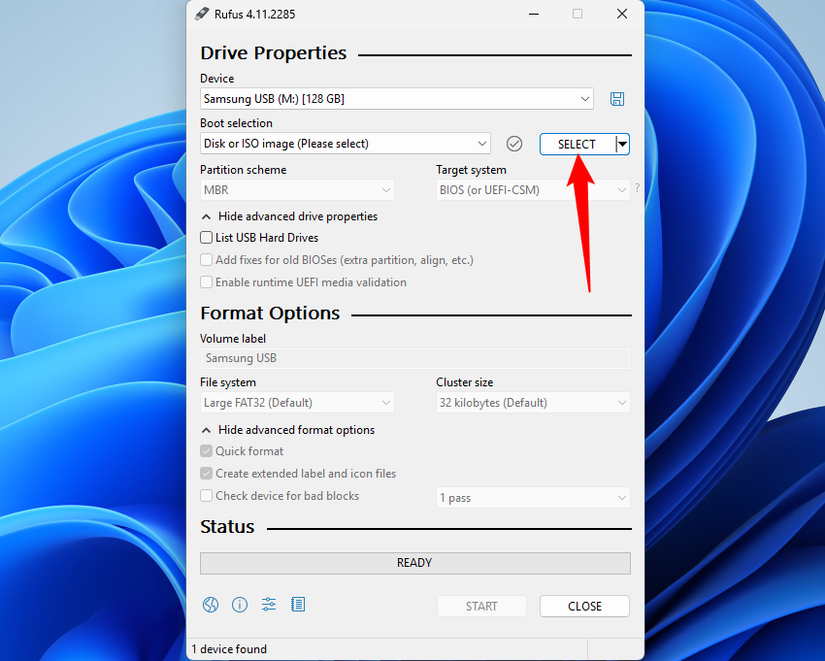
Или кликните стрелку рядом с кнопкой «Выбрать» и выберите «Загрузить» — Rufus сам скачает нужную версию Windows 11 и даст выбрать редакцию и язык.
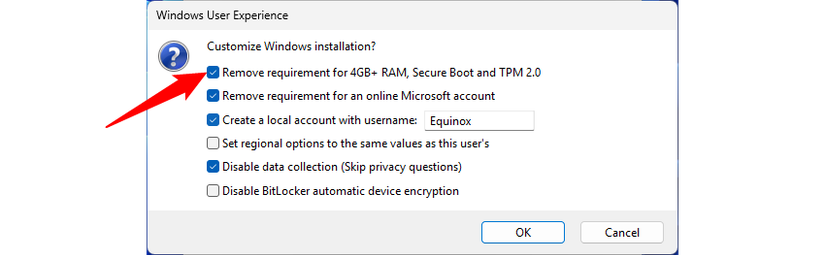
Остальные настройки можно оставить без изменений. Просто жмите «Старт» — и не забудьте отметить пункт «Убрать требования к 4 ГБ ОЗУ, Secure Boot и TPM 2.0» в верхней части окна. Я лично также отказался от обязательной учётки и отключил сбор данных.
На создание загрузочной флешки Rufus потратит несколько минут. После завершения флешка готова — можно ставить Windows 11 почти на любой компьютер, невзирая на запреты от Microsoft.
Просто вставьте её, зайдите в BIOS/UEFI, выберите загрузку с флешки — и далее следуйте обычным шагам установки. Главное: этот способ работает всегда, пока ваш ПК способен запустить Windows 11. Даже если Microsoft закроет этот обход, свой шанс вы не упустите!
Почему Windows 11 не подходит для всех ПК с Windows 10?
У Windows 11 совсем другие требования к «железу». Обычно они просто вдвое выше, но по факту даже старенькие компьютеры часто им соответствуют.
Windows 10 (64-бит)
Windows 11
Процессор
1 ГГц, минимум 1 ядро
1 ГГц, минимум 2 ядра
Графика
DirectX 9 и новее
DirectX 12 и новее
Оперативная память
2 ГБ
4 ГБ
Место на диске
32 ГБ
64 ГБ
Экран
800×600
1280×720 (HD)
TPM
Нет
TPM 2.0
Secure Boot
Нет
Да
Но чаще всего главные преграды — это Secure Boot и TPM 2.0.
Зачем вообще нужен TPM 2.0?
TPM — это модуль доверенной платформы: может быть частью процессора, материнской платы или отдельным чипом, и он отвечает за важные криптооперации: создание и хранение ключей, идентификацию устройства, а еще поддерживает BitLocker для шифрования диска.
А что даёт Secure Boot?
Secure Boot защищает ноутбук или ПК от вредоносных программ (или вытворяющих чудеса читов), которые могут запуститься ещё до загрузки Windows. То есть на старте работает только Windows — всё лишнее отрезается.
Фича полезная, но порой мешает: например, если хотите поставить Linux или другую ОС.
Есть ли подводные камни при отключении Secure Boot и TPM 2.0?
Они возможны. С компьютером ничего страшного не случится — Windows 11 отлично запускается и без TPM 2.0 или Secure Boot. Но кое-какие функции могут быть недоступны. Например, некоторые игры (например, Battlefield 6) требуют активных Secure Boot и TPM. Без TPM вы ещё теряете поддержку Windows Hello и BitLocker.
Со временем всё больше программ будут работать только при наличии TPM 2.0.
Кроме того, Microsoft в любой момент может перекрыть доступ к обновлениям для неподдерживаемых компьютеров. В этом случае придётся обновлять систему вручную либо всё-таки перейти на новое железо, если хочется получать апдейты Windows 11.
Если вам понравилась эта статья, подпишитесь, чтобы не пропустить еще много полезных статей!
Премиум подписка — это доступ к эксклюзивным материалам, чтение канала без рекламы, возможность предлагать темы для статей и даже заказывать индивидуальные обзоры/исследования по своим запросам!
Подробнее о том, какие преимущества вы получите с премиум подпиской, можно узнать здесь
Также подписывайтесь на нас в:
- Telegram: https://t.me/gergenshin
- Youtube: https://www.youtube.com/@gergenshin
- Яндекс Дзен: https://dzen.ru/gergen
- Официальный сайт: https://www-genshin.ru


