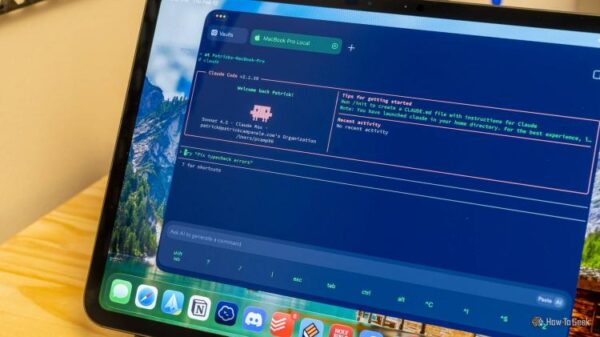
В Claude спрятан полноценный режим управления проектами, о существовании которого даже не подозревают большинство пользователей — я сам наткнулся на него случайно. Как только его включаешь, появляется встроенный трекер задач с удобной визуальной панелью. Сейчас покажу, как быстро всё подключить и выжать максимум пользы.
- Как включить скрытый режим проектного управления в Claude
- Всё дело одной минуты
- Как устроена система управления проектами у Claude
- Что там на самом деле под капотом
- Как Claude запоминает ваши задачи и держит контекст
- Как Claude визуализирует ваши задачи
- Чем эта система круче Notion и Todoist для активных пользователей Claude
- Всё просто: полное управление проектами на обычном языке
- Сколько можно молчать про такую функцию?
Как включить скрытый режим проектного управления в Claude
Всё дело одной минуты
Откройте десктопное приложение Claude, выберите режим Cowork, затем в левой панели перейдите в Customize > Browse Plugins. Там найдите Productivity plugin от Anthropic и нажмите Install. Вот и всё — теперь у вас прямо в Claude появился мощный инструмент для управления проектами.
С этого момента Claude будет запоминать ваши задачи, напоминать о предстоящих дедлайнах, предлагать закрыть давно висящие дела и многое другое. Вы можете сразу попросить Claude всё организовать, но чтобы получить максимум, стоит разобраться, как внутри всё устроено.
Чтобы разобраться быстрее, я расписал по шагам, что происходит за кулисами и как подстроить плагин именно под ваш рабочий ритм.
Если вы используете Claude как ChatGPT — вы теряете кучу возможностей
Многие пересели с ChatGPT на Claude, но продолжают игнорировать его реальные фишки и повторяют одни и те же ошибки.
Как устроена система управления проектами у Claude
Что там на самом деле под капотом
После установки плагина достаточно набрать /productivity:start прямо в чате — появится пошаговый мастер настройки (он понадобится всего один раз). Claude попросит показать, где вы обычно ведете списки задач — это может быть локальный файл, Asana, Notion, Todoist или что-то другое — и подключится к нужному источнику.
Дальше Claude пробежится по спискам и уточнит непонятные имена или сокращения. Например, если задача выглядит как «попросить Даниила сделать статью для Маргариты», он переспросит: кто Даниил, о какой статье речь, кто такая Маргарита? Вы отвечаете — и после этого детали уже в памяти (подробнее расскажу ниже).
На вашем устройстве появятся четыре новых файла:
После этой быстрой настройки используйте команду /productivity:update, чтобы синхронизировать задачи — так Claude подтянет новые задания, отметит устаревшие и восполнит пробелы за время вашей работы. Есть ещё команда /productivity:update —comprehensive, она ищет задачи в переписках, почте, календаре и документах, чтобы не упустить ничего важного и обновить справки.
Как Claude запоминает ваши задачи и держит контекст
Если вы пользуетесь Claude уже давно, знаете: он умеет запоминать детали между сессиями. Но этот плагин даёт ему ещё более продвинутую, хорошо структурированную память. Данные хранятся локально и подгружаются в начале каждой новой сессии — так Claude всегда в теме вашего дня.
Вся система строится на трёх слоях:
Первый — TASKS.md, обычный список задач в Markdown. Его легко читать, редактировать руками и через Claude. К этому файлу он обращается по требованию.
Второй — CLAUDE.md, это ваш «горячий кеш»: сюда попадают часто используемые имена, сокращения, главные проекты и прочая рутина. Основные вопросы Claude ищет в этом файле, чтобы действовать быстрее.
Третий слой — папка memory/: тут глоссарий, профили сотрудников, проектные файлы и общий документ с инфой о командах и инструментах.
Когда в чате упоминается что-то новое, Claude сначала ищет ответ в «горячем кеше», затем — в memory, и только если не находит, спрашивает вас. Следом ваш ответ сохраняется автоматически.
Я связал Claude с Notion, и продуктивность резко выросла у обеих программ
Вот какой интеграции не хватало Notion с искусственным интеллектом.
Как Claude визуализирует ваши задачи
Обычный чат слишком прост: вы видите бесконечный список дел, и всё сливается в кучу, когда задач много. Решение уже встроено — готовый dashboard.html.
Откройте его как Artifact прямо в Claude или загрузите через браузер (лучше всего — Google Chrome для полной совместимости), подберите туда TASKS.md — и на экране появится доска с колонками «В работе», «Ожидает», «Когда-нибудь», «Выполнено».
Добавлять задачи можно сразу в этой доске, а потом перетаскивать их между колонками. Закончили — нажали Save, скачали обновлённый TASKS.md и заменили старый. Управлять проектами становится удобно и наглядно, при этом всё полностью интегрировано с Claude.
Добавьте dashboard.html в закладки браузера для быстрого доступа.
Хотите больше — просто попросите Claude изменить HTML. Например, добавить календарь или внедрить матрицу Эйзенхауэра вместо Канбана — он переделает файл за считанные минуты, давая полный контроль над интерфейсом.
Для таких задач лучше использовать режим Opus — он справляется с «кодингом» гораздо лучше, чем Sonnet.
Чем эта система круче Notion и Todoist для активных пользователей Claude
Всё просто: полное управление проектами на обычном языке
Самое утомительное в обычных трекерах — всё вносить вручную. Проставлять проекты, метки, статусы, разбирать кучу деталей… Превращается в каторгу, особенно если хочется порядка.
А если вы активно общаетесь с Claude, все нужные данные уже есть в переписках: проекты, задачи, сотрудники. Productivity-плагин просто сохраняет этот контекст и структурирует его автоматически, чтобы ничего не терялось.

Claude
Claude — умный ассистент от Anthropic, который может практически всё: писать тексты, прокачивать аналитику, кодить, искать инфу, помогать в исследованиях и не только. В отличие от обычных поисковиков, Claude размышляет вместе с вами, а не просто ищет ответы.
Claude легко подключается к привычным сервисам. Asana и Notion — поддержка «из коробки», проверено лично. Есть и другие интеграции: задачи из сторонних приложений подтянутся к вам, а локальный список будет всегда актуален. Вам не нужно бросать любимые инструменты — наоборот, с помощью Claude они объединяются в единую систему.
Главное преимущество — то, как фиксируются задачи. В обычных трекерах приходится всё заполнять руками, а с Claude достаточно сформулировать идею своими словами — он сам превратит её в список задач с нужными параметрами. Можно даже скинуть протокол встречи, и Claude сам выделит новые задачи и спросит, если что-то пропустил.
Не используйте Claude только как чат-бот — режим MCP реально меняет всё
MCP — настоящая революция среди помощников для работы.
Сколько можно молчать про такую функцию?
Productivity-плагин — идеальный способ превратить Claude в персонального органайзера. Но пока о нём знает слишком мало людей. Потратьте всего 10 минут, и уже со второй или третьей сессии Claude начнет сам напоминать о задачах и помогать разбираться с делами прямо по ходу общения.
Я сделал из ChatGPT универсальный органайзер для проектов
Без Notion, Trello и Asana — только ChatGPT, кастомный промпт, и реально удобный сценарий для себя.
Если вам понравилась эта статья, подпишитесь, чтобы не пропустить еще много полезных статей!
Премиум подписка — это доступ к эксклюзивным материалам, чтение канала без рекламы, возможность предлагать темы для статей и даже заказывать индивидуальные обзоры/исследования по своим запросам!
Подробнее о том, какие преимущества вы получите с премиум подпиской, можно узнать здесь
Также подписывайтесь на нас в:
- Telegram: https://t.me/gergenshin
- Youtube: https://www.youtube.com/@gergenshin
- Яндекс Дзен: https://dzen.ru/gergen
- Официальный сайт: https://www-genshin.ru