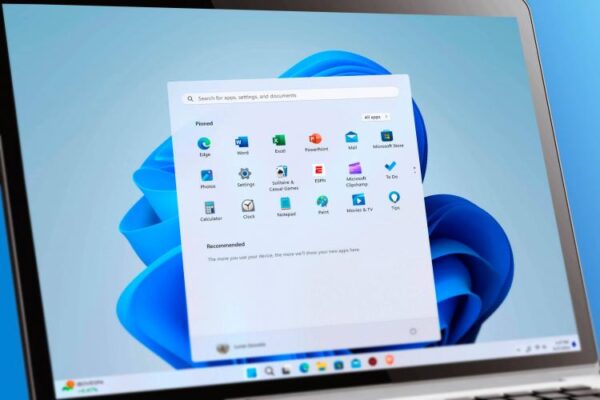
Раньше, чтобы привести Windows в порядок, хватало пары настроек или простого скрипта для уборки. Но с появлением Windows 11 всё изменилось. Обычная свежая установка этой системы настолько неудобна, что терпеть невозможно — теперь приходится серьезно её настраивать. Вот как лично я довожу новую Windows до ума.
- Используйте локальную учётную запись
- Microsoft всеми силами тащит вас в онлайн-аккаунты
- Настройте установщик Windows под себя
- Избавляйтесь от лишнего до установки
- Очищайте систему скриптами и отключайте лишние обновления
- Как избавиться от засилья лишнего без переустановки
- Отключайте назойливые обновления с новыми функциями
- Windows PowerShell Викторина
- Ваш результат
- Верните привычное контекстное меню
- Новое меню сбивает с толку и мешает работать на автомате
- Немного усилий — и Windows 11 больше не раздражает, а реально радует
Используйте локальную учётную запись
Microsoft всеми силами тащит вас в онлайн-аккаунты
Свежие версии Windows буквально заставляют войти в систему через аккаунт Microsoft с самого начала — иначе установка не двигается. Когда-то для этого хватало кнопки «Пропустить», потом Microsoft её убрала, и пришлось отключать интернет. Но и эту лазейку закрыли: теперь установка не продолжается без онлайн-подключения и учётки.

Некоторые способы обойти ограничение с локальным аккаунтом ещё остались, но Microsoft уже почти всё перекрыла. Пока работает такой трюк: во время установки откройте командную строку (CMD) и введите специальную команду.
После перезагрузки в окне установки снова появится вариант «У меня нет Интернета», который Microsoft убрала из стандартного сценария. Важно — до перезагрузки полностью отключить компьютер от сети.

Вполне возможно, что скоро и этот вариант прикроют. Поэтому надежнее всего заранее сделать свой установочный образ (.iso) с нужными настройками.

Windows 11 Home
Настройте установщик Windows под себя
Избавляйтесь от лишнего до установки
Вместо того чтобы потом бороться с надоедливым софтом, я советую ещё до установки изменить образ Windows. Например, бесплатная программа Rufus позволяет создать загрузочную флешку и сразу выбрать полезные опции: добавить локальный аккаунт, отключить проверку оборудования и по максимуму убрать слежку Microsoft — просто поставьте галочки напротив нужных пунктов.

Хотите ещё больше свободы — используйте инструменты вроде Tiny11 или NTLite. Они позволяют основательно почистить сам .iso-файл, убрать ненужные приложения, минимизировать сбор данных и сразу сделать локальную учетку по умолчанию.
Если нужен максимальный минимализм — попробуйте сборку AtlasOS. Она работает с «плейбуками», которые автоматически после чистой установки приводят Windows в минималистичное и максимально быстрое состояние. Даже на слабых ПК система стартует за секунды и почти не тормозит. Можно отдельно удалить ненужные компоненты, например, виртуализацию или Windows Defender.
Очищайте систему скриптами и отключайте лишние обновления
Как избавиться от засилья лишнего без переустановки
Нет времени переустанавливать Windows? Можно использовать специальные скрипты для чистки системы. Я уже много лет пользуюсь скриптом от Chris Titus Tech — ни разу не подвёл, проблем не приносил.
Его исходный код открыт на GitHub, так что легко проверить, что он делает. Использование простое: открываете PowerShell и запускаете нужную команду.
Запускайте PowerShell как администратор: найдите его через «Пуск», кликните по ярлыку правой кнопкой и выберите запуск от имени администратора.
Дальше откроется окно Chris Titus’ Windows Utility. Переходите на вкладку «Tweaks» — тут делается всё нужное. Вся реклама и предустановленный мусор исчезают, вовсе пропадает реклама в поиске и меню «Пуск». Передача данных и слежка Microsoft сведены к минимуму.

Отключайте назойливые обновления с новыми функциями
Также советую сразу отключить автоустановку обновлений с новыми функциями: в последние годы они чаще ломают, чем помогают. Я включаю только обновления безопасности. На вкладке «Updates» просто выберите пункт «Security (Recommended)» — тогда система будет скачивать только критически важные патчи, и никакие новшества не будут мешать минимум год.
Windows PowerShell
Викторина
Cmdlets, конвейеры и мощные скрипты — проверьте, насколько хорошо вы знаете PowerShell!
Что делает команда ‘Get-Help’ в PowerShell?
Как лучше всего описать термин ‘cmdlet’ в PowerShell?
Какое расширение у файлов скриптов PowerShell?
Какая политика исполнения в PowerShell разрешает запускать только подписанные доверенным издателем скрипты?
Для чего используется оператор ‘|’ (конвейер) в PowerShell?
Какой командой можно вывести список всех доступных cmdlets, функций и алиасов в текущей сессии PowerShell?
Как объявить переменную в PowerShell?
Для чего предназначен командлет ‘ForEach-Object’?
Ваш результат
Спасибо за участие!
Верните привычное контекстное меню
Новое меню сбивает с толку и мешает работать на автомате
Контекстное меню Windows давно вошло в привычку — за годы оно стало частью мышечной памяти. Но в Windows 11 Microsoft полностью его перекроила: теперь вместо нужных пунктов приходится каждый раз рыскать глазами, что ужасно раздражает.

В утилите Chris Titus есть отдельная кнопка для возвращения классического контекстного меню. Если хотите сделать это вручную, можно быстро исправить один параметр в реестре через командную строку — и старое меню снова будет на месте.
Чтобы изменения подействовали, перезапустите процесс Проводника Windows.
Немного усилий — и Windows 11 больше не раздражает, а реально радует
Если у вас нет крайней необходимости держать Windows (например, для специфического софта или игр), честно советую попробовать macOS или Linux. Но если выбирать не приходится — примените все эти фишки, и система станет быстрой, удобной и не будет портить нервы.
Если вам понравилась эта статья, подпишитесь, чтобы не пропустить еще много полезных статей!
Премиум подписка — это доступ к эксклюзивным материалам, чтение канала без рекламы, возможность предлагать темы для статей и даже заказывать индивидуальные обзоры/исследования по своим запросам!
Подробнее о том, какие преимущества вы получите с премиум подпиской, можно узнать здесь
Также подписывайтесь на нас в:
- Telegram: https://t.me/gergenshin
- Youtube: https://www.youtube.com/@gergenshin
- Яндекс Дзен: https://dzen.ru/gergen
- Официальный сайт: https://www-genshin.ru