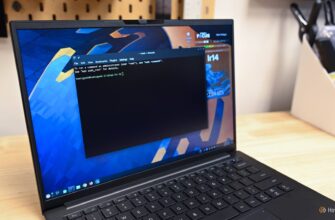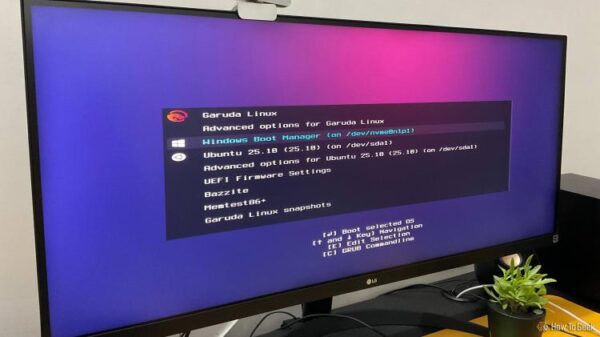
Я всегда был пользователем Windows, хотя интерес к Linux не проходил годами. Раньше обязательно держал хотя бы один ноутбук с двойной загрузкой — Windows плюс Linux. Полная среда Linux требовалась для проектов, экспериментов или сложных задач. Старенькие компьютеры до сих пор иногда спасаю дистрибутивами типа Linux Mint или Zorin OS — они работают куда бодрее любого Windows на слабом железе.
Но на основном ПК полноценный Linux-десктоп требовался мне крайне редко. Чаще всего нужны были привычные консольные утилиты — ради них я и запускал Linux. А двойная загрузка постоянно раздражала: перезагрузки, морока с разделами, меню выбора системы, рабочий процесс разрывается пополам.
Появление WSL стало для меня настоящим переворотом. Я всё так же использую Linux — но теперь нигде не нужно резать диск или держать отдельный раздел. С WSL любимые линуксовые инструменты просто стали частью моего обычного дня в Windows. Всё работает здесь и сейчас — никакой перезагрузки, никакого лишнего геморроя.
- Мне нужны были инструменты Linux, а не полноценная «вторая система»
- Ради терминала Linux я и возвращался
- Основы Windows Subsystem for Linux (WSL) Проверьте себя!
- Ваш результат
- WSL действительно упростил работу с Linux-командами и удалённым доступом
- WSL подарил мне Linux, не заставляя уходить с Windows
- Теперь я запускаю Linux — и не прерываю работу в Windows
- Конечно, WSL — не полноценный Linux-компьютер, но для большинства задач хватает за глаза
- Есть вещи, где нужен только «настоящий» Linux
- Я всё ещё люблю Linux, но эпоха двойной загрузки для меня уже прошла
Мне нужны были инструменты Linux, а не полноценная «вторая система»
Ради терминала Linux я и возвращался
Чем дольше я пользовался Linux, тем сильнее убеждался: не сам другой рабочий стол меня цеплял, а именно мощь и удобство терминала. Особенно это ощущалось на старых машинах, где Linux буквально breathed new life в железо. Но на основном Windows-ноутбуке мне катастрофически не хватало консоли, менеджера пакетов, SSH, Git, разнообразных скриптов и других утилит — в Linux всё это реально работает проще и быстрее, чем в Windows.
Основы Windows Subsystem for Linux (WSL)
Проверьте себя!
Хорошо ли вы знаете WSL? Пройдите мини-тест: насколько уверенно вы ориентируетесь в Linux на Windows?
В каком году Microsoft впервые официально представила WSL?
В чём главное отличие в архитектуре между WSL 1 и WSL 2?
Какую команду в PowerShell или командной строке нужно использовать, чтобы установить WSL на современных версиях Windows 10 или Windows 11?
Какой дистрибутив Linux устанавливается по умолчанию, если запустить ‘wsl —install’ без уточнения?
Как вывести список всех установленных дистрибутивов WSL и их состояние прямо из командной строки?
Что нового даёт WSLg в WSL, начиная с Windows 11?
Какой номер сборки Windows 10 был минимальным требованием для запуска WSL 2?
Как рекомендуется обращаться к файлам Windows из терминала WSL?
Ваш результат
Спасибо за участие!
Я понял: держать двойную загрузку — это уже лишнее. На Windows полностью уходить не собирался, а вот иметь под рукой линуксовые возможности — хотелось. WSL идеально вписался в такой стиль: теперь всё необходимое у меня всегда в доступе, без перезагрузок и рутины со сменой OS.
WSL действительно упростил работу с Linux-командами и удалённым доступом
Для меня WSL — палочка-выручалочка в двух главных случаях: когда нужно быстро подключиться к удалённым серверам (домашний сервер, Raspberry Pi, NAS, VPS) и когда надо следовать Linux-инструкциям из любого туториала. Теперь просто вхожу на сервер с настоящей Linux-консоли прямо в Windows, без каких-либо сторонних программ или ребута. К тому же огромное число гайдов написано просто под Linux — с пакетными менеджерами, bash, линуксовыми путями. С WSL все такие советы делаю буквально на лету, не заморачиваясь.
WSL подарил мне Linux, не заставляя уходить с Windows
Теперь я запускаю Linux — и не прерываю работу в Windows

Самое крутое в WSL — Linux перестал быть какой-то «отдельной вселенной». Я по-прежнему работаю в Windows: браузер, заметки, почта, документы — всё привычно и под рукой. Захотелось что-то сделать по-Linux? Просто открываю нужный дистрибутив через Windows Terminal и продолжаю работу, не выпадая из рабочего потока. Раньше для этого надо было всё сохранять, перезагружаться… да потом ещё вспоминать, что и где лежало.
Почему это важно? Да потому что многие задачи под Linux — это одна-две команды, быстрый скрипт или простая инструкция: SSH, Bash, Git, менеджеры пакетов и прочее. Развёрнутый Linux-десктоп нужен далеко не всегда. WSL — это идеальный компромисс. Конечно, на «железе» это чуть по-другому, и иногда я всё равно ставлю чистый Linux для особых целей. Но в повседневной работе WSL позволяет пользоваться всеми плюшками Linux, не отказываясь от привычного комфорта Windows.
Конечно, WSL — не полноценный Linux-компьютер, но для большинства задач хватает за глаза
Есть вещи, где нужен только «настоящий» Linux

Мне удобно работать c WSL, потому что мои главные Linux-задачи решаются прямо в Windows. Но не стоит обманываться: технология не заменит классическую установку «чистого» Linux. Когда нужно напрямую работать с железом, выстроить систему полностью с нуля или требуется полный контроль над работой ядра — тут только чистый Linux и спасёт.
Сейчас, с появлением WSLg, стало проще запускать графические линуксовые приложения под Windows, и грань между системами заметно стерлась. Но для быстрого доступа к Linux WSL — идеален, а вот сложные особенные задачи всё так же требуют отдельной установки.

Windows 11 Pro
Повысьте уровень своего ПК с Windows 11 Pro — сейчас скидка 88%!
Я всё ещё люблю Linux, но эпоха двойной загрузки для меня уже прошла
Я не ушёл из мира Linux навсегда. Эта система мне всё так же по душе, и я искренне советую устанавливать её на старые ноутбуки — дистрибутивы вроде Mint или Zorin OS творят чудеса. Но на основном ПК держать Linux рядом с Windows мне больше не хочется. С таким подходом WSL даёт всё, что я так ценю в Linux, но не заставляет покидать привычную среду.
Вот почему двойная загрузка ушла из моей жизни. Раньше это действительно помогало, а с появлением WSL стало только лишней морокой. Благодаря Windows Terminal и WSL, Linux больше не отдельный мир — а просто мощный инструмент, всегда на расстоянии одного клика. Возможно, кому-то всё равно нужен «чистый» Linux-комп, но для меня WSL сегодня — по-настоящему золотая середина.
Если вам понравилась эта статья, подпишитесь, чтобы не пропустить еще много полезных статей!
Премиум подписка — это доступ к эксклюзивным материалам, чтение канала без рекламы, возможность предлагать темы для статей и даже заказывать индивидуальные обзоры/исследования по своим запросам!
Подробнее о том, какие преимущества вы получите с премиум подпиской, можно узнать здесь
Также подписывайтесь на нас в:
- Telegram: https://t.me/gergenshin
- Youtube: https://www.youtube.com/@gergenshin
- Яндекс Дзен: https://dzen.ru/gergen
- Официальный сайт: https://www-genshin.ru