Резюме
Ваш монитор не так хорош, как мог бы быть, прямо из коробки. Если вы хотите, чтобы он показывал наилучшие результаты, его стоит откалибровать. Но насколько это действительно нужно? Ответ оказывается немного сложнее, чем я изначально думал.
«Калибровка» может означать разные вещи в различных контекстах, и хотя это действительно хорошая идея — настроить монитор под свои предпочтения, не всем нужна идеально откалиброванная модель.
Что такое калибровка монитора?
Калибровка монитора — это настройка цвета, яркости и контрастности экрана в соответствии с определенным стандартом. Калибровка может выполняться различными способами, но в основном используются программное обеспечение или специализированное оборудование.
Основная цель — добиться соответствия изображения на экране заранее установленному стандартному цветовому пространству, такому как sRGB или DCI-P3. Почему это важно? Потому что многим людям нужно, чтобы то, что отображается на экране, совпадало с тем, как это изображение выглядело бы на другом экране или на бумаге. Настраивая экран, вы уверены, что видите изображение так, как задумали его авторы, и что то, что вы видите при создании медиа, будет отображаться и другим.
Что такое цветовой охват?
Примите это во внимание при следующей покупке монитора, телевизора или принтера.
Кто действительно нуждается в этом?
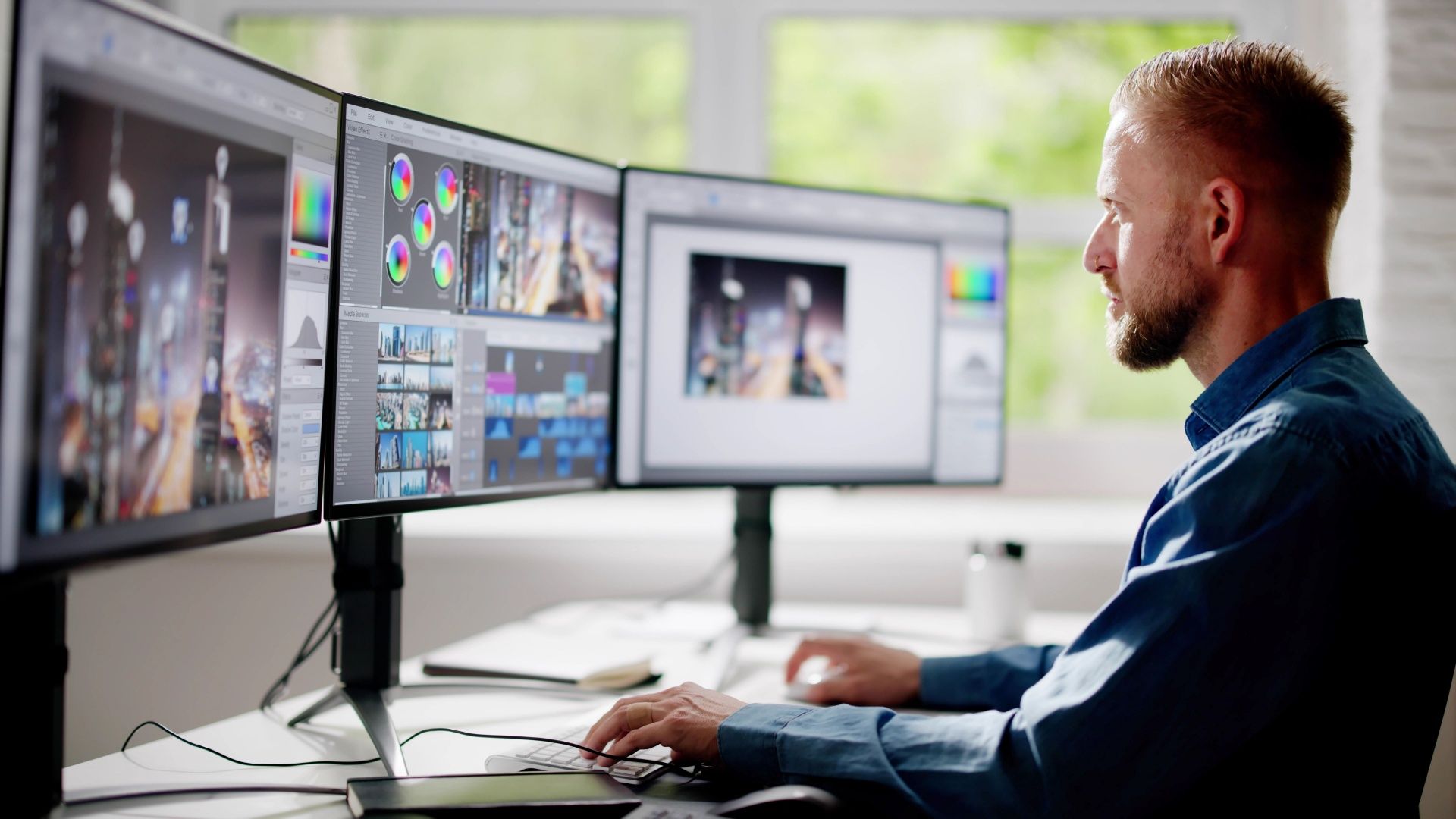
Хотя я считаю, что всем следовало бы провести хотя бы базовую калибровку своих мониторов, на самом деле это не так критично, если у вас нет специфических задач, требующих точной передачи цветов, таких как:
В общем, если для вас важна правильная передача цветов на экране, стоит задуматься о калибровке.
Почему большинству людей не нужна калибровка монитора
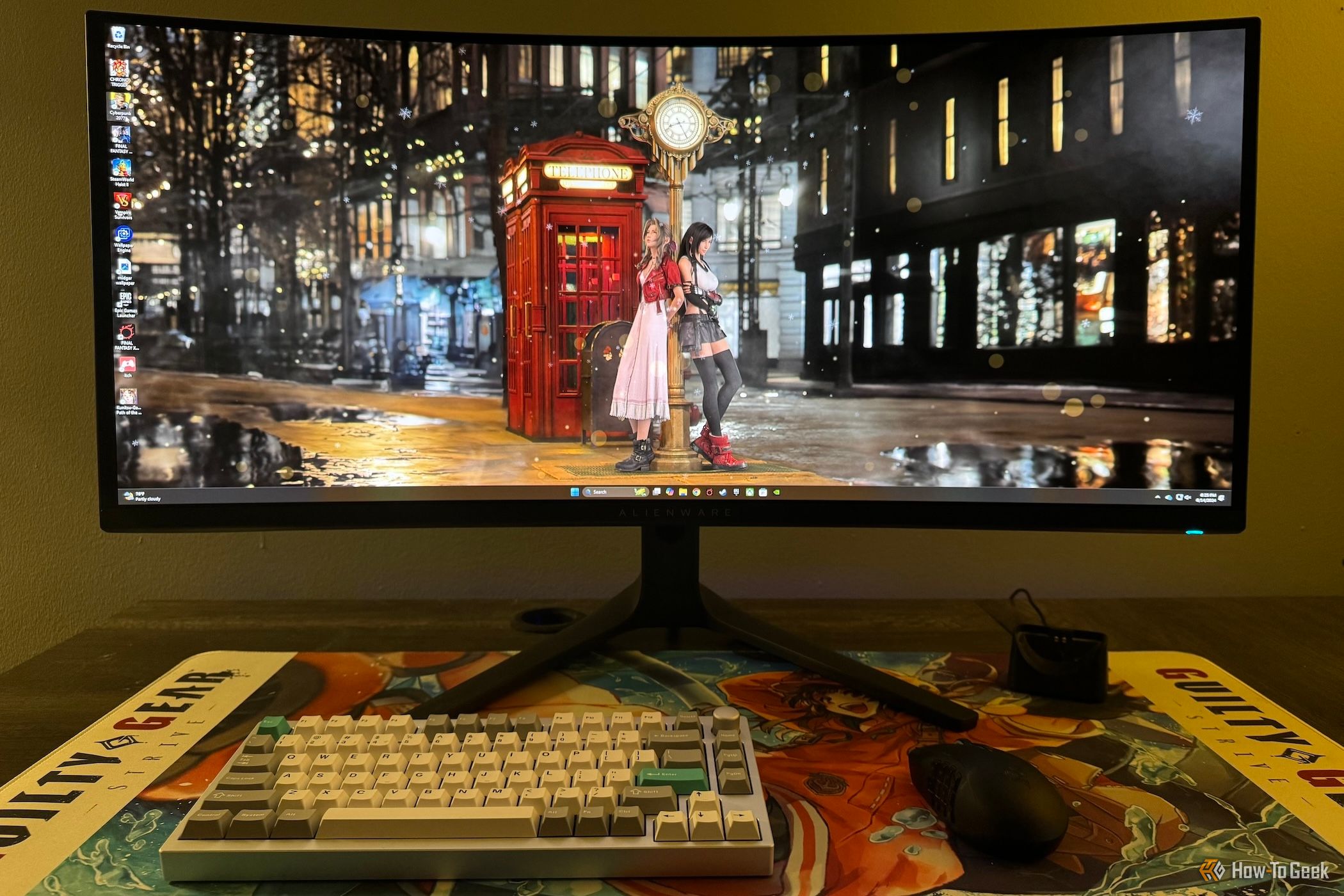
Итак, мы можем согласиться, что калибровка монитора важна для значительной части пользователей компьютеров, но это не значит, что вам обязательно нужно калибровать свой монитор!
Во-первых, большинство современных мониторов уже откалиброваны на заводе. Поэтому вы найдете небольшую калибровочную справку в коробке, показывающую, насколько точно монитор был настроен для определенного цветового пространства. Для дисплеев общего назначения такая калибровка более чем достаточно для большинства пользователей, а профессиональные мониторы калибруются так, чтобы их можно было использовать для фотографии или других серьезных задач с цветом. Все, что вам нужно сделать, это переключить монитор на калиброванный профиль, и он готов к работе.
Тем не менее, даже если ваш монитор не был откалиброван на заводе, если у вас нет веской причины для калибровки, ваши собственные предпочтения относительно того, как должно выглядеть изображение, важнее всего. Даже люди, использующие стандартную калибровку, переключаются на свои пользовательские цветовые профили для различных задач. Не все предпочитают одинаковую яркость, контрастность и цветовые настройки. Поэтому, если вас устраивает изображение, беспокоиться о калибровке не стоит.
К тому же большая часть контента, который вы будете смотреть на своем мониторе, создается с учетом распространенных цветовых пространств, таких как sRGB, с которыми практически каждый монитор уже справляется, хотя, конечно, не все делают это с одинаковой степенью успеха.
Наконец, окружающая среда, в которой находится ваш экран, может значительно влиять на цветовую точность. Фоновый свет и блики на экране могут оказать большее влияние, чем любые настройки, которые вы измените на мониторе, так что лучше сосредоточиться на этих аспектах.
Лучшие мониторы для редактирования фотографий 2025 года
Хотите редактировать фото как профессионал?
Когда (и как) калибровать, если это действительно нужно
Если вы сталкиваетесь с задачами, где важна точность цветов, вам стоит откалибровать монитор. Это может быть актуально, когда вы пытаетесь распечатать что-то, но цвета выглядят иначе, чем на экране. Также, если у вас монитор, который не откалиброван на заводе, вы можете заметить, что цвета выглядят неправильно или несогласованно даже невооруженным глазом. Если цвета на мониторе кажутся неправильными, и у вас нет заводского профиля для резервного копирования, вам нужно будет провести ручную калибровку.
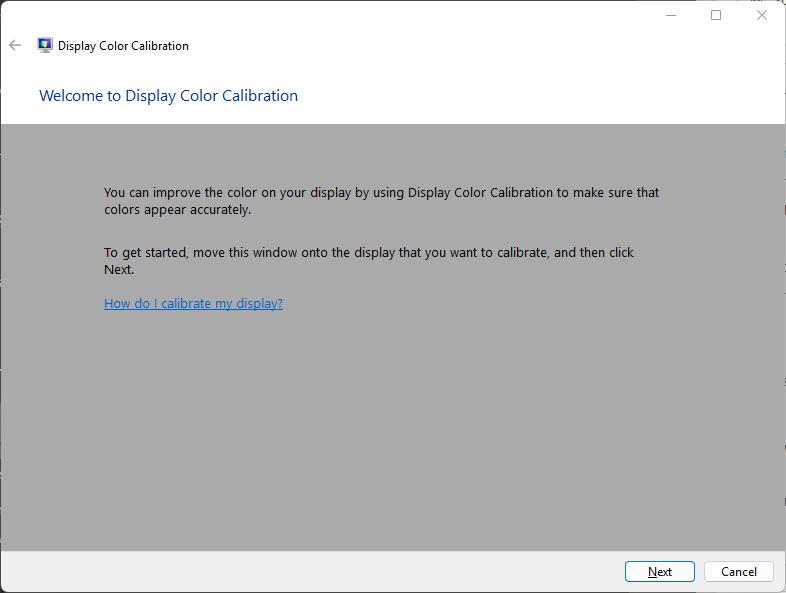
Существует два способа сделать это, и первый из них является самым доступным, быстрым и простым. В Windows и macOS есть встроенные инструменты для калибровки монитора. В Windows просто найдите «Калибровка цвета дисплея» и запустите приложение, которое появится в результатах.
На Mac перейдите в меню Apple > Настройки системы > Дисплеи > Предустановленный режим > Калибровка дисплея, после чего откроется помощник калибровки дисплея.
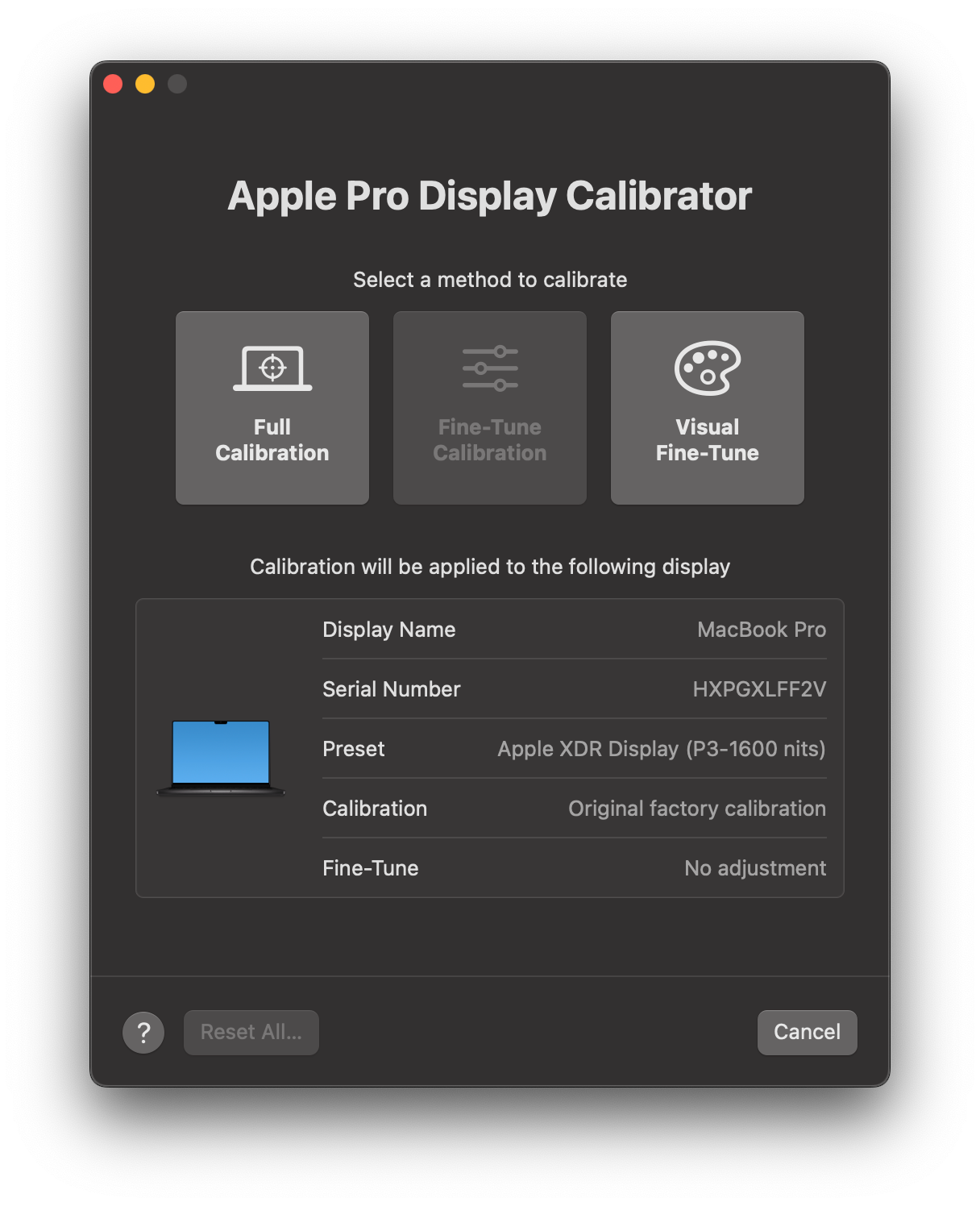
В обоих случаях инструмент проведет вас через различные настройки, пока дисплей не будет выглядеть правильно для вас. Однако вы должны понимать, что, поскольку этот метод калибровки зависит от вашего субъективного мнения, он не идеален.
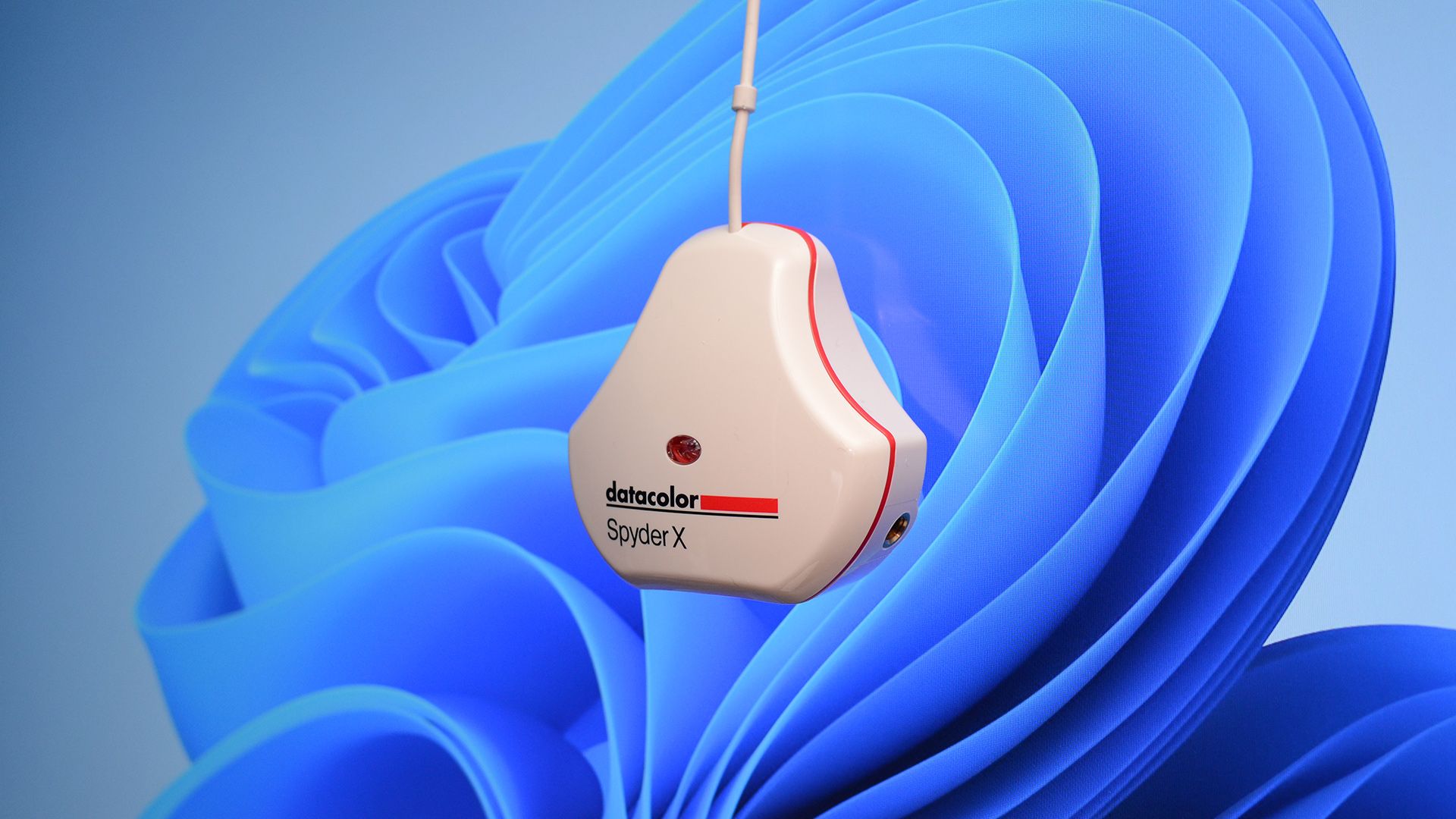
Если вы хотите точную, объективную калибровку, вам нужно использовать аппаратное средство для калибровки цвета, например от компании Datacolor. Это устройство устанавливается на экран и использует датчик, чтобы проверить изображение в сравнении с эталоном. После того как калибратор выполнит свою работу, вы получите откалиброванный цветовой профиль для конкретного монитора. Эти устройства могут быть дорогими, но всегда есть возможность заплатить кому-то, чтобы он провел калибровку за вас, вместо того чтобы покупать оборудование для монитора, которое вам, возможно, нужно будет калибровать раз в несколько лет.
Стоит ли калибровка монитора усилий?
Для большинства людей ответ — нет. Если только вы не работаете в сфере, где важна точная передача цветов, заводская калибровка и небольшие настройки параметров монитора будут вполне достаточны. Если вас устраивает, как выглядит ваше изображение, нет причин его калибровать, если это действительно не создает проблем с тем, что вы пытаетесь сделать.
Если вам понравилась эта статья, подпишитесь, чтобы не пропустить еще много полезных статей!
Вы также можете читать наши материалы в:
- Telegram: https://t.me/gergenshin
- Яндекс Дзен: https://dzen.ru/gergen
- Официальный сайт: https://www-genshin.ru