Кратко
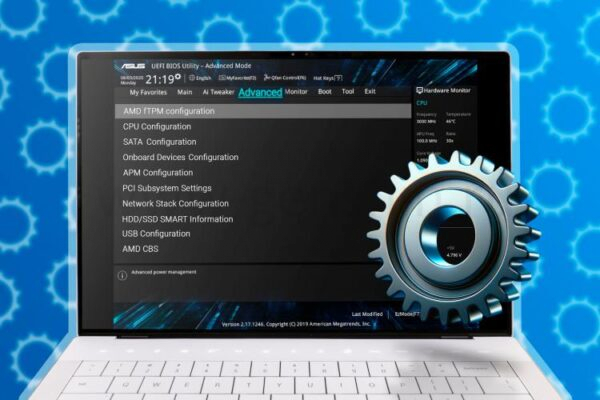
Наверняка вы слышали: «Не трогайте BIOS — вдруг сломаете материнку?». Раньше этот совет был актуален, но сегодня обновление BIOS — жизненно важно. Без свежей прошивки ваш ПК может уступать в безопасности, скорости и совместимости. Лично я считаю: обновлять BIOS стоит каждому без исключения.
Обновления BIOS: Ваш ПК Мог Работать Быстрее и Надежнее
Сначала коротко о терминах. BIOS — это не только короткая прошивка: под ней часто подразумевают и AGESA (AMD Generic Encapsulated Software Architecture) — блок, который отвечает за старт процессоров и чипсетов AMD. Сам по себе AGESA не обновляется, только вместе с BIOS. Поэтому в статье все подобные апдейты я называю «обновлениями BIOS».
Продвинутые пользователи знают: обновлённый BIOS повышает производительность, стабильность и добавляет совместимость с новыми комплектующими — именно поэтому они не ленятся его ставить. Но что конкретно это даёт вашему компьютеру?
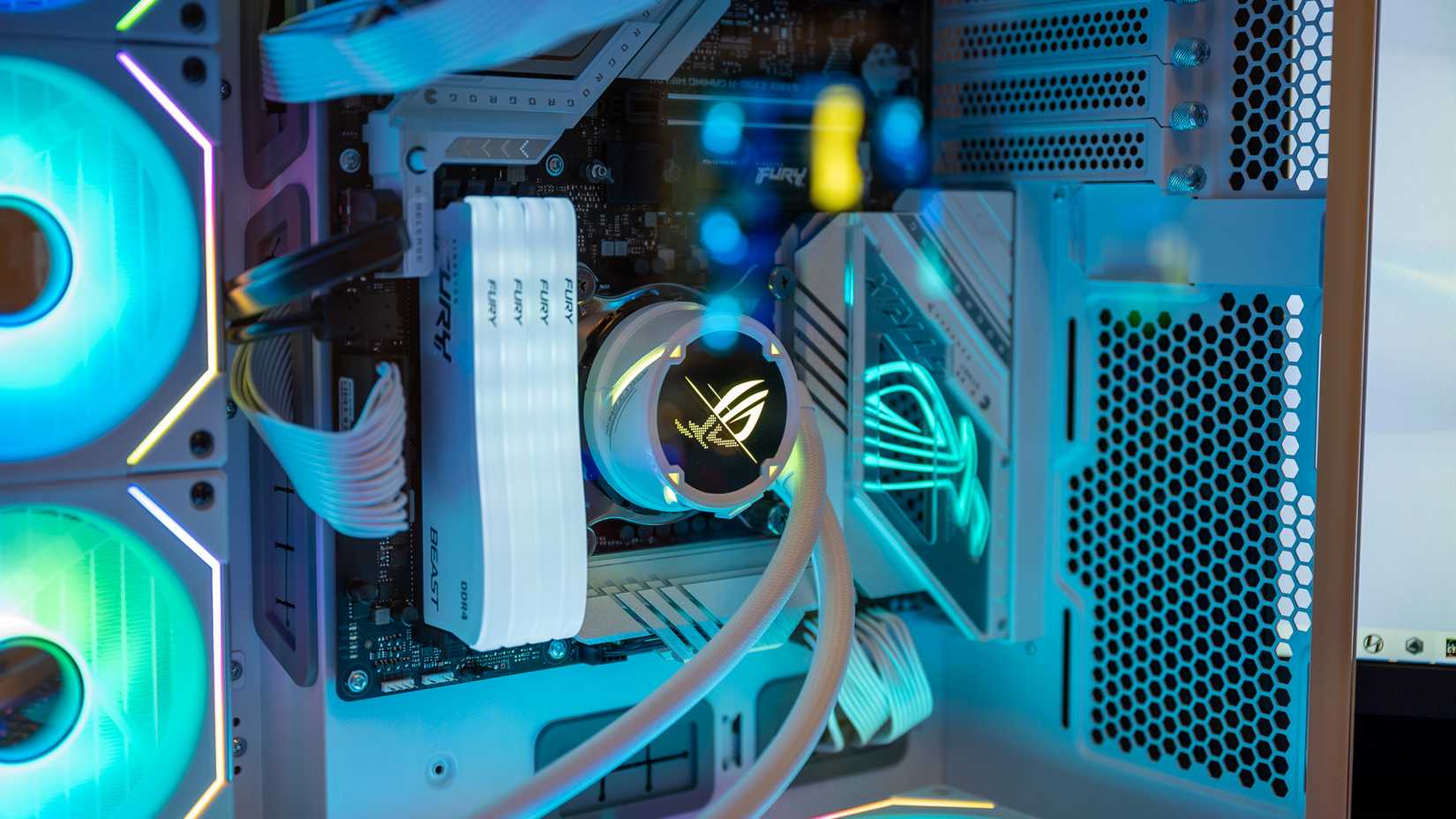
Во-первых, без свежего BIOS вы порой вообще не сможете включить новый компьютер. Причина — элементарная несовместимость оборудования: свежей оперативки, NVMe SSD или даже процессора. Даже если по характеристикам всё подходит, но BIOS старый — система либо не запустится, либо будет работать с ошибками. Обновили BIOS — и всё завелось как часы.
На заметку: процессоры AMD X3D с 3D V-Cache, такие как вышедший в июне 2025-го Ryzen 5 5500X3D, подходят к разъёму AM4, но без свежей прошивки не работают ни на B350, ни на B450, ни на X370 — да и на новых платах тоже, если BIOS устарел.
То же с производительностью и стабильностью: иногда разница после обновления не глобальная, но чувствуется сразу, особенно в первые месяцы после релиза новых процессоров и чипсетов. Например, линейка Ryzen 9000 стартовала с багами, но патч BIOS (AGESA PI 1.2.0.2) многое выправил: у Ryzen 7 9700X появился новый режим с TDP 105 Вт (против 65 Вт раньше) — это плюс 10% к скорости!
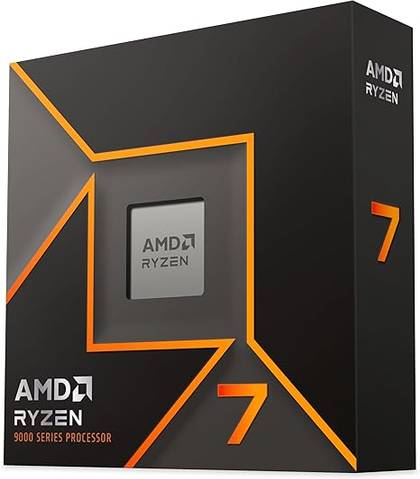
AMD Ryzen 7 9700X
8 ядер и 16 потоков, AM5, отличный вариант для игр и повседневных задач. Турбо-частота до 5,5 ГГц, разгон через Precision Boost Overdrive (PBO) поддерживается.
Похожая история была с нестабильностью некоторых процессоров Intel Core 13 и 14 поколения (K-Series): после серии обновлений BIOS улучшилось охлаждение и питание, что серьезно снизило количество сбоев.
Из прежних кейсов: BIOS 1.3 для плат X370 на заре эпохи Ryzen хорошо поднимал производительность — улучшал работу памяти и стабилизировал питание.
BIOS-обновления часто приносят новые функции. Например, режим Gigabyte X3D Turbo Mode для Ryzen 7000 и всей линейки Ryzen 9000 реально «ускорил» не только X3D-процы, но и обычные — до 18% к производительности у некоторых моделей.
В сухом остатке: обновления BIOS чаще всего исправляют баги, добавляют поддержку новых чипов, а порой включают то, чего изначально не хватало железу. И задача BIOS всегда одна — «подружить» всё оборудование между собой и заставить работать без сбоев.
Старый BIOS — Лёгкая Мишень для Хакера

Далеко не все понимают: BIOS — это не только про производительность. Именно BIOS стартует первым и даёт доступ к «железу» процессору и всем остальным компонентам.
Проблема в том, что BIOS работает на самом низком уровне — ещё до запуска Windows. Если там есть дыра, злоумышленник может лёгко обойти всю защиту системы и получить полный доступ к машине.
Да, большинство действительно опасных уязвимостей находят довольно быстро. Но закрыть их получается только обновлением BIOS. Патчи Windows и драйверов тут бессильны — нужна свежая прошивка именно с сайта производителя мат. платы.

Пугает другое: уязвимости в BIOS находят регулярно. Производители раз в месяц публикуют отчёты о найденных дырах, а новости о важных BIOS-апдейтах появляются постоянно — никакой бренд не застрахован от багов.
Пусть не все уязвимости критичны, но тут действует правило: лучше перестраховаться. Любая прореха в BIOS может дать злоумышленнику ключ от вашего компьютера — так что актуальная прошивка сегодня важна как никогда.
Обновить BIOS Сможет Каждый — Больше Не Страшно!

Если у вас в голове мифы о «страшном» обновлении BIOS для экстремального разгона под жидким азотом — забудьте! Сейчас это гораздо проще и подходит даже новичку.
Риски, конечно, есть: если, например, пропадёт свет во время перепрошивки или файл BIOS окажется битым, материнскую плату можно «убить». Если у вашей платы нет функции BIOS Flashback или защиты от сбоя, иногда приходится менять её полностью.
Причин для сбоя бывает масса: битый файл, выдернули флешку не вовремя, плохой USB-порт, сбой питания — да хоть обычная неудача.
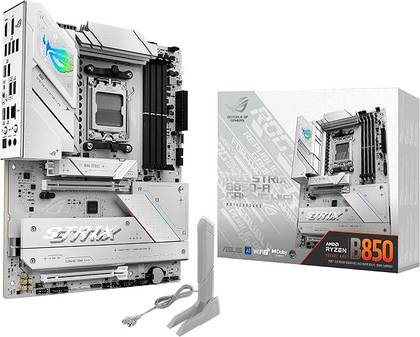
ASUS ROG Strix B850-A Gaming WiFi AMD AM5 B850 ATX Motherboard
ATX-плата под AMD AM5 Ryzen 7000, 8000 и 9000. DDR5, PCIe 5.0, четыре M.2 SSD, мощное питание (14 2 2 фазы), Wi-Fi 7, сеть 2,5 Гбит/с и тот самый BIOS Flashback — обновить прошивку можно даже без установленного процессора.
От неожиданного отключения электричества спасёт обычный ИБП. А остальное — просто: используйте проверенную флешку, только что отформатированную в FAT32, скачайте с сайта только нужный файл BIOS — и никаких проблем.
Такие казусы — редкость. Современные платы не дадут зашить «битый» файл: все этапы перепрошивки проверяются, и если что-то не так — процесс даже не начнётся.
Как и Когда Обновлять BIOS: Простая Инструкция
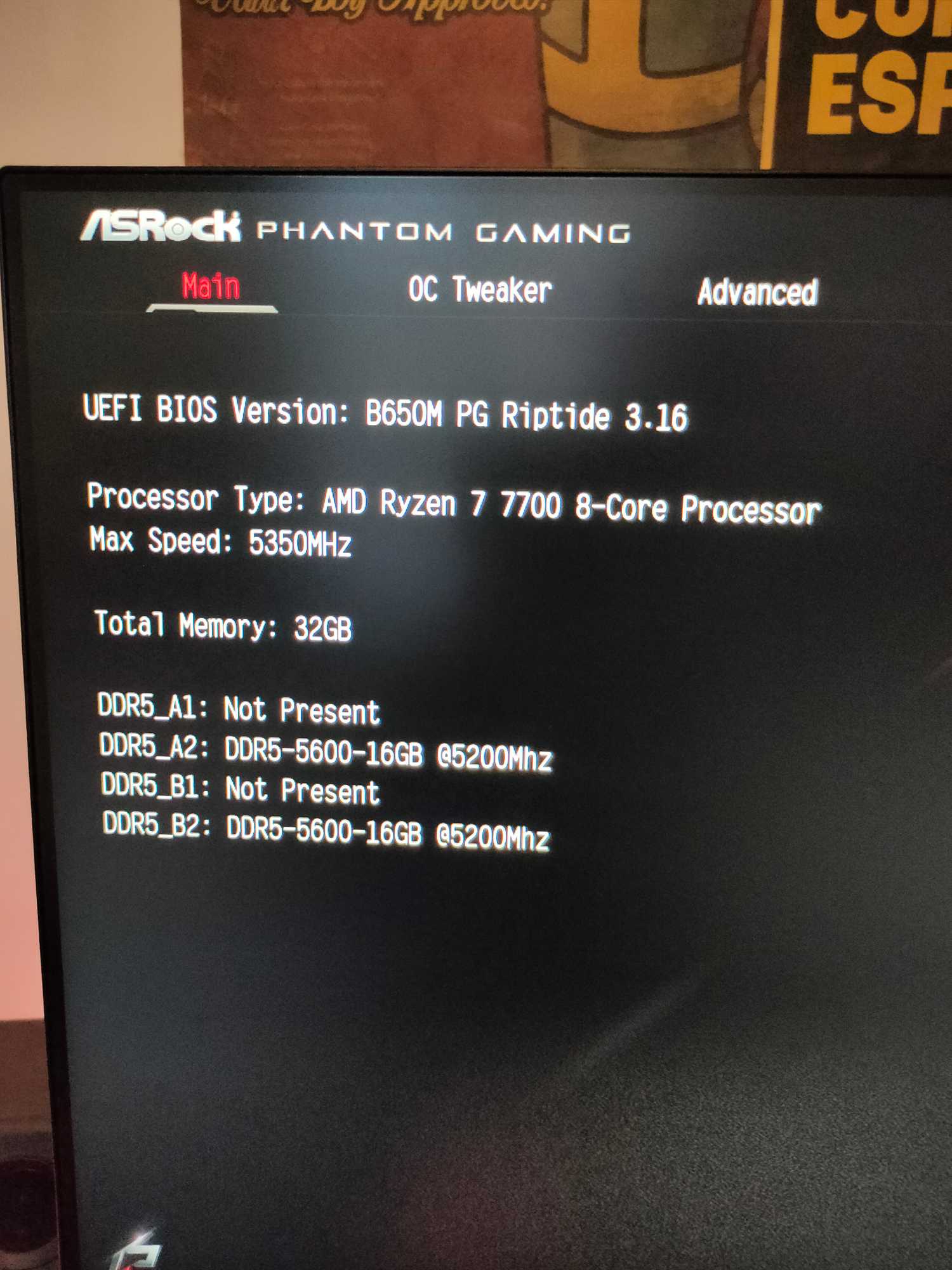
Многие ждут громкой новости о критической уязвимости, чтобы взяться за обновление. Но по личному опыту: чем раньше — тем спокойнее. Автоматических уведомлений, как у Windows или драйверов, обычно нет: даже «фирменные» утилиты не всегда напоминают об апдейте BIOS.
Мой совет: самостоятельно раз в месяц-два проверяйте раздел поддержки своей материнской платы на сайте производителя. Для новых моделей свежие версии BIOS выходят чуть ли не каждый месяц. Старые платы получают патчи реже, особенно если сняты с поддержки.
Самое важное обновление — первое, после покупки ПК или материнки: оно часто уже доступно на сайте, и без него система может даже не запуститься с выбранным процессором.
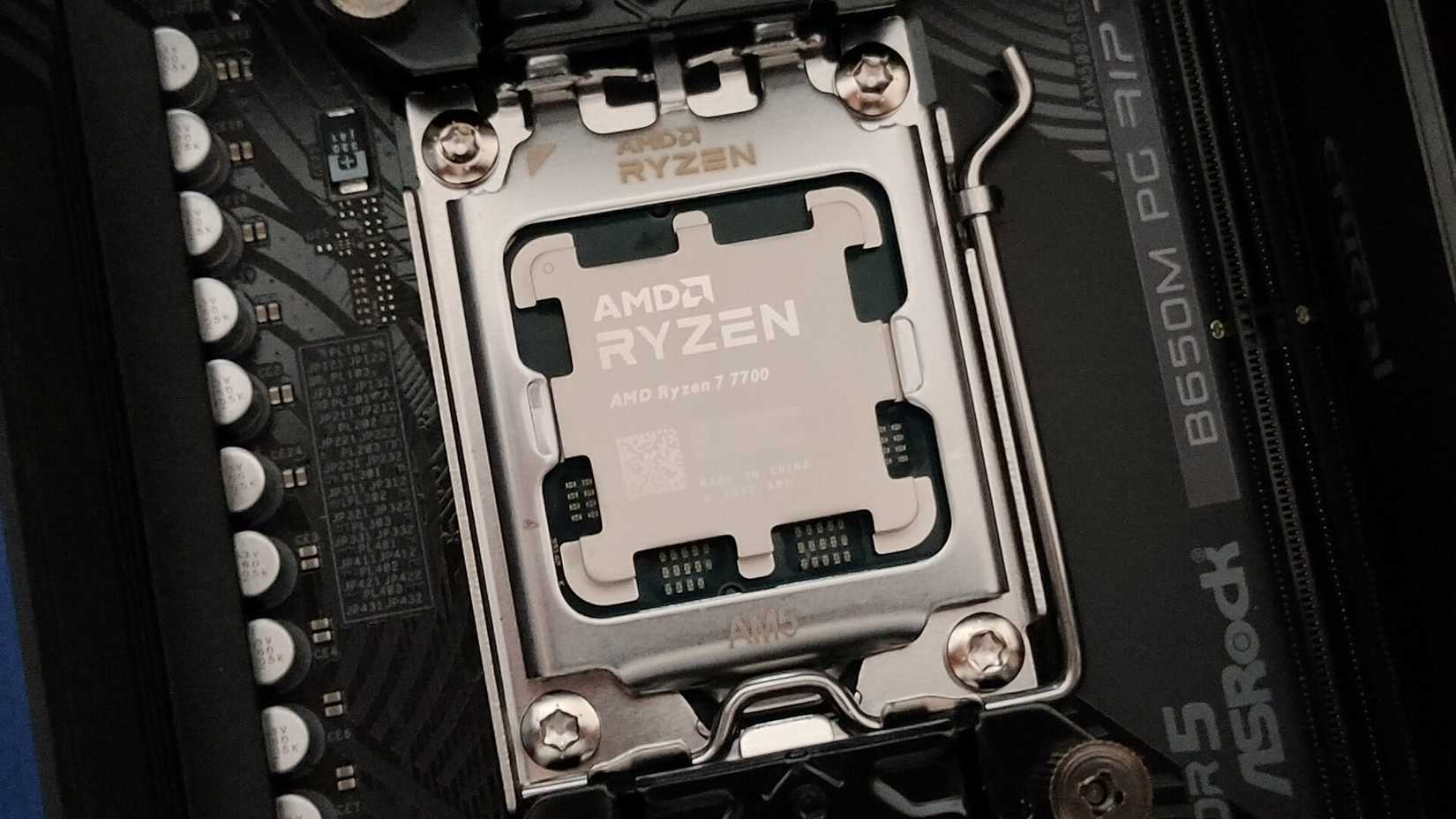
Если нужно прошить BIOS на нерабочем компьютере — используйте флешбек: скачайте BIOS с сайта, распакуйте, переименуйте файл (как сказано в инструкции), перенесите на чистую флешку (FAT32), вставьте в специальный разъём, нажмите кнопку — готово.
В других случаях всё ещё проще: скачиваете свежий BIOS, распаковываете на флешку, загружаетесь в BIOS, выбираете пункт «обновление», указываете путь — и всё.
Обязательно читайте инструкцию именно для вашей платы: иногда нужен предварительный апдейт чипсета или промежуточная версия BIOS, где-то требуется особый порядок действий. И обязательно используйте ИБП — чтобы не вырубился свет в самый неподходящий момент.
Любители откладывать обновление BIOS часто считают это делом только для «гиков». Но по факту — это чуть ли не важнейшее из всех системных обновлений. Да, не каждый патч критически важен, но среди них часто попадаются и серьёзные исправления багов, и новые полезные «фишки», и даже ощутимые прибавки к скорости работы железа.
Самое главное — всегда пользуйтесь официальной инструкцией с сайта производителя вашей платы: вся информация там есть, нюансы — тоже.
Если вам понравилась эта статья, подпишитесь, чтобы не пропустить еще много полезных статей!
Премиум подписка — это доступ к эксклюзивным материалам, чтение канала без рекламы, возможность предлагать темы для статей и даже заказывать индивидуальные обзоры/исследования по своим запросам!
Подробнее о том, какие преимущества вы получите с премиум подпиской, можно узнать здесь
Также подписывайтесь на нас в:
- Telegram: https://t.me/gergenshin
- Youtube: https://www.youtube.com/@gergenshin
- Яндекс Дзен: https://dzen.ru/gergen
- Официальный сайт: https://www-genshin.ru