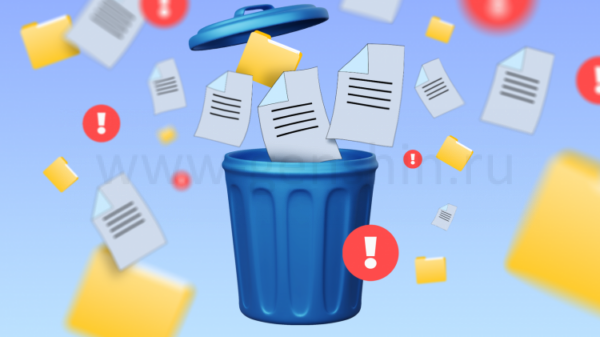
Большинство пользователей думают: если очистить «Корзину» после удаления файла, он пропадёт навсегда. На самом деле всё не так просто — эти данные по-прежнему остаются на вашем жёстком диске, и с помощью специального софта их легко восстановить. Как же надёжно избавиться от личных файлов? Здесь пригодится инструмент от Microsoft — sDelete.
- Почему удаление файлов стандартными средствами не гарантирует их исчезновения
- sDelete: фирменный инструмент Microsoft для гарантированного уничтожения файлов
- Как я запускаю и настраиваю sDelete: пошаговая инструкция
- Как я полностью удаляю файлы с помощью sDelete: быстрый гайд
- Как я защищаю важные данные на SSD: что работает лучше sDelete
Почему удаление файлов стандартными средствами не гарантирует их исчезновения
Когда я удаляю файл обычным способом, сначала он отправляется в «Корзину». Даже если применить комбинацию Shift Delete и миновать «Корзину», суть не меняется: Windows просто убирает ссылку на файл в файловой системе и отмечает его место как «свободное», но данные при этом никуда не исчезают, пока поверх них не будет записано что-то новое.
То есть с помощью программ восстановления вроде Recuva, Disk Drill и других подобных утилит любой удалённый файл можно вытащить обратно. Поэтому если после удаления документов, фотографий и других важных данных вы решите продать жёсткий диск или ноутбук, новый владелец с лёгкостью восстановит ваши прошлые файлы, пока диск не был полностью перезаписан.
Даже если вы просто хотите скрыть файлы от других пользователей, стандартное удаление абсолютно не мешает их восстановить. Для настоящей защиты приватных данных нужна бесплатная утилита Microsoft — sDelete.
sDelete: фирменный инструмент Microsoft для гарантированного уничтожения файлов
sDelete (Secure Delete) — мощная, но не слишком известная утилита из набора Sysinternals от Microsoft, которая действительно стирает файлы без возможности восстановления. В отличие от обычного удаления, она не просто освобождает место на диске — sDelete несколько раз перезаписывает тот участок, где лежал файл, новыми данными. После этого вернуть ничего не получится даже с помощью специальных программ.
Поэтому даже самые хитрые утилиты для восстановления оказываются бессильны. К тому же за надёжность можно не переживать — это официальный продукт Microsoft, а не сомнительный софт из интернета. Программа затирает не только сами файлы, но и всяческие метаданные, которые обычно остаются после обычного удаления.
sDelete отлично работает на классических HDD. Для SSD эффективность немного ниже — такие накопители иначе распределяют данные, а функция TRIM часто мешает полностью затереть удалённое, но даже здесь sDelete убирает всё, что возможно. В сравнении с обычным удалением — это как день и ночь: либо видимость безопасности, либо настоящая защита.
Как я запускаю и настраиваю sDelete: пошаговая инструкция
sDelete не входит в стандартный набор Windows, поэтому его нужно скачать отдельно. Для этого я захожу на официальный сайт Microsoft Sysinternals, скачиваю архив с программой, сохраняю его и распаковываю в папку C:Program Files. Затем открываю “Просмотр дополнительных параметров системы”, выбираю нужный пункт, иду во вкладку “Дополнительно” и нажимаю “Переменные среды”.

В разделе “Системные переменные” нахожу параметр Path и жму “Изменить”. Добавляю новый путь: выбираю “Создать”, нажимаю “Обзор” и указываю папку с sDelete в C:Program Files. Сохраняю настройки — теперь команду sDelete можно запускать из любого места.
Как я полностью удаляю файлы с помощью sDelete: быстрый гайд
sDelete — это команда для «Командной строки». Я запускаю «Командную строку» от имени администратора, ввожу sdelete и жму Enter. Появится список команд для удаления файлов и очистки диска. Первый запуск попросит принять лицензионное соглашение — подтверждаю, чтобы продолжить.

Чтобы удалить нужный файл, сначала копирую полный путь к нему. Для этого открываю нужную папку, кликаю по файлу правой кнопкой и выбираю «Копировать как путь». В «Командной строке» пишу sdelete, вставляю путь к файлу с расширением и жму Enter. Например, чтобы стереть «HTG.txt», набираю команду с адресом файла — после этого он исчезнет навсегда, без вариантов восстановления.

Если хочу стереть целую папку вместе со всеми файлами и даже защищёнными данными, добавляю параметры -s и -r перед путём к папке:
По завершении работы программа покажет, сколько файлов и папок было уничтожено безвозвратно.

По умолчанию sDelete перезаписывает данные лишь один раз, чтобы затруднить восстановление. Если нужно повысить уровень защиты, использую параметр -p и указываю нужное число перезаписей, например четыре:

Как я защищаю важные данные на SSD: что работает лучше sDelete
sDelete отлично подходит для безопасного удаления личных файлов на жёстких дисках, но для SSD лучшим вариантом будет включить шифрование всего диска через BitLocker и в нужный момент удалить ключи шифрования — так все старые данные становятся недоступными даже для экспертов по восстановлению.
Если я собираюсь продать или кому-то передать компьютер, сильнее всего мне помогает стандартная функция восстановления Windows. Для этого кликаю правой кнопкой по “Пуску”, захожу в “Параметры”, выбираю “Система” → “Восстановление”. Дальше жму “Вернуть компьютер в исходное состояние”, отмечаю “Удалить всё” и следую подсказкам, чтобы удалить все файлы полностью.

Если раньше я заблуждался, считая, что удалённые файлы становятся невидимыми — теперь знаю: это иллюзия. sDelete использую только для действительно важных и конфиденциальных вещей. Главное помнить: восстановить то, что стёрто этой программой, не получится даже теоретически. Осторожнее — случайная оплошность может привести к необратимым потерям.
Если вам понравилась эта статья, подпишитесь, чтобы не пропустить еще много полезных статей!
Премиум подписка — это доступ к эксклюзивным материалам, чтение канала без рекламы, возможность предлагать темы для статей и даже заказывать индивидуальные обзоры/исследования по своим запросам!
Подробнее о том, какие преимущества вы получите с премиум подпиской, можно узнать здесь
Также подписывайтесь на нас в:
- Telegram: https://t.me/gergenshin
- Youtube: https://www.youtube.com/@gergenshin
- Яндекс Дзен: https://dzen.ru/gergen
- Официальный сайт: https://www-genshin.ru