
В Windows всегда полно фоновых сервисов, и если хочется освободить ресурсы и добавить скорости, сложно понять, что действительно можно отключить без вреда. Я подскажу, какие службы смело выключать в стандартном приложении «Службы», чтобы Windows стала шустрее.
Служба мобильной точки доступа Windows
Пользуюсь Windows уже больше 15 лет — и до сих пор регулярно встречаю в списках служб такие функции, которыми ни разу не пользовался. Например: кто вообще превращал свой ноутбук в Wi‑Fi-точку для других устройств? В теории — пригодится, на практике же ноутбук обычно не оснащён SIM-картой и мобильным интернетом, а ситуации, когда есть интернет только на компьютере, — редкость. Тем более мобильный трафик сейчас почти всегда безлимитный.

Если вы никогда не раздаёте интернет с компьютера на другие устройства, просто отключите службу «Мобильная точка доступа Windows». Как и все остальные службы, её легко найти через поиск по слову «Службы» в панели задач — список идёт по алфавиту, запутаться сложно.
Помощник совместимости программ
Windows поддерживает запуск старых программ, написанных ещё для предыдущих версий системы — удобно, но иногда бывают ошибки. Для этого и придумана служба помощника совместимости: если древняя программа отказывается работать, она подскажет, что делать.
Но если вы не фанат ретро-софта и не запускаете старьё с CD или флешек, можно смело отключать этот сервис. Всё современное ПО без проблем работает на Windows 11.
А вот если нравится поиграть в старые ПК-игры, лучше оставить службу включённой: некоторые хиты 2000-х иначе могут не заработать. Всё, что запускается через Steam, обычно не требует совместимости. Но если у вас есть «запылившиеся» диски — пусть служба остаётся.
Телеметрия и отчёты об ошибках Windows
Если ничего не менять, Windows по умолчанию отправляет в Microsoft данные обо всём: от ошибок до способов использования системы. Эта информация помогает только разработчикам, но не вам. Если вы заботитесь о приватности, такой обмен лишний.
Ищите в службах Connected User Experiences and Telemetry. Отключение не повредит вашей системе — просто ваши данные перестанут уходить на сервера Microsoft. Заодно советую отключить службу Windows Error Reporting: она не сделает компьютер стабильнее, а вот ресурсы на отправку отчётов расходует постоянно, при этом реальной пользы от них почти нет.
Оптимизация доставки обновлений Windows
Многие считают эту опцию полезной, но на деле большинству она не нужна. Она не делает ваши обновления быстрее — просто позволяет вашему компьютеру автоматически раздавать апдейты другим ПК в локальной сети. Красиво звучит, но если у вас дома не парк компьютеров, толку мало. Скорее, наоборот — иногда появляются лишние «тормоза».
Хотите отключить? Пройдите путь: «Параметры» > «Обновление Windows» > «Дополнительные параметры» > «Оптимизация доставки». Там просто выключите «Разрешить загрузку с других устройств».
SysMain (бывший Superfetch)
Это сервис когда-то назывался Superfetch и якобы ускорял запуск ваших любимых программ, заранее подгружая их в оперативную память. Например, каждый день открываете Steam или Discord — они стартуют чуть быстрее. Но с современными SSD такой эффект едва заметен.
Более того, SysMain постоянно анализирует ваши действия, нагружает диск и «съедает» ОЗУ. Особенно это раздражает на слабых ноутбуках — начинают заметно «тупить» даже простые задачи.
В итоге, от этой службы больше вреда, чем пользы, — не раздумывая отключайте её.
Скрытые фоновые службы старых программ: отключаем лишнее
Вы наверняка устанавливали разные приложения: что‑то нужное, а что‑то забыли и давно не открывали. Принтеры, фоторедакторы, облачные клиенты — если этими программами давно не пользуетесь, их службы только зря грузят систему.
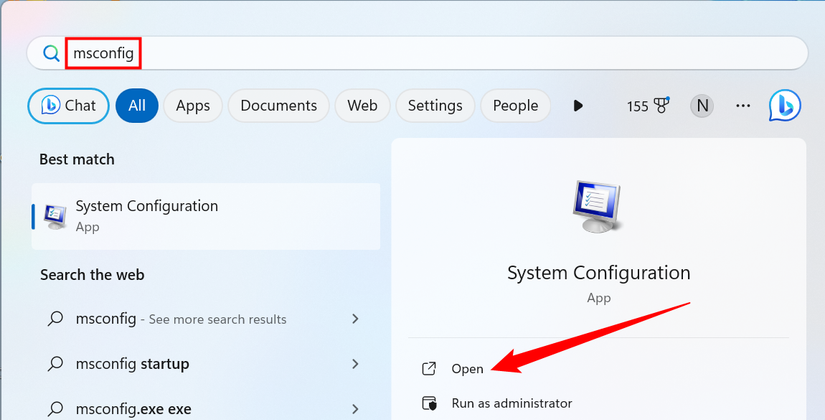
Чтобы избавиться от балласта, нажмите Win R, введите msconfig и нажмите Enter (или найдите «Конфигурация системы» через поиск). Откройте вкладку «Службы» и поставьте галочку «Скрыть все службы Microsoft» — перед вами появится список только сторонних служб. Снимайте галочки с тех, которыми не пользуетесь, и смело отключайте. Если понадобится — включить обратно можно в пару кликов тем же способом.
Вот и всё. Не нужно отключать всё подряд вслепую — службы, о которых я рассказал, действительно безопасно выключать (если точно не пользуетесь их функциями). На мощном компьютере разница может быть небольшой, но на старом ноутбуке ускорение бывает очень заметным!
Если вам понравилась эта статья, подпишитесь, чтобы не пропустить еще много полезных статей!
Премиум подписка — это доступ к эксклюзивным материалам, чтение канала без рекламы, возможность предлагать темы для статей и даже заказывать индивидуальные обзоры/исследования по своим запросам!
Подробнее о том, какие преимущества вы получите с премиум подпиской, можно узнать здесь
Также подписывайтесь на нас в:
- Telegram: https://t.me/gergenshin
- Youtube: https://www.youtube.com/@gergenshin
- Яндекс Дзен: https://dzen.ru/gergen
- Официальный сайт: https://www-genshin.ru


