Только что распаковали новый Windows-ноутбук, прошли муторную настройку, рассчитывая на космическую скорость? Не обольщайтесь — максимальная мощность тут же вам не достанется.
Дело в том, что большинство ноутбуков на Windows уже «с завода» работают не на полную, но есть несколько простых шагов, которые реально ускорят вашу машину буквально за пару минут.
- Энергосберегающий режим тормозит весь потенциал
- Врубаем турбо-скорость!
- Предустановленный софт тормозит систему
- Лишнего слишком много? Да!
- Самые необычные ноутбуки за всю историю Вы разгадаете загадки?
- Ваш результат:
- Не обновили Windows и BIOS? Ждите проблем
- Проглатываем горькую таблетку!
- Включаем фирменный профиль максимальной производительности
- Настраиваем ноутбук по-взрослому!
- Ускорение — в один клик!
Энергосберегающий режим тормозит весь потенциал
Врубаем турбо-скорость!
Главные враги быстрого ноутбука — ограничения по питанию и нагреву. По умолчанию производители делают ставку на баланс между скоростью и экономией энергии, чтобы устроить «золотую середину» для всех.
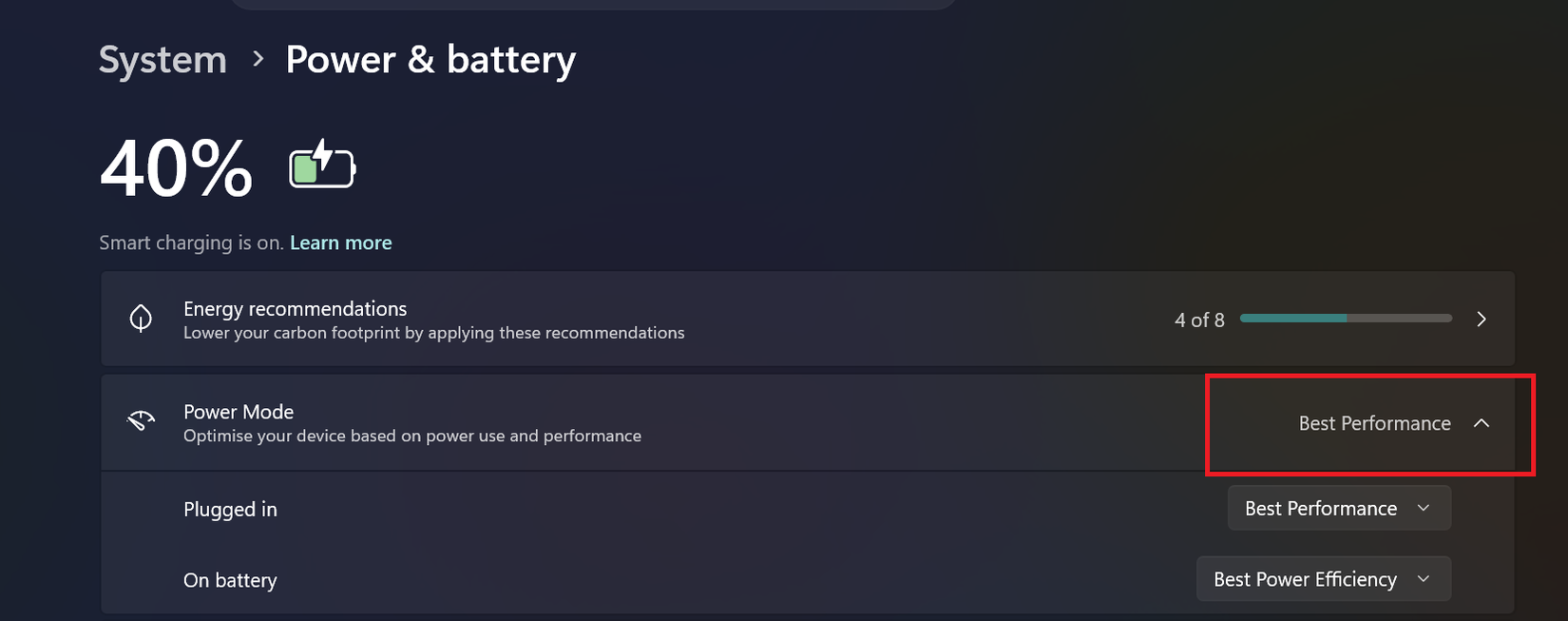
Но ваши ожидания и стандартные настройки Windows часто далеки друг от друга. Заходите в «Настройки» — «Система» — «Питание и аккумулятор», и пока ноут подключен к зарядке, переключаете режим на «Максимальная производительность».
Предустановленный софт тормозит систему
Лишнего слишком много? Да!
Слишком низкая цена Windows-ноутбука вас удивила? Всё просто: вы недоплатили — зато получили в придачу кучу рекламного и заводского софта. Такая «щедрость» производителей и их партнеров удешевляет цену устройства, но серьёзно замедляет работу Windows.
Самые необычные ноутбуки за всю историю
Вы разгадаете загадки?
Странные модели с двумя экранами, складные гибриды… А вы хорошо разбираетесь в экзотике рынка ноутбуков?
Почему культовый Lenovo ThinkPad 701C, появившийся в 1995 году, прозвали «бабочкой»?
Какая компания выпустила необычный интернет-гаджет Audrey в 2000-х, который успели сравнить с ноутбуком, но уже через год сняли с производства?
Чем Toshiba Libretto, впервые показанная в 1996 году, поразила весь рынок?
Какой Asus в 2009 году прославился двумя дисплеями вместо клавиатуры с тачпадом?
Sony VAIO P — очень популярный в 2009 мини-ноут. Какая у него была поразительно необычная характеристика дисплея?
Dell XPS M2010 (2006): этот «монстр» так и называли — заменой десктопа. А весь из-за веса в…
Какой необычный ноутбук 2007-го создавали для детей в развивающихся странах, а заряжался он от ручной динамо-машины?
Alienware Area-51m (2019 г.) вызвал бурю обсуждений — какой особенностью?
Ваш результат:
Спасибо за игру!
В отличие от той же MacBook Neo с полностью закрытой экосистемой, в мире Windows каждый старается урвать свой кусок прибыли — от производителя «железа» до сборщика.

MacBook Neo (A18 Pro)
MacBook Neo с процессором A18 Pro — это самый доступный ноутбук Apple: отлично держит заряд, работает плавно и выглядит круто.
Вот поэтому на Windows-ноутбуках — тонна чужих программ, которые навязывают под соусом «бонусов». Но реальность проста: сторонний антивирус, пробные офисные пакеты, игры — это балласт! Всё, что вам не нужно, советую удалить сразу, пока не засорили свой ноут небывало нужными программами. Так вы освободите ресурсы и память под действительно важное.
Не обновили Windows и BIOS? Ждите проблем
Проглатываем горькую таблетку!
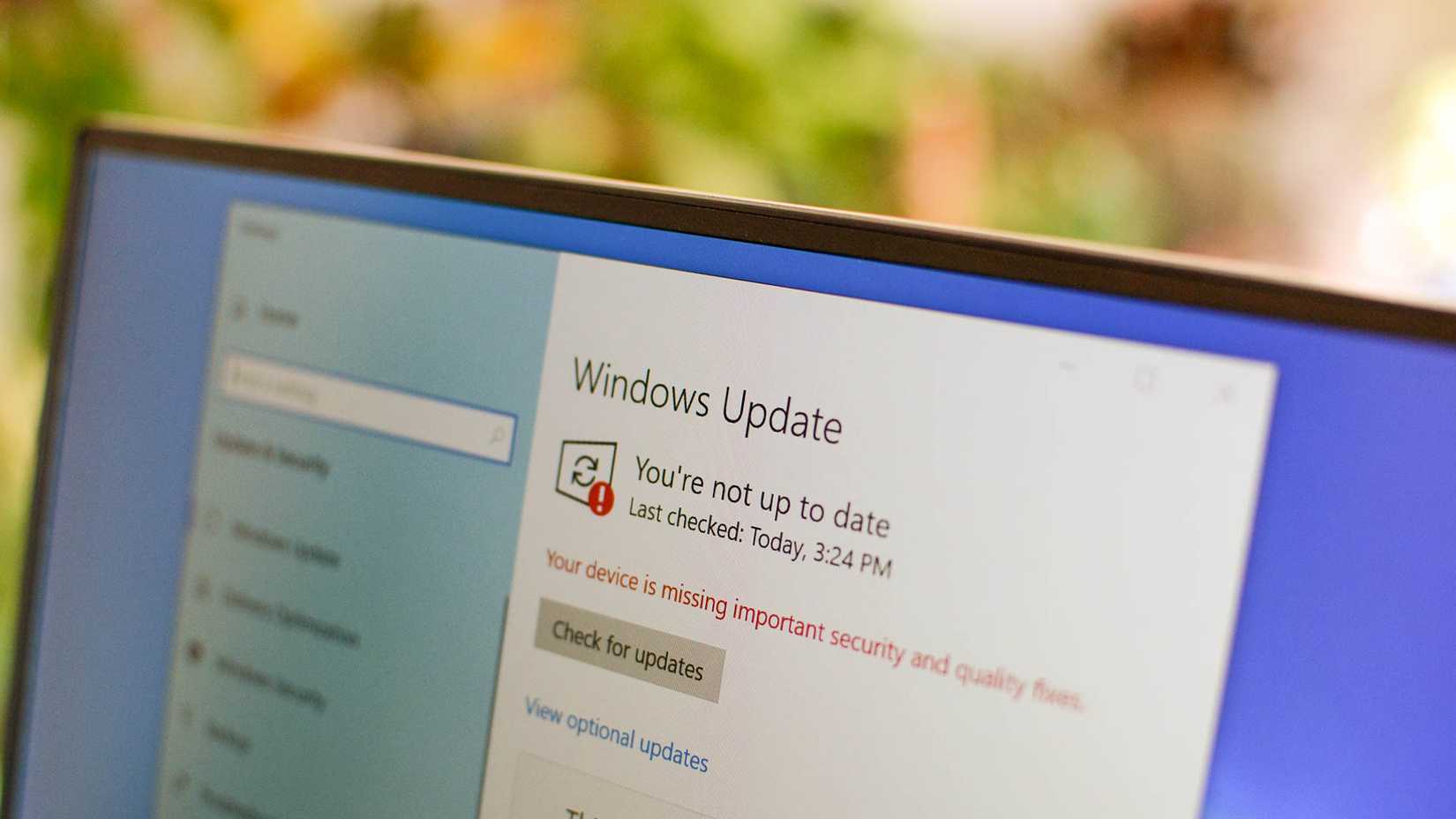
Понимаю: обновления Windows — нервируют, как русская рулетка. Но совсем игнорировать их нельзя: апдейты часто реально убирают баги и ускоряют систему.
То же самое и с драйверами: если вышло официальное обновление — значит, производитель пофиксил что-то серьёзное, обычно баги или поддержку новых функций Windows.
Для настольных ПК прошивка BIOS не всегда критична, а вот в ноутбуках это жизненно важно. Здесь всё работает как одна система, и свежий BIOS решает реальные проблемы с производительностью, стабильностью или даже сбоями.
Перед обновлением BIOS — обязательно заряжайте ноут до 100% и строго следуйте инструкции производителя. Не рискуйте зря!
Включаем фирменный профиль максимальной производительности
Настраиваем ноутбук по-взрослому!
Стандартные профили питания Windows — лишь старт. Многие производители делают свои специальные приложения для гибкой настройки скорости и температуры. Иногда они уже установлены, иногда — скачайте на официальном сайте или через Microsoft Store.
Мой рабочий ноут от Titan Computers USA, например, приехал без фирменной программы управления — пришлось качать самому.
После установки открылся доступ к заводским профилям ускорения, а ещё появилась возможность вручную крутить вентиляторы и частоту видеокарты под свои задачи.
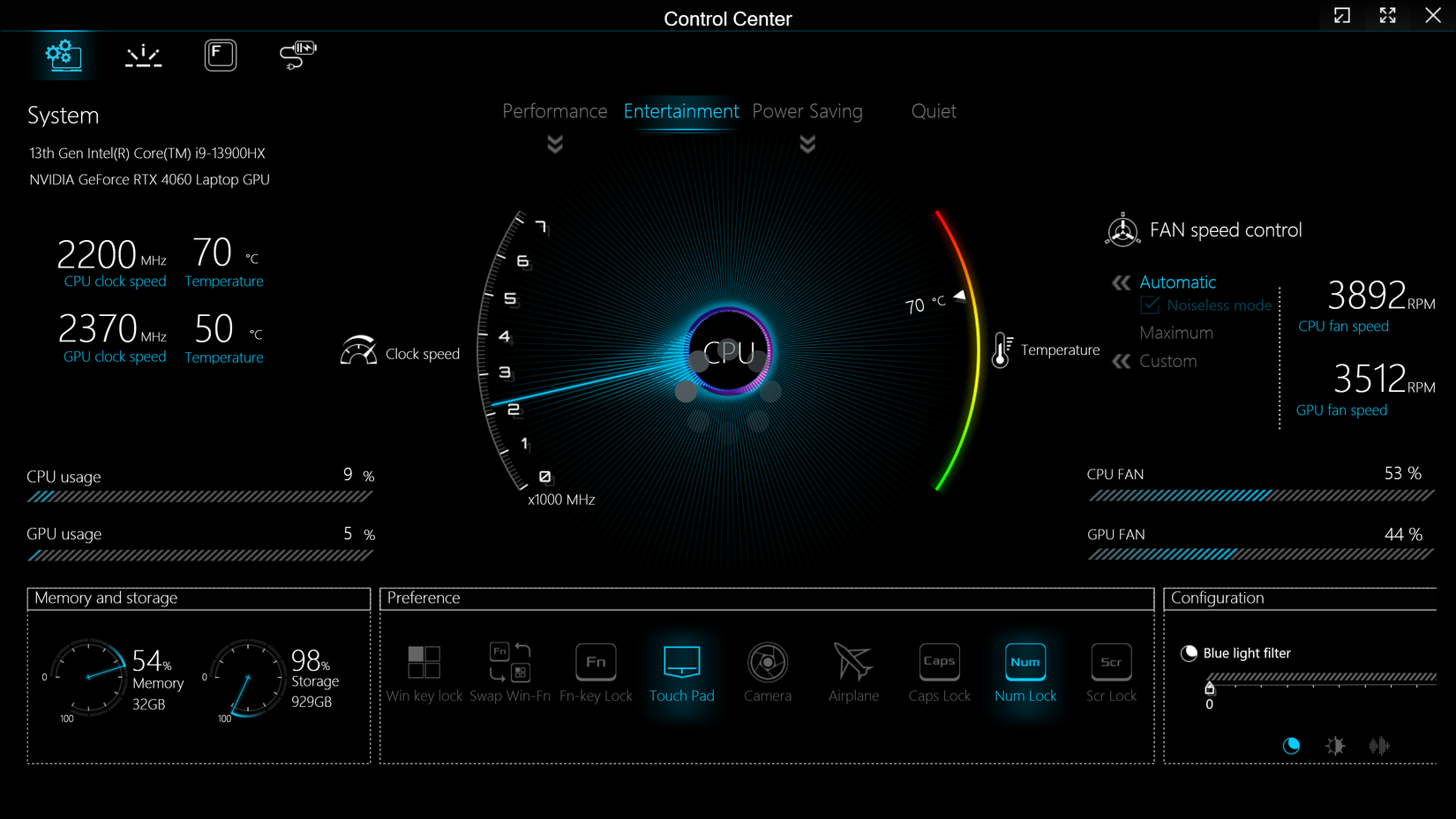
Максимальная производительность, конечно, добавляет шума — но при рендеринге или сборке кода это оправдано! Лично я готов потерпеть «гул», если это даст существенную прибавку в скорости. А если играю — наушники решают всё, и про вентиляторы просто забываю!
Ускорение — в один клик!
Даже эти четыре шага дадут вашему Windows-ноутбуку заметный прирост скорости и стабильности — это только старт. Я бы не советовал заниматься программным разгоном, но энтузиасты могут попробовать андервольтинг или заменить термопасту (только аккуратно и не на гарантийном аппарате).
Но большинству пользователей хватит обычных настроек — и ваш ноутбук откроет всё, на что способен!
Если вам понравилась эта статья, подпишитесь, чтобы не пропустить еще много полезных статей!
Премиум подписка — это доступ к эксклюзивным материалам, чтение канала без рекламы, возможность предлагать темы для статей и даже заказывать индивидуальные обзоры/исследования по своим запросам!
Подробнее о том, какие преимущества вы получите с премиум подпиской, можно узнать здесь
Также подписывайтесь на нас в:
- Telegram: https://t.me/gergenshin
- Youtube: https://www.youtube.com/@gergenshin
- Яндекс Дзен: https://dzen.ru/gergen
- Официальный сайт: https://www-genshin.ru