Резюме
Эра, когда Siri была исключительно функцией для iPhone, подошла к концу. Теперь вы можете использовать ассистента для выполнения различных процессов на вашем Mac, которые ранее требовали клавиатуры и мыши. Вот как максимально эффективно использовать ассистента на настольном компьютере.
Что нужно для использования Siri
Начать работу с Siri на вашем Mac довольно просто, но сначала стоит проверить несколько вещей. Вам потребуется относительно новый Mac с macOS Sierra или более поздней версии. Если вы хотите наслаждаться комфортом команд «Эй, Siri» без рук, вам понадобится либо чип Apple Silicon, либо T2 — это касается большинства Mac с 2018 года и новее.
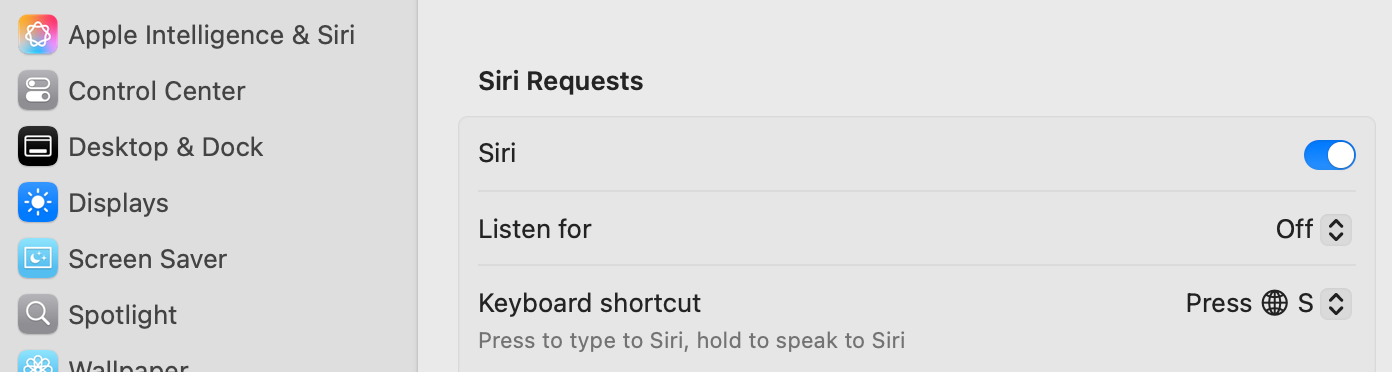
Настройка Siri занимает около 30 секунд. Перейдите в Системные настройки (это Системные предпочтения, если у вас более старая версия macOS), кликните по Искусственному интеллекту Apple или Siri и переключите тумблер, чтобы включить его. Пока вы там, возможно, вам будет интересно выбрать приятный вам голос, так как доступно множество вариантов с различными акцентами и языками. Если ваш Mac поддерживает команду «Эй, Siri», вы увидите эту опцию прямо там.
Начало работы с Siri
Вот что мне нравится в Siri на Mac: нет неправильного способа её использования. Обычно я запускаю её, используя комбинацию клавиш Globe + S, но у вас есть несколько других вариантов. Помните, если вы настроили «Эй, Siri», вы можете просто произнести эти волшебные слова и начать говорить.
Некоторые предпочитают кликать — иконка Siri находится в вашем меню и в Dock. Я оставляю эти комбинации, потому что иногда у меня нет настроения говорить, или я нахожусь в публичном или тихом месте, как, например, в кафе.
Основные команды
Возможности Siri на Mac выходят далеко за пределы простых запросов. Когда дело касается управления файлами, Siri становится вашим личным помощником по организации. Скажите «Покажи мне документы, над которыми я работал на прошлой неделе», и Siri просканирует ваши файлы, учитывая даты создания и изменения. Вы можете уточнить команды, такие как «Найди таблицы с содержанием ‘бюджет’ за последние три месяца» или «Покажи мне презентации, которые я создал в Numbers».
Управление системой через Siri превращает повседневные задачи в простые команды. Вместо того чтобы переходить через множество меню для настройки яркости экрана, просто скажите «Увеличь яркость экрана» или «Установи яркость на 75%». То же самое касается других настроек с уровнями (например, громкость) или переключателями (например, Wi-Fi).
Нужно быстро включить режим «Не беспокоить» для встречи? Просто спросите Siri. Хотите проверить уровень заряда батареи или оставшееся пространство на диске? Siri скажет вам мгновенно.
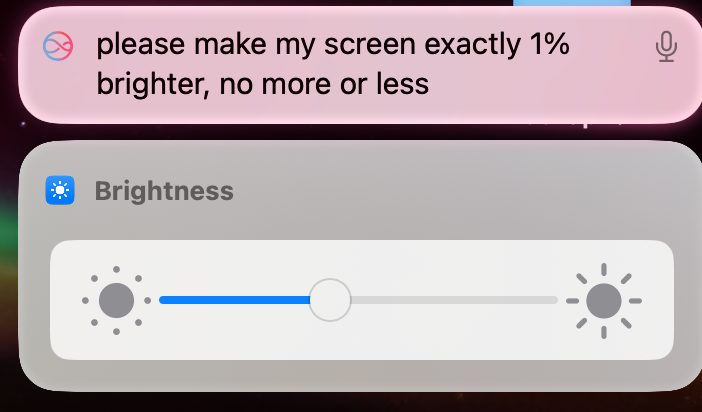
Siri также отлично находит конкретные настройки системы. Вместо того чтобы щелкать по нескольким меню, скажите «Открыть настройки Звука» или «Покажи мне настройки Bluetooth». Эта навигация на естественном языке также распространяется на запуск приложений.
Вы можете открыть любое приложение простой командой, и Siri даже понимает контекстные запросы, такие как «Открыть мой последний документ в Numbers» или «Покажи, над чем я работал в Pages вчера».
Основные функции Siri
Говоря о Numbers и Pages, истинная сила Siri на Mac проявляется, когда вы начинаете использовать её с экосистемой приложений и сервисов Apple.
Управление календарем становится легким — попросите Siri «Запланировать встречу с Сарой на завтра в 14:00» или «Покажи мне мои встречи на следующую неделю». Нужно проверить свою доступность? Спросите «Есть ли у меня встречи в пятницу?» Siri может даже помочь вам управлять несколькими календарями, различая рабочие и личные графики.

Отправка электронной почты и сообщений через Siri экономит множество кликов. Скажите «Отправить сообщение Джону о ланче завтра» или «Написать электронное письмо команде маркетинга». Siri может читать ваши сообщения вслух, помогать вам отвечать и даже искать по вашей электронной почте. Когда вы находитесь на заседании или работаете над проектом, позволив Siri управлять этой коммуникацией, вы остаетесь сосредоточенным на своей основной задаче.
Интеграция также распространяется на ваши другие устройства Apple. Попросите Siri «Найти мой iPhone» или «Воспроизвести музыку на моем HomePod». Если у вас есть устройства HomeKit, вы можете управлять всем умным домом с вашего Mac. Выключайте lights, настраивайте термостаты или проверяйте камеры безопасности — всё это через Siri. Эта кросс-устройственная функция превращает ваш Mac в центральный узел для всей вашей экосистемы Apple.
Умный Mac от Apple
Искусственный интеллект Apple меняет то, как ваш Mac понимает и помогает вам, хотя для начала вам понадобится специальное оборудование. Основные требования: Mac с M1 или новее, работающий под управлением macOS Sequoia 15.1, около 4 ГБ свободного места и поддерживаемая версия английского языка, по словам Apple, больше языков появится в 2025 году.
Начать работу похоже на то, как вы включали Siri, но, возможно, вам сначала нужно будет присоединиться к списку ожидания. По данным Apple, вам следует подождать всего несколько часов, прежде чем доступ к этой функции будет предоставлен. Как только вы попадете в систему, ваш Mac автоматически загрузит все необходимое.
Так что же делает это особенным? Проще говоря, Искусственный интеллект Apple значительно улучшает функции на вашем Mac. Фотографии становятся невероятно хороши в понимании того, что изображено на них — скажите «фотографии моей собаки, играющей в снегу», и это действительно (обычно) срабатывает. Почта и Сообщения получают умные ответы, которые (похожи на) звучат так, будто вы сами их написали, в то время как Режимы фокуса (стараются) запомнить, когда вам нужно спокойствие и тишина. Siri тоже получает значительное обновление, с лучшим распознаванием голоса и более глубокими знаниями о, собственно, всем.
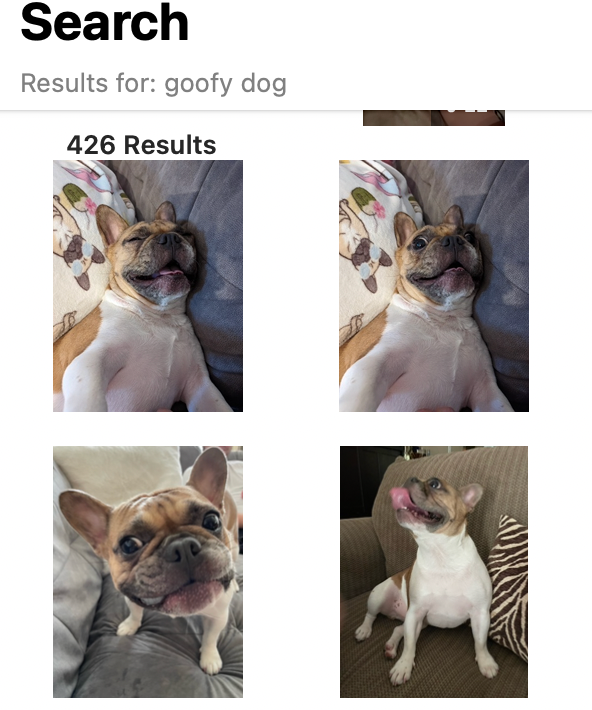
Разумеется, как и любой ИИ, Искусственный интеллект Apple имеет свои странности и ограничения. Иногда он уверенно предлагает совершенно неправильный умный ответ на электронное письмо или объединяет важные уведомления в сводку, которую вы не увидите в течение часов.
Я сталкивался с тем, что он неправильно определял мою собаку как олененка на фотографиях, и иногда его сводки сообщений упускают важный контекст. Главное — рассматривать его как полезного, но несовершенного помощника — отлично автоматизирует простые задачи, но стоит дважды проверить его работу при чем-либо важном.
Соображения о конфиденциальности
Apple занимает твердую позицию по поводу конфиденциальности с Siri и интеллектуальными функциями. В отличие от некоторых виртуальных помощников, Siri обрабатывает множество запросов прямо на вашем устройстве. Когда требуется обработка на сервере, Apple использует случайные идентификаторы, а не ваш Apple ID, для поддержания анонимности.
Вы можете просмотреть и удалить свою историю Siri в Системных настройках, и у вас есть полный контроль над тем, делиться ли аудиозаписями, чтобы помочь улучшить сервис.
Искусственный интеллект Apple добавляет интересный нюанс к этой простоте, так как интегрируется с ChatGPT. Тем не менее, Apple хорошо объясняет, что и когда данные передаются. Во-первых, по умолчанию эта функция отключена, и вам нужно будет вручную включить её в Настройках > Искусственный интеллект Apple & Siri.
Без учетной записи ChatGPT ваши запросы остаются анонимными — OpenAI не видит ваш IP-адрес и не может хранить или использовать ваши данные для обучения. Однако если вы подключите учетную запись (что необходимо для использования премиум-функций), ваши настройки учетной записи ChatGPT относительно хранения и обучения будут применяться.
Siri на Mac представляет собой значительную эволюцию в том, как мы взаимодействуем с нашими компьютерами. Хотя может потребоваться время, чтобы привыкнуть к использованию голосовых команд, преимущества в производительности делают это усилие оправданным. Начните с простых задач, таких как установка напоминаний или проверка погоды, а затем постепенно исследуйте более сложные функции, пока они не станут для вас естественными.
Вы, вероятно, обнаружите, что Siri меняет не только то, как вы используете свой Mac, но и то, как вся ваша экосистема Apple работает вместе.
Если вам понравилась эта статья, подпишитесь, чтобы не пропустить еще много полезных статей!
Новинка! На нашем канале в Яндекс Дзен появилась премиум подписка, которая позволяет читать статьи без рекламы и получать доступ к эксклюзивным материалам, недоступным обычным пользователям. Будем рады, видеть вас в числе премиум пользователей!
Вы также можете читать наши материалы в:
- Telegram: https://t.me/gergenshin
- Яндекс Дзен: https://dzen.ru/gergen
- Официальный сайт: https://www-genshin.ru