Быстрые ссылки
Упорядочение вашей музыкальной библиотеки в приложении может подарить вам бесконечное удовлетворение, но также может показать себя сложной задачей, если вы не знаете, с чего начать. С помощью этих функций YouTube Music ваша библиотека будет организована в кратчайшие сроки.
1 Используйте фильтры сортировки
Один из самых простых, но эффективных способов справиться с захламленной музыкальной библиотекой — это воспользоваться фильтрами сортировки, которые имеются в вашем распоряжении. В YouTube Music вы можете разделить вкладку своей библиотеки на две секции: «Библиотека», которая содержит все ваши понравившиеся песни и плейлисты, и «Загрузки». Чтобы переключаться между ними, нажмите на выпадающее меню в верхней части вашей библиотеки.
В обычном виде видно, что ваша библиотека захламлённая, отображая вашу любимую музыку, плейлисты, альбомы и любимых исполнителей в одном месте. Чтобы исправить это, вы можете использовать фильтры, такие как «Плейлисты», «Песни», «Альбомы», «Исполнители» и «Подкасты», чтобы легко просматривать всё, что вы сохранили.
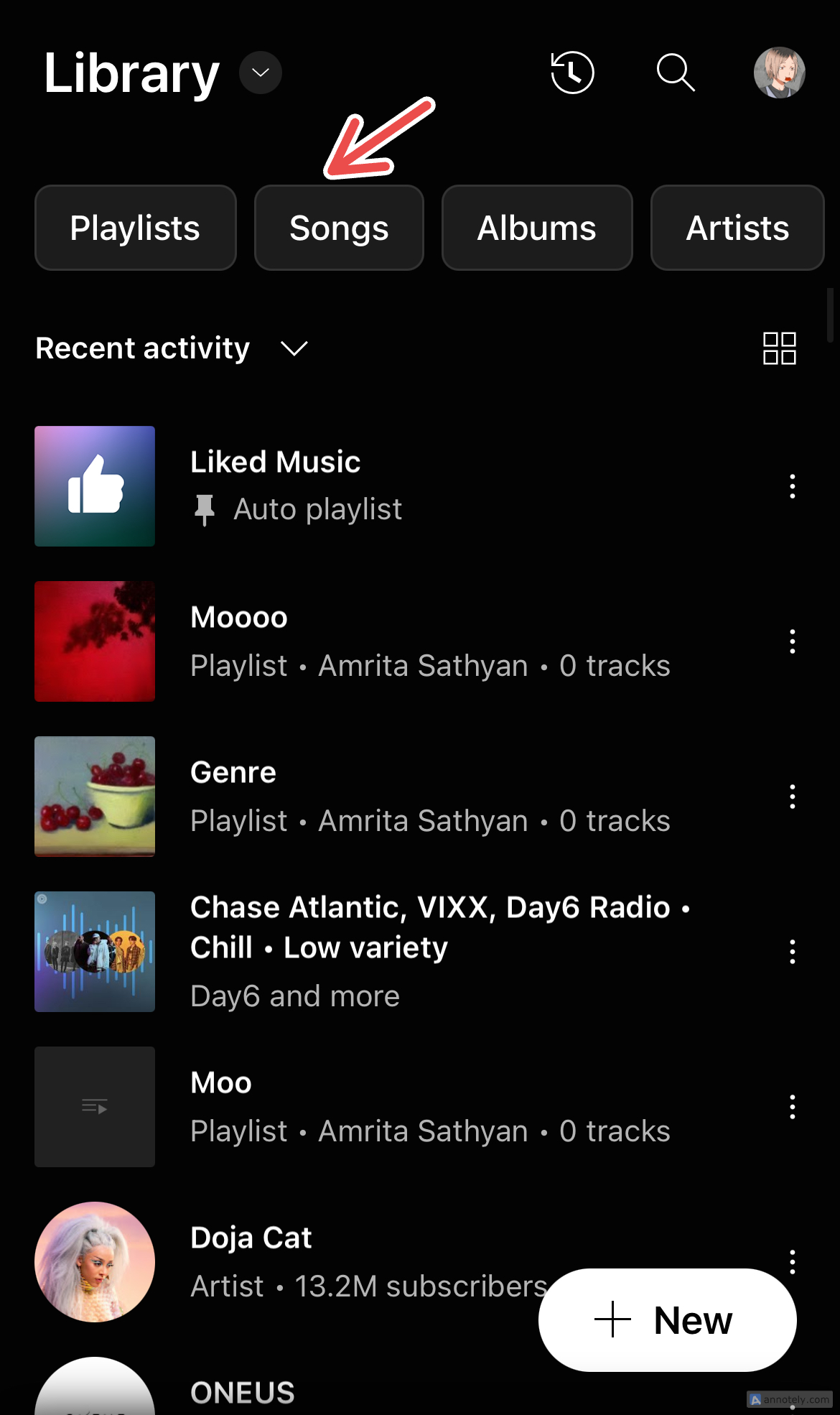
Вы также можете сортировать свою библиотеку по трём фильтрам: «Последняя активность», «Недавно сохранённые» и «Недавно воспроизведенные», чтобы быстро получить доступ к песням, которые вы слушали, скажем, в случайном плейлисте и не запомнили название.
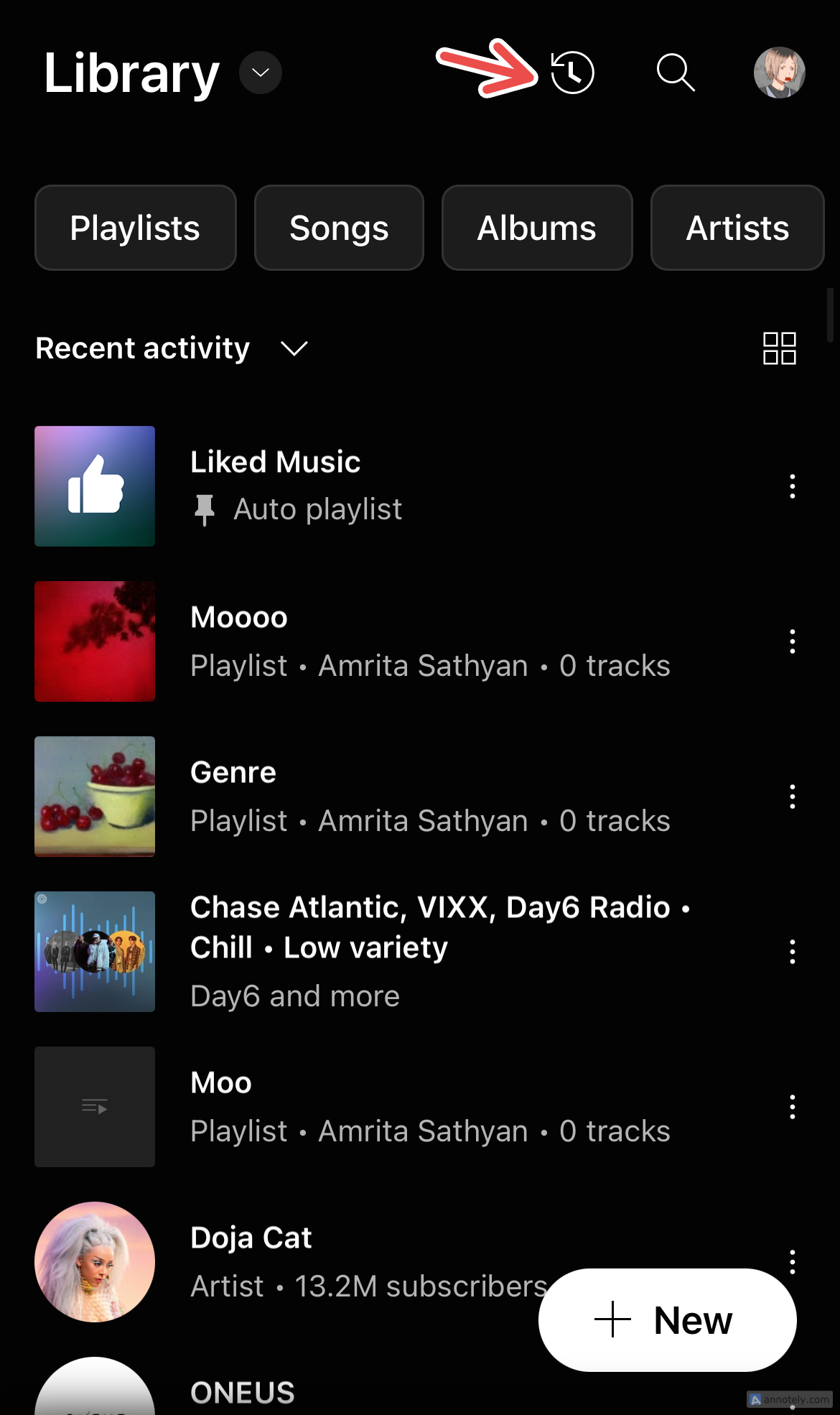
В верхней части вашей библиотеки также есть иконка часов, на которую вы можете нажать, чтобы получить доступ к вашей истории прослушивания.
Кроме того, в приложении вы можете использовать фильтры по жанрам (таким как «Сосредоточиться», «Вечеринка» и «Энергия») на вкладке «Главная», чтобы быстро находить новые плейлисты и треки.
2 Отключите умные загрузки
С подпиской YouTube Music Premium вы можете использовать режим оффлайн для загрузки песен, видео и подкастов. Кроме того, YouTube Music позволяет вам использовать умные загрузки, с помощью которых рекомендованная музыка автоматически загружается в оффлайн в вашу библиотеку, когда вы подключены к Wi-Fi и у вас достаточно заряда на устройстве.
Хотя умные загрузки — хорошая функция для открытия новой музыки, они могут также вызывать захламление вашей музыкальной библиотеки. Включив эту функцию, вы создаете новый «авто» плейлист в вашей библиотеке (который не является тем же, что и ваши загруженные песни).
Я обнаружил, что рекомендации умных загрузок также не очень разнообразны по сравнению с музыкой в моей библиотеке, с большим количеством перекрытий и ненужного занимаемого пространства. Хотя вы все еще можете контролировать количество загруженных песен через умные загрузки, донастройка плейлиста после загрузки песен также доставляет массу неудобств.
Если ваши умные загрузки включены, вы можете легко отключить их, чтобы предотвратить автоматические загрузки. Для этого перейдите на вкладку «Главная» в приложении > нажмите на свою фотографию профиля > Настройки > Загрузки и хранилище > Умные загрузки и отключите эту опцию.
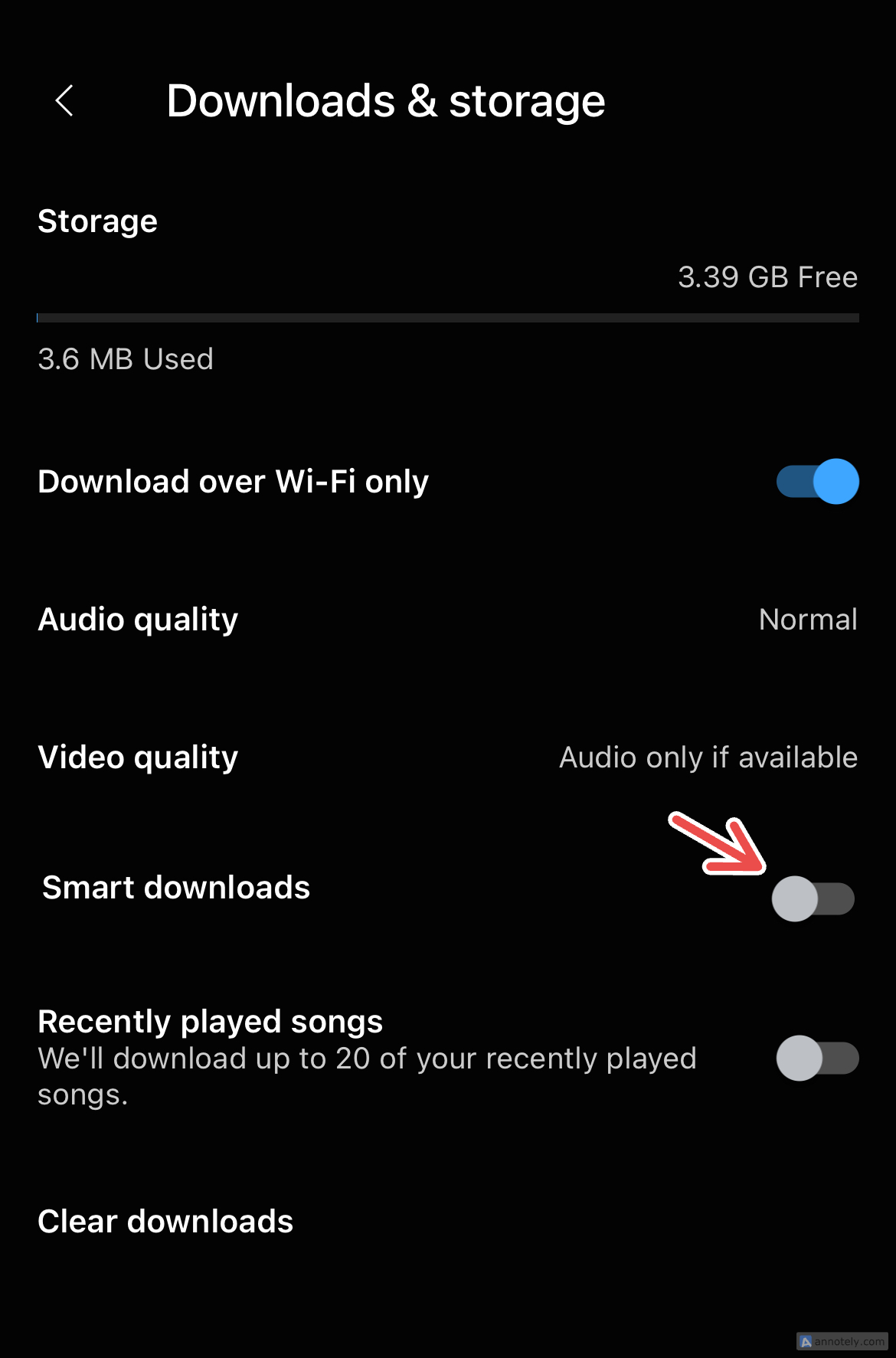
Также вы можете отключить опцию «Недавно воспроизведенные песни» под переключателем умных загрузок, чтобы предотвратить загрузку YouTube Music последних 20 воспроизведенных песен в вашу библиотеку, если вы не большой поклонник автоматических загрузок.
3 Создайте тематические плейлисты
При создании нового плейлиста в библиотеке YouTube Music, простой способ отличить его от других плейлистов и, соответственно, создать более организованную и упорядоченную библиотеку — это создание «тематиеских» плейлистов. Это плейлисты с тематической обложкой, сгенерированной ИИ.
Для того чтобы создать такой плейлист, перейдите в приложение YouTube Music > вкладка «Библиотека» > нажмите кнопку «Новый» > Плейлист. Назовите свой новый плейлист и укажите по желанию описание. Вы также можете выбрать, сделать его публичным, скрытым или оставить приватным.
Когда пустой плейлист готов, нажмите иконку ручки рядом с пустой обложкой. Теперь вам будет предложено выбрать тему: некоторые варианты включают цвета, настроения, пейзажи и фантазию. После выбора темы вам будет показан предустановленный набросок, который вы можете изменить и настроить для создания персонализированных обложек плейлистов.
Вы всегда можете нажать кнопку «Ещё», чтобы получить больше вариантов, или «Случайно», если вам неохота вводить свой текст. Когда вам понравится обложка, нажмите «Сохранить», чтобы завершить тему. Затем вы можете добавлять песни так же, как при создании плейлиста, чтобы завершить его.
Я предпочитаю придерживаться песен, соответствующих теме, которую я выбрал для плейлиста. Если у вас есть тема, основанная на жанре, вы всегда можете исследовать вкладки «Главная» или «Исследовать» для вдохновения по песням.
4 Используйте радиоплейлист
5
Кроме плейлистов, есть одна функция, которая есть у YouTube Music и которая позволяет вам создать упорядоченную музыкальную библиотеку. Это возможность создавать персонализированные радиоплейлисты, которые являются шагом вперед по сравнению с обычными радиостанциями. Эти плейлисты — это уникальные миксы на основе исполнителей, которых вы выбрали, и они также хороши для открытия новой музыки.
Чтобы создать персональный радиоплейлист, в вашем приложении YouTube Music перейдите на вкладку «Библиотека» > нажмите «Новый» > Радио. Выберите исполнителей, на основе которых вы хотите создать радио, и нажмите «Далее». Теперь вы можете настроить разнообразие исполнителей (низкое, среднее или высокое), открытие музыки (выберите между «Знакомая», «Смешанная» и «Открыть») и добавить жанровые фильтры. Нажмите «Готово», и ваш персонализированный радиоплейлист готов к использованию.
Вы можете дополнительно настроить этот плейлист, нажав «Настроить», чтобы редактировать разнообразие исполнителей и открытий. Эти радиомиксы будут отображаться в вашей библиотеке, и вы также можете сохранить его в другой плейлист, нажав на три точки рядом с ним и выбрав «Сохранить в плейлист».
6 Упорядочите свои любимые песни
Простой, но важный способ очистить захламлённость в вашей библиотеке — это отключить аккаунт YouTube Music от YouTube. Эта настройка позволяет музыке, которую вы отметите «Нравится» в приложении YouTube, отображаться в плейлисте «Ваши лайки».
Хотя эта функция позволяет легко синхронизировать два аккаунта и может быть удобной, если вы привыкли слушать большинство своей музыки через YouTube, это также может оказаться неудобным.
Хотя мой доступ к YouTube Music является частью моей подписки YouTube Premium, мне по-прежнему хочется различать оба аккаунта и отделять свои понравившиеся песни в приложении YouTube от того, что я открываю в YouTube Music. Отключение синхронизации может помочь вам избавиться от бесконечной ленты песен в вашей библиотеке и ограничить плейлист только песнями в приложении YouTube Music.
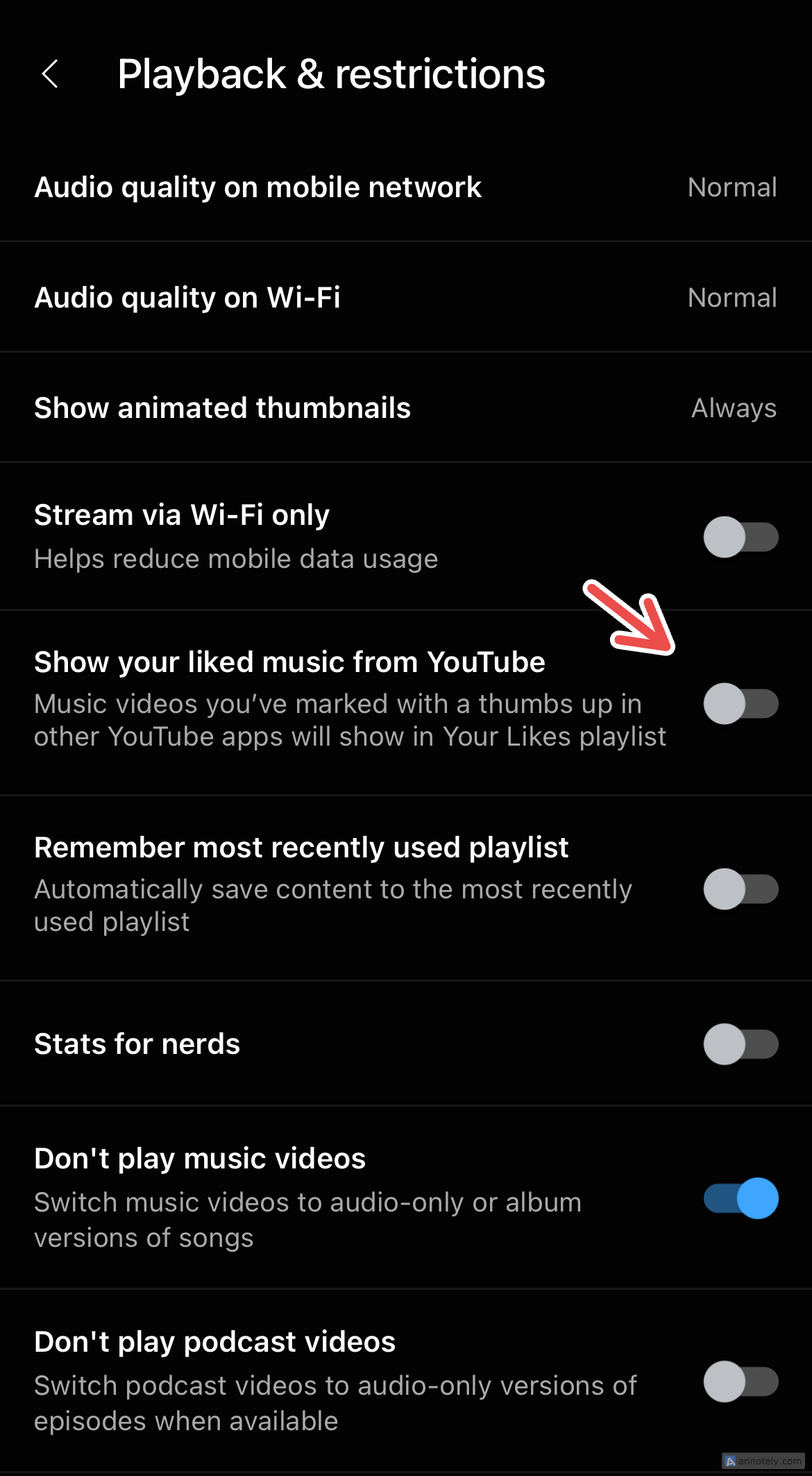
Для этого перейдите в приложение YouTube Music > Главная > нажмите на свою фотографию профиля > Настройки > Воспроизведение и ограничения > Показать вашу любимую музыку с YouTube. Теперь вы можете отключить эту настройку и упорядочить плейлист ваших любимых песен!
Очищение вашей библиотеки YouTube Music может стать настоящей наградой, позволяя упорядочить и распределить вашу музыкальную коллекцию. Использование этих функций может облегчить эту задачу и изменить внешний вид вашей библиотеки.
Если вам понравилась эта статья, подпишитесь, чтобы не пропустить еще много полезных статей!
Новинка! На нашем канале в Яндекс Дзен появилась премиум подписка, которая позволяет читать статьи без рекламы и получать доступ к эксклюзивным материалам, недоступным обычным пользователям. Будем рады, видеть вас в числе премиум пользователей!
Вы также можете читать наши материалы в:
- Telegram: https://t.me/gergenshin
- Яндекс Дзен: https://dzen.ru/gergen
- Официальный сайт: https://www-genshin.ru