
Большинство людей используют Windows через привычные окна и кнопки, но стоит освоить командную строку — и ты откроешь для себя совершенно новый уровень возможностей. Чем лучше ты её знаешь, тем проще решать ежедневные задачи, эффективнее управлять компьютером и быстро устранять мелкие проблемы — без бесконечных кликов мышкой. Главное — понять, что освоить командную строку куда проще, чем кажется.
Многим командная строка кажется пугающей, но я помогу тебе сделать первые шаги. Достаточно даже базовых знаний — будешь ли ты студентом, офисным сотрудником или просто любознательным пользователем. Давай разберёмся, что тебе стоит знать!
- Командная строка Windows: короткая дорога к управлению всей системой
- Первые шаги: основы работы с CMD
- Самые полезные команды CMD для новичков — попробуй и удивись!
- Управление папками через CMD — проще, чем кажется!
- Управляй файлами как профи: ключевые команды
- Моментальный доступ к настройкам своей сети
- Как за секунду проверить, работает ли твой интернет
- Решай проблемы с ПК за минуты: важные команды CMD
Командная строка Windows: короткая дорога к управлению всей системой
Такие инструменты, как Command Prompt или PowerShell, позволяют управлять Windows с помощью простых текстовых команд. Вся работа обычно происходит в окне командной строки — его чаще всего называют CMD. Многие задачи в CMD выполняются куда быстрее, чем с помощью меню и окон — вместо десятка кликов достаточно одной короткой команды.
Через командную строку доступны и те функции Windows, до которых мышкой не дотянуться. Например, запуск системных утилит или автоматизация процессов — всё это гораздо удобнее через CMD.
В дальнейшем я буду называть командную строку просто CMD — именно так её знают все пользователи Windows.
Имей в виду: всё, о чём я рассказываю, отлично работает и в PowerShell — это ещё более продвинутая версия командной строки.
Открыть CMD проще простого: нажми клавишу Windows, напечатай CMD и нажми Enter. Как только появится чёрное окно — ты готов управлять своим компьютером!
Первые шаги: основы работы с CMD
Когда запускаешь CMD, ты видишь строку с путём к папке, например: «C:\Users\Chifundo». Это и есть твой «промпт» — он подсказывает, где ты находишься в системе. Мигающий курсор ждёт: пора вводить команду.
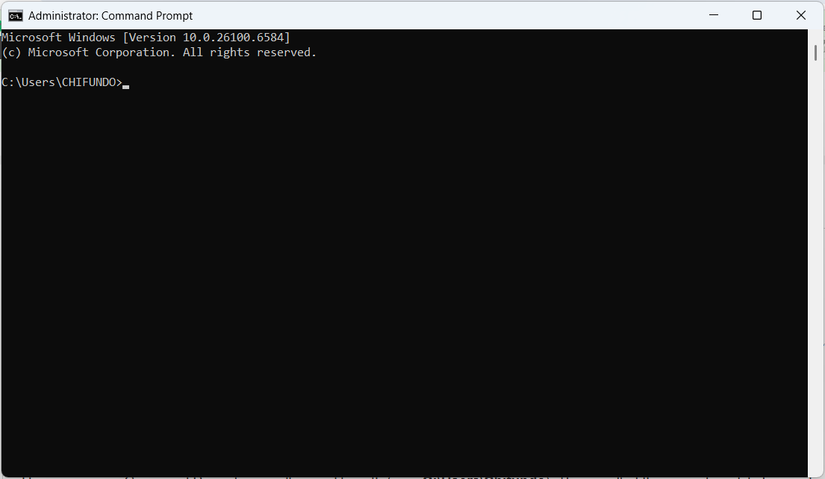
Команда — это то, что ты вводишь в окно и подтверждаешь клавишей Enter. После этого Windows сразу выполняет указанное действие. К примеру, существует команда, которая выдаст список всех доступных команд и их краткое описание:
У многих команд есть дополнительные параметры — в терминологии CMD они называются аргументами. Если их не указать, команда может вывести ошибку или подсказку по использованию.
Вот пример: cd — команда для перехода между папками, а .. — аргумент, который означает «подняться на уровень выше». После такого перехода строка сменится с «C:\Users\Chifundo>» на «C:\Users>».
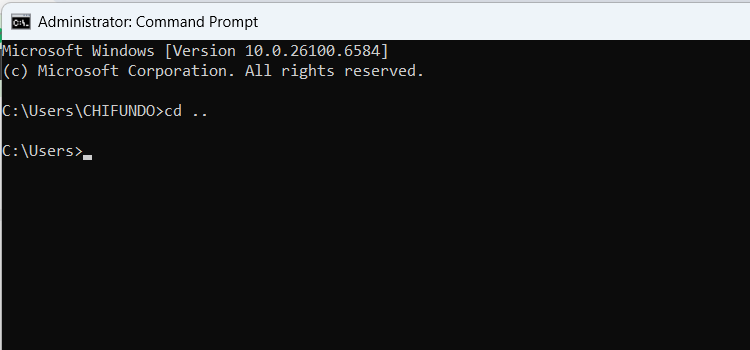
Учти: команды в Windows можно вводить и большими, и маленькими буквами — для CMD это не имеет значения. А вот в некоторых параметрах важно, какой регистр используется, так что будь внимателен.
Самые полезные команды CMD для новичков — попробуй и удивись!
Через командную строку в Windows можно сделать почти всё то же, что и мышкой — а часто даже больше. Вот самые важные команды для старта:
Управление папками через CMD — проще, чем кажется!
Как уже говорил, cd — твоя основная команда для навигации по папкам. Например, чтобы зайти в папку «Документы», введи команду:
После этого ты увидишь, что путь сменился на «C:\Users\Chifundo\Documents». Важно: если такой папки нет, команда не сработает.
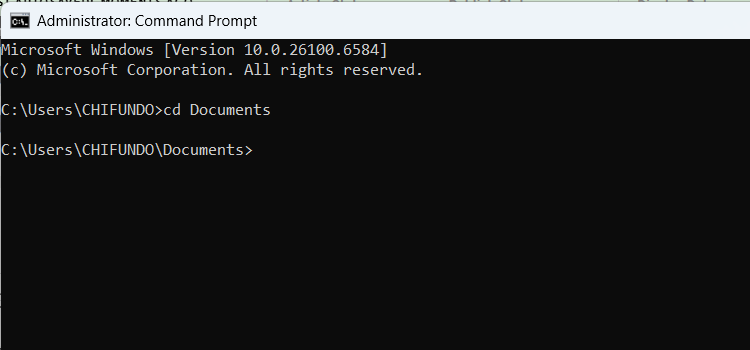
Не помнишь, что лежит в папке? Введи dir — увидишь список всех файлов и подпапок.
Чтобы создать новую папку, напиши mkdir и её имя. Удалить папку помогает команда rmdir с именем нужной директории.
Управляй файлами как профи: ключевые команды
В CMD ты можешь создавать, копировать, перемещать, переименовывать и удалять файлы. Чтобы создать пустой файл, используй:
Команда echo с точкой (.) выводит пустую строку, а знак > указывает, что она записывается в новый файл. Имя файла (MyNewFile.txt) можно выбрать любое.
Если нужно сразу записать текст в файл — просто напиши его после echo.
Для копирования файла в другую папку используешь команду copy с исходным файлом и папкой назначения. Обрати внимание: папка, в которую копируешь, должна уже существовать!
Файл нужно переместить? Используй move. Для переименования — ren со старым и новым именем.
Удалить файл легко командой del и именем нужного файла.
Моментальный доступ к настройкам своей сети
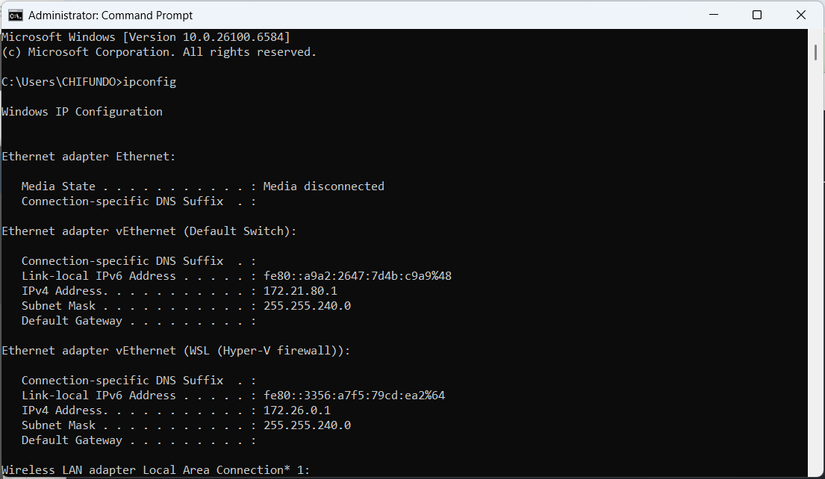
Когда я настраивал сервер Nextcloud на Windows через Docker, мне понадобился свой IPv4-адрес для подключения устройств. Я быстро узнал все данные — IP, маску, шлюз — одной командой ipconfig. Всего несколько секунд — и нужная информация у тебя на экране.
Как за секунду проверить, работает ли твой интернет
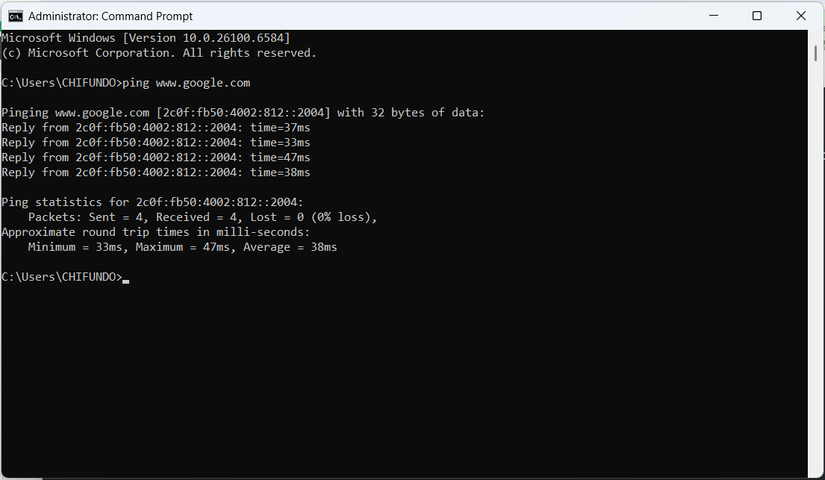
Незаменимая команда — ping. Она мгновенно показывает: сайт недоступен или проблемы только у тебя. ping отправляет пару пакетов данных на указанный адрес и измеряет задержку. Сразу видно, где возникла проблема: на стороне сервера или у тебя дома.
Решай проблемы с ПК за минуты: важные команды CMD
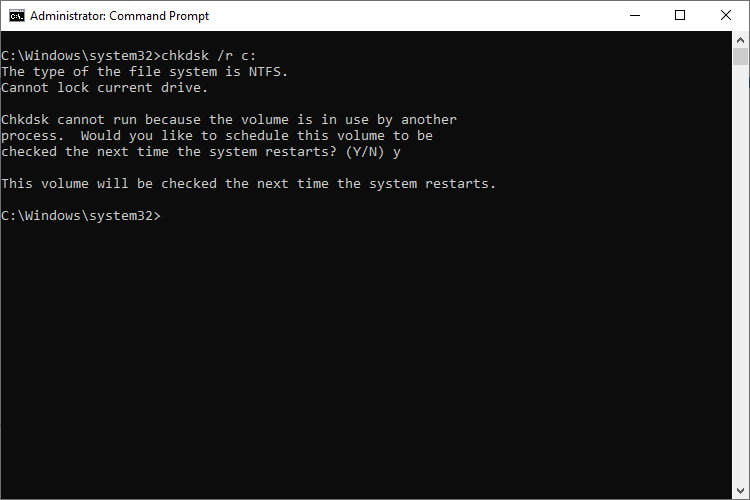
Если диск тормозит или появляются ошибки, проверь и восстанови его с помощью утилиты Check Disk (CHKDSK). Да, её можно запустить и через свойства диска, но куда быстрее сделать это одной строкой — особенно если Windows грузится в безопасном режиме.
Вот так выглядит команда для проверки локального диска:
Ещё одна важная программа — System File Checker (SFC): она ищет и чинит повреждённые системные файлы Windows.
Если SFC не помог, запускай Deployment Image Servicing and Management (DISM) — эта утилита восстанавливает системные образы Windows даже в самых трудных случаях.
Командная строка — это по-настоящему мощный инструмент, который заметно увеличит твою продуктивность. Да, сначала всё новое кажется сложным, но стоит освоить простые команды — и ты получишь полный контроль над Windows. Пробуй эти команды в деле, и шаг за шагом научишься пользоваться продвинутыми фишками и автоматизировать рутинные задачи. Раскрой для себя максимум возможностей компьютера!
Если вам понравилась эта статья, подпишитесь, чтобы не пропустить еще много полезных статей!
Премиум подписка — это доступ к эксклюзивным материалам, чтение канала без рекламы, возможность предлагать темы для статей и даже заказывать индивидуальные обзоры/исследования по своим запросам!
Подробнее о том, какие преимущества вы получите с премиум подпиской, можно узнать здесь
Также подписывайтесь на нас в:
- Telegram: https://t.me/gergenshin
- Youtube: https://www.youtube.com/@gergenshin
- Яндекс Дзен: https://dzen.ru/gergen
- Официальный сайт: https://www-genshin.ru


