
Быстрая навигация
Кратко
Чем больше программ установлено на компьютере, тем медленнее грузится Windows. Многие приложения добавляют себя в автозагрузку, и со временем этот список разрастается до огромной очереди. Делюсь простым и быстрым способом, как отключить автозапуск лишних программ в Windows.
Как отключить автозапуск программ в Windows 11
В Windows 11 есть пара удобных способов убрать приложения из автозагрузки: через Диспетчер задач или через раздел «Автозагрузка» в «Параметрах».
Чтобы отключить автозапуск через Диспетчер задач, нажмите Ctrl+Shift+Esc и выберите вкладку «Автозагрузка».
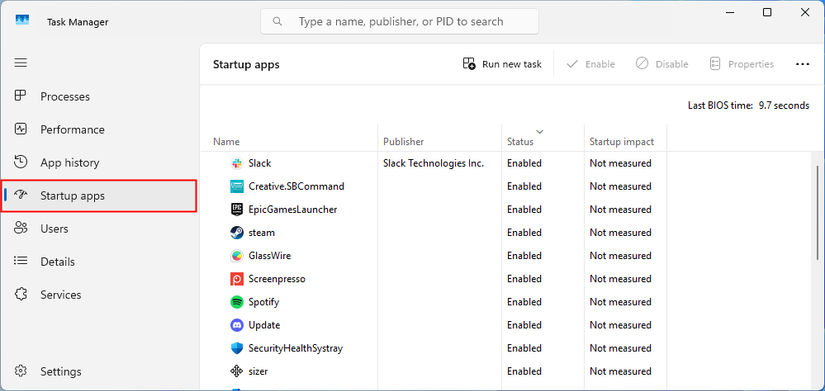
Выберите ненужную программу и жмите «Отключить» внизу справа. Либо кликните по ней правой кнопкой мыши и выберите то же самое.
Передумали? Включить автозапуск обратно можно точно так же — выберите нужное приложение и нажмите «Включить».
Как убрать программы из автозагрузки в Windows 11 через «Параметры»
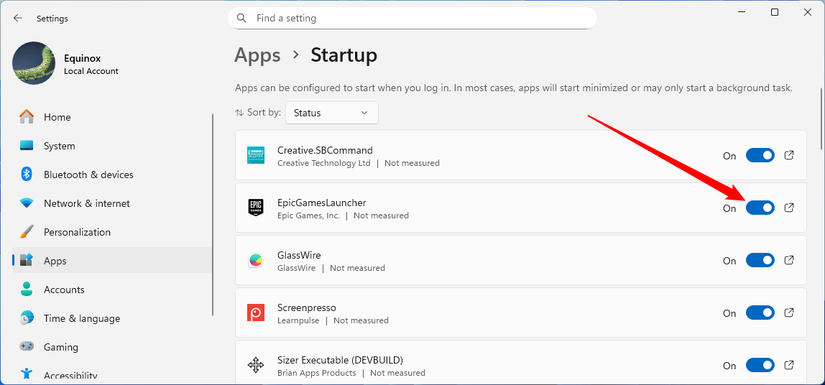
Отключить автозапуск можно и с помощью стандартного приложения «Параметры». Откройте его, найдите пункт через поиск в меню «Пуск» или нажмите Windows+i.
Далее перейдите в «Приложения» > «Автозагрузка». Найдите нужную программу и просто переведите ползунок в положение «Выкл».
Как отключить автозапуск программ в Windows 10 через «Параметры»
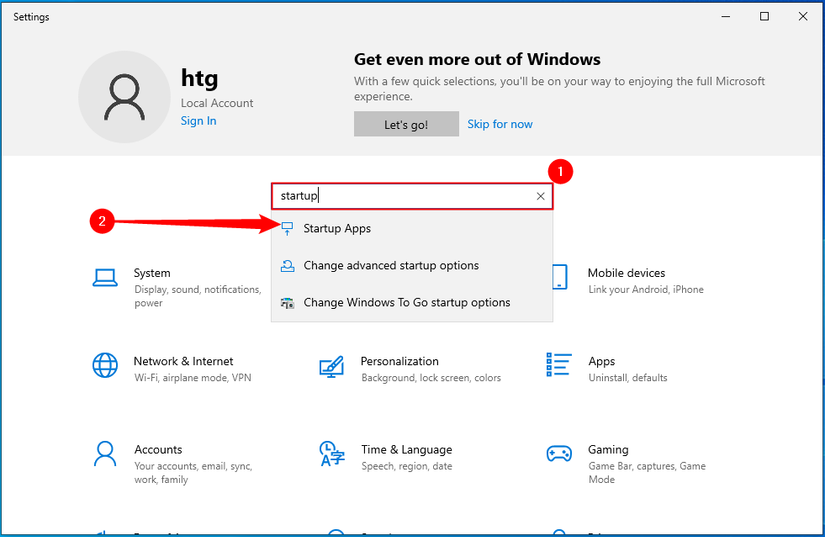
В современных версиях Windows 10 появилась удобная панель автозагрузки — отключить программы теперь проще простого. Откройте «Параметры» (Windows+i), напишите Автозагрузка в поиске и перейдите в раздел «Автозагрузка».
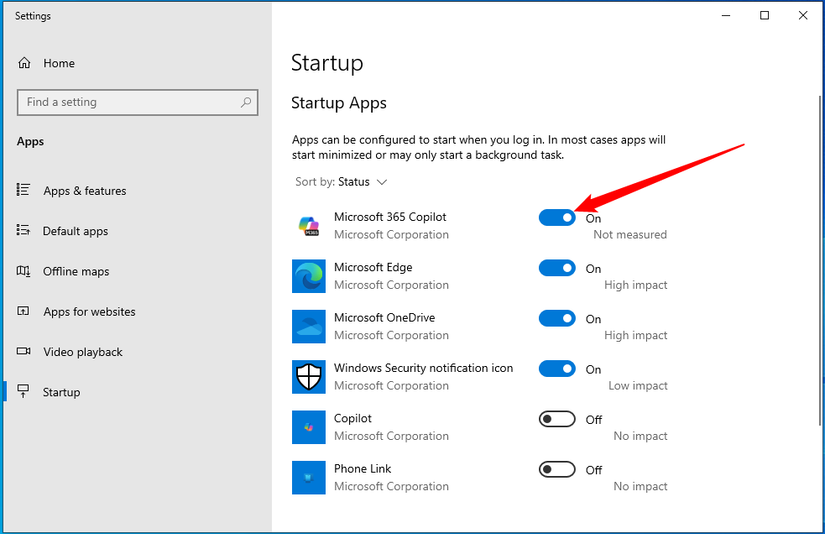
В списке автозагрузки просто отключайте те программы, которые не хотите видеть при старте Windows.
7 хитростей, как ускорить загрузку Windows уже сегодня!
Рабочий стол появится быстрее, чем вы моргнёте!
Как удалить лишние автозапуски в Windows 10 через Диспетчер задач
В Windows 10, как и в Windows 8 или 8.1, убрать ненужные программы из автозапуска проще простого. Кликните правой кнопкой по панели задач и выберите «Диспетчер задач» или нажмите Ctrl+Shift+Escape. В открывшемся окне выберите вкладку «Автозагрузка». Если её не видно — нажмите «Подробнее» внизу окна.
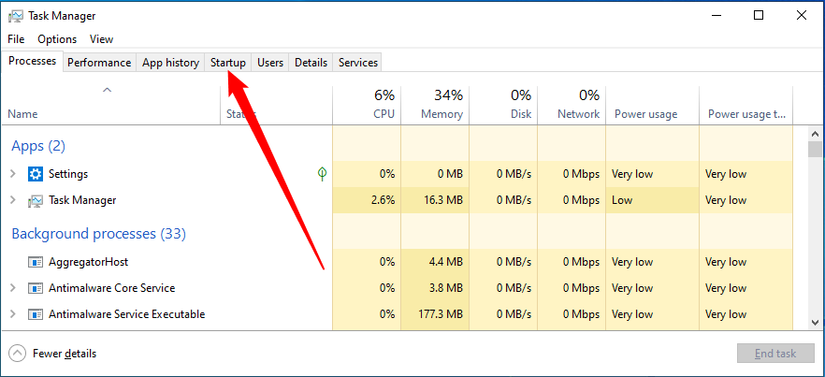
В списке выберите программу и нажмите «Отключить» внизу справа или кликните по ней правой кнопкой мыши и выберите ту же опцию.
Важно: некоторые программы могут снова добавить себя в автозагрузку, даже если вы их отключили. В таком случае откройте настройки самой программы и уберите галочку «Запускать с Windows».
Иногда приложения создают задания в Планировщике заданий, чтобы запускаться спустя некоторое время после включения компьютера. Чтобы полностью запретить автозапуск, найдите такое задание и отключите его вручную.
Если вам понравилась эта статья, подпишитесь, чтобы не пропустить еще много полезных статей!
Премиум подписка — это доступ к эксклюзивным материалам, чтение канала без рекламы, возможность предлагать темы для статей и даже заказывать индивидуальные обзоры/исследования по своим запросам!
Подробнее о том, какие преимущества вы получите с премиум подпиской, можно узнать здесь
Также подписывайтесь на нас в:
- Telegram: https://t.me/gergenshin
- Youtube: https://www.youtube.com/@gergenshin
- Яндекс Дзен: https://dzen.ru/gergen
- Официальный сайт: https://www-genshin.ru


