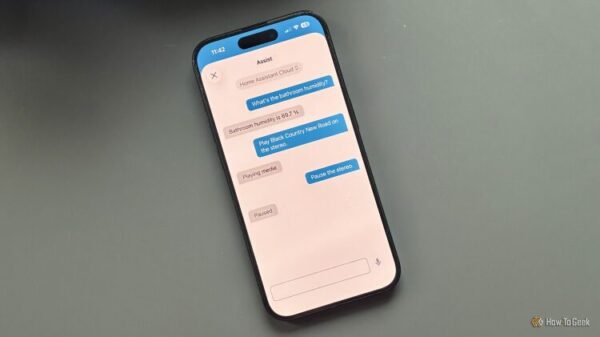
В Home Assistant уже есть свой голосовой помощник — Assist. Я сам использую Home Assistant Cloud для распознавания речи: Assist отлично справляется с управлением устройствами, проверкой их статуса или запуском музыки. Конечно, без сбоев не обходится, но есть способы сделать так, чтобы Assist лучше понимал ваши команды.
Если подключить Assist к LLM, он сможет поддерживать разговор с учётом контекста. Но даже если вы не хотите делиться своими данными или у вас не хватает мощности для LLM, Assist всё равно остаётся отличным инструментом для голосового управления и получения нужной информации.
Давайте Assist доступ только к нужным устройствам
Каждый раз, когда вы что-то просите у Assist, ему нужно понять, о каком устройстве речь. Если ассистент видит все десять тысяч ваших устройств, на поиск нужного уйдёт больше времени и вырастет риск ошибки. Если же вы показываете ему только те устройства, которые реально используете, Assist работает заметно быстрее и точнее.
Чтобы выбрать, к каким устройствам будет иметь доступ Assist, зайдите в Настройки > Голосовые помощники. В разделе Assist найдите пункт «X-устройства открыты». Уберите лишние устройства, просто нажав «X» рядом с ними. Также можно отключить автоматическое добавление новых устройств — для этого выключите опцию «Открывать новые устройства».
Если вдруг понадобится вернуть устройство в доступ для Assist, откройте его настройки, перейдите в «Голосовые помощники» и снова включите Assist.
Давайте устройствам понятные имена и добавляйте синонимы
Если датчик у вас называется «0x001hvd4234_temperature_and_humidity_sensor_humidity_level_2», вряд ли ассистент поймёт, чего вы хотите. В Home Assistant очень важно давать простые и короткие имена — особенно если вы пользуетесь голосовым управлением. Например, «bedside_lamp» в спальне — оптимальный вариант: всё понятно и легко произнести.
Но даже в самой аккуратной системе имён иногда бывает сложно вспомнить нужное название или правильно его произнести. На помощь приходят синонимы (алиасы)! Добавьте устройству несколько вариантов названий, чтобы ассистент понимал самые разные ваши команды. Например, «прикроватная лампа» или «лампа у кровати» — и больше не придётся запоминать точные формулировки.
Чтобы добавить синоним, откройте настройки устройства, кликните на шестерёнку, перейдите в «Голосовые помощники» и нажмите «Добавить синоним». Впишите вариант, которым чаще всего пользуетесь, и повторите для остальных удобных вам фраз.
В Home Assistant можно сразу проверить, как работает команда: зайдите в «Инструменты разработчика» > Assist, введите свою фразу и посмотрите, к какому устройству она привяжется. Так вы убедитесь, что названия и синонимы не пересекаются.
Используйте встроенные команды Assist с умом
Assist поддерживает массу готовых фраз — их создали сами пользователи Home Assistant, поэтому они покрывают самые популярные сценарии: включение и выключение техники, музыка, таймеры, списки и многое другое. Если вы знаете, какие формулировки работают «из коробки», сможете подобрать идеальную команду для каждой задачи.
Так, кроме привычных «включи» и «выключи», есть специальные фразы — например, «запри входную дверь» (для умного замка) или «вернись на базу» — для робота-пылесоса. «Следующий трек на кухне», «сделай телевизор тише» или «поставь таймер на 20 минут для духовки» — всё это яркие примеры готовых голосовых шаблонов.

Полный список поддерживаемых команд на всех языках смотрите на GitHub. Просто найдите нужную структуру фразы под ваши задачи — и со временем вы привыкнете использовать их, чтобы Assist понимал вас без лишних уточнений.

Голосовое управление Home Assistant: прикосновение к настоящей фантастике у вас дома!
Новое обновление выводит локальное голосовое управление на совершенно новый уровень.
Создайте свои персональные команды и ответы для Assist
Не всем удобно каждый раз использовать строго заданные фразы. Иногда домашние теряются, если Assist не понимает их слова, — это быстро отбивает желание пользоваться голосовым управлением.
Это, конечно, не решит абсолютно все проблемы, но свои персональные фразы и правда работают! Если вы хотите запускать какую-то автоматизацию, просто добавьте к ней несколько возможных вариантов голосовой команды. Какую бы из них вы ни сказали — Assist выполнит нужное действие. Для этого при настройке автоматизации выберите «Добавить триггер», потом «Фраза» — и впишите все варианты, что вам нравятся.
Придумывать собственные команды и настраивать ответы Assist можно и через файл configuration.yaml — так вы сами решаете, как будете отдавать команды и что услышите в ответ. В Home Assistant есть подробное руководство по созданию своих фраз и ответов.
Я сам использую Assist вместе с Home Assistant Cloud. Хотя функций пока не так много, приятно удивляет, как много задач он решает без всяких танцев с бубном. Просто нажимаю ассистент на Apple Watch, говорю: «Включи Black Country, New Road на стерео» — и музыка сразу играет через Apple Music. Бывает, что Assist ошибается, но все советы из этой статьи заметно увеличивают вероятность точного попадания.
Если вам понравилась эта статья, подпишитесь, чтобы не пропустить еще много полезных статей!
Премиум подписка — это доступ к эксклюзивным материалам, чтение канала без рекламы, возможность предлагать темы для статей и даже заказывать индивидуальные обзоры/исследования по своим запросам!
Подробнее о том, какие преимущества вы получите с премиум подпиской, можно узнать здесь
Также подписывайтесь на нас в:
- Telegram: https://t.me/gergenshin
- Youtube: https://www.youtube.com/@gergenshin
- Яндекс Дзен: https://dzen.ru/gergen
- Официальный сайт: https://www-genshin.ru