На компьютере легко узнать, что именно сейчас работает — через htop или Диспетчер задач. А вот на Android такой возможности по умолчанию нет. Рассказываю, как добавить настоящий мониторинг процессов прямо в телефон.
- Что умеет настоящий «Диспетчер задач» для Android и почему он вам пригодится
- Доступ ко всем процессам: находим «шпионов» и проводим диагностику
- Как установить Running Services Monitor
- Как дать нужные разрешения через Shizuku
- Как запустить сервис Shizuku: шаг за шагом
- Установка и работа с Running Services Monitor
- Решите проблему быстрого разряда и найдите подозрительные приложения с помощью этого мощного инструмента
Что умеет настоящий «Диспетчер задач» для Android и почему он вам пригодится
Доступ ко всем процессам: находим «шпионов» и проводим диагностику
Сегодня речь про приложение Running Services Monitor. Для работы ему нужны расширенные права, которые легко выдать с помощью сервиса Shizuku (несколько ниже расскажу как). После активации вы получите контроль не только над сторонними программами, но и над системными службами.
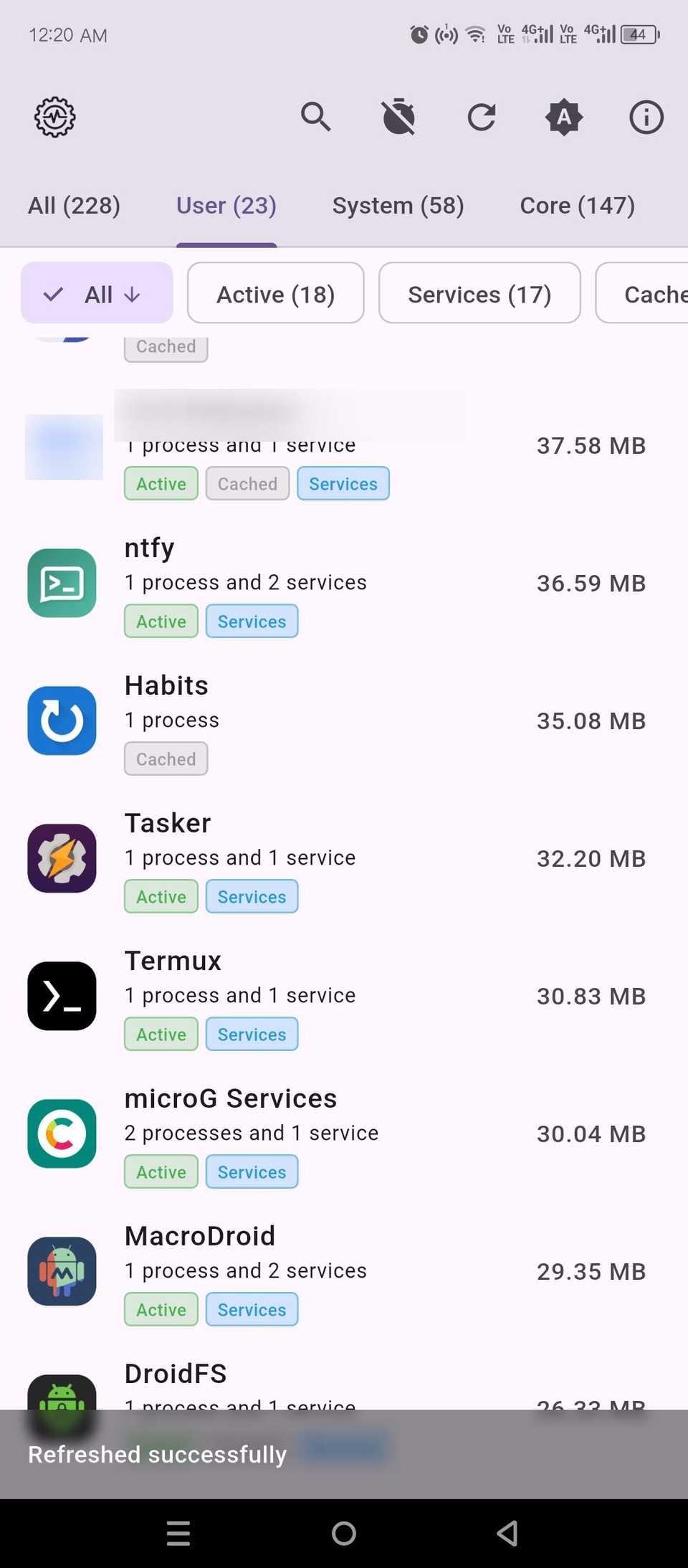
Перед вами откроется полный список процессов: видно, сколько оперативной памяти занимает каждое приложение, их удобно сортировать по «пользовательским» и «системным». При выборе приложения показывается вся информация о его службах и процессах — прямо с сырым выводом консоли, идентификаторами процессов и объёмом занятой памяти.
Во вкладке Memory Info можно найти ещё больше подробностей о том, как расходуется оперативная память.
Прямо из приложения можно запускать нужные команды ADB dumpsys для выбранных программ и служб — посмотреть, сколько энергии они тратят, как загружают процессор и интернет, и даже увидеть, когда и какие разрешения реально используются.
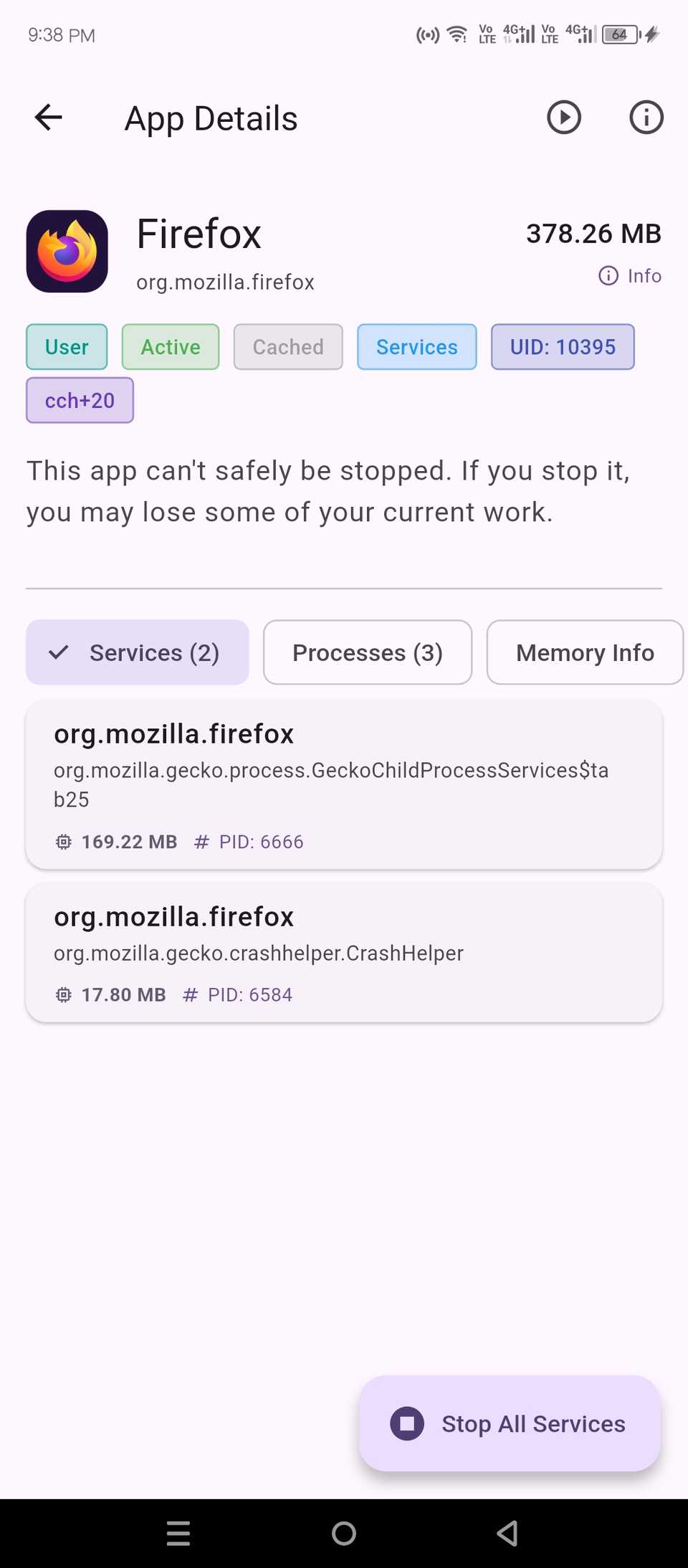
А главное — вы можете одним касанием мгновенно остановить любые службы и завершить процессы любого приложения.
Да, в Android есть своя встроенная функция «Исполняемые службы» в режимe разработчика, но она слишком простая: показывает только активные пользовательские программы и почти ничего не рассказывает о деталях.
Такой полноценный «диспетчер задач» не нужен каждый день, но бывает просто незаменим в нужный момент.
Если телефон начинает сильно греться, а батарея буквально тает на глазах — скорее всего, дело в фоне. Этот монитор легко поможет вычислить виновника чрезмерного расхода.
Если вы подозреваете, что приложение следит за вами или заражено вирусом, будете видеть его скрытую работу. Это просто находка и при желании проверить приватность: можно отследить, какие приложения постоянно «общаются» с внешними серверами. Неугодные легко удалить или «заморозить» другим способом.
Как установить Running Services Monitor
Как дать нужные разрешения через Shizuku
Running Services Monitor требует такие доступы, которые обычный Android не даёт. Здесь пригодится root-доступ или установка через Shizuku — специальное приложение, которое использует возможностu беспроводной отладки Android, чтобы запускать свой фоновой сервис. Именно так и появляется возможность управлять другими приложениями на новом уровне.
Как запустить сервис Shizuku: шаг за шагом
Сначала скачайте Shizuku из Google Play. Далее включите режим разработчика, если он ещё не активирован: откройте «Настройки» > «О телефоне» и 7 раз подряд нажмите на Номер сборки, пока не появится сообщение «Вы стали разработчиком!».
Теперь откройте Shizuku и выберите «Сопряжение». Приложение само подскажет, где найти настройки разработчика. Найдите «Беспроводная отладка» и включите этот пункт. Затем кликните по Беспроводная отладка (именно по тексту, а не по переключателю), и выберите Сопрячь устройство по коду — появится 6-значный код.
Потяните вниз шторку уведомлений: появится запрос от Shizuku на ввод кода. Введите цифры, нажмите Сопрячь.
Готово! Shizuku подключён. Потом нажмите Запуск внутри самого приложения — сервис заработает сразу.
Важно: для этого нужен Wi-Fi. Сопрягать устройство заново не потребуется — просто при каждом запуске достаточно нажать Запуск, если вы всё ещё подключены к той же сети и не перезагружали телефон.
Установка и работа с Running Services Monitor
Теперь пора установить саму утилиту — она есть в Google Play, на F-Droid и GitHub. При первом запуске (если Shizuku уже активен) появится окно с запросом разрешения — выберите Разрешить всегда. Через пару секунд увидите список процессов и служб.
Интерфейс очень простой, но есть отличная функция: для запуска команд dumpsys или любых других ADB-команд для конкретного приложения достаточно развернуть его пункт и нажать маленькую иконку «play» сверху. Затем выберите нужную команду — например, «battery stats» покажет, как программа не даёт телефону отключаться даже при погасшем экране и почему батарея разряжается.
Важно! Не стоит останавливать системные сервисы без необходимости — это может вызвать сбои или перезагрузку, если затронуть критичный процесс.

Google Pixel 9

Решите проблему быстрого разряда и найдите подозрительные приложения с помощью этого мощного инструмента
Если телефон стал быстро разряжаться или греться без причины — начните проверку с Running Services Monitor. А если хотите вывести на чистую воду приложения, которые тайком используют ваши разрешения — это тоже лучший способ.
Если вам понравилась эта статья, подпишитесь, чтобы не пропустить еще много полезных статей!
Премиум подписка — это доступ к эксклюзивным материалам, чтение канала без рекламы, возможность предлагать темы для статей и даже заказывать индивидуальные обзоры/исследования по своим запросам!
Подробнее о том, какие преимущества вы получите с премиум подпиской, можно узнать здесь
Также подписывайтесь на нас в:
- Telegram: https://t.me/gergenshin
- Youtube: https://www.youtube.com/@gergenshin
- Яндекс Дзен: https://dzen.ru/gergen
- Официальный сайт: https://www-genshin.ru