ИИ-ассистенты незаметно становятся инструментами на все случаи жизни. Я уже использовал ChatGPT как органайзер и даже замену Grammarly Pro. Но Claude меня реально удивил: он справляется практически со всеми задачами ChatGPT, а ещё может работать с файлами прямо на ПК. Когда у меня кончилось место (диск был забит почти на 80%), я решил доверить поиск мусора именно Claude.

- Как Claude узнаёт, что у вас есть на компьютере?
- Всё просто: Claude Cowork
- Как я использую Claude для поиска и наглядной сортировки файлов
- Всё зависит от правильного запроса
- Можно обойтись без прямого доступа к файлам, если переживаете за безопасность
- Claude круче обычных программ для чистки диска?
- Иногда да, но не всегда
- Claude против BleachBit и «Контроля памяти»
Claude
Claude — ИИ-ассистент от Anthropic, который помогает с кучей задач: от текстов и кода до анализа и исследований. В отличие от обычного поиска, Claude реально “думает” и общается почти по-человечески, так что я часто использую его не просто как справочник, а как “мозговой штурм”.
Как Claude узнаёт, что у вас есть на компьютере?
Всё просто: Claude Cowork

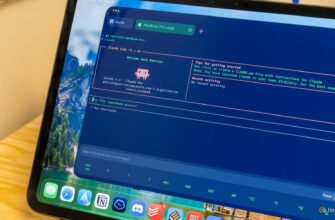
Если вы пользовались Claude только в браузере или на телефоне, вас удивит: в десктопной версии с режимом Cowork он получает доступ к вашим папкам. Можно “подключить” любую папку — тогда Claude сможет искать и читать файлы, создавать новые, переносить их и, если вы разрешите, удалять всё лишнее.
Для собственного спокойствия советую открыть доступ только к нужной папке, чтобы случайно не “просветить” всю систему. Я работаю с Cowork с момента релиза — никаких проблем, даже с полным доступом. Как только свободного места осталось меньше 20%, я указал Claude диск C — пусть сам разберётся, что пора выбросить!
Как Claude за 5 минут разобрал мой хаос в Obsidian (и советы для вас)
Ваш цифровой архив превратился в цифровое болото? Claude знает, как всё разгрести.
Обязательно напишите Claude: “ничего не удалять без моего согласия”. Обычно он всегда просит подтверждение на серьёзные действия, но некоторые пользователи по привычке жмут “разрешить” не глядя. Читайте внимательно, что предлагает сделать Claude — и проблем точно не будет.
Как я использую Claude для поиска и наглядной сортировки файлов
Всё зависит от правильного запроса
Если просто спросить у Claude, что занимает место на диске, он выдаст общее резюме — толку мало. Гораздо эффективнее сразу точно написать, что искать и как показывать результаты.
Вот мой рецепт:
Главное — обязательно повторите: «ничего не удалять!» Я вообще дважды это написал для надёжности: хочу сначала увидеть, что он найдёт, а уже потом самим решить, что удалять. Можно довериться ему, либо вычистить всё вручную — как вам удобнее.
Попросить визуализировать результаты — реально лайфхак. За пару минут Claude соберёт наглядную “карту диска” — сразу видно, где и что съедает место. Так вы увидите структуру вашего хранилища, а не просто список файлов длиной в километр.
Запрос легко адаптировать: добавить новые папки или изменить способ отображения данных. Всё под ваши задачи.
Можно обойтись без прямого доступа к файлам, если переживаете за безопасность
Понимаю: не всем комфортно давать ИИ полный доступ к своим файлам — одно неловкое движение, и что-то потеряно, да и приватность под вопросом. Но есть другой способ — ничего не открывать Claude, а всё делать вручную.
Вместо того, чтобы разрешать сканирование диска, попросите Claude сгенерировать подходящие PowerShell-команды, запустите их сами, а получившийся отчёт скормите обратно Claude. Он всё проанализирует и даст советы. Такой способ чуть менее удобен, но зато максимально безопасен для приватных данных.

Вот пример формулировки такого запроса:
Claude — не только для айтишников: 7 реальных задач, которые я решаю с ним каждый день
ИИ — это уже не только про программирование. Его возможности реально поражают.
Claude круче обычных программ для чистки диска?
Иногда да, но не всегда

В Windows уже есть встроенный “Контроль памяти”. Из сторонних советую бесплатный BleachBit — мощная программа, которая хорошо гоняет цифровой мусор. Оба варианта — бесплатны и специально для этих целей.
Claude работает на токенах (условных единицах). Бесплатный тариф быстро заканчивается, подписка Claude Pro — удобнее, но всё равно за операции приходится платить, в отличии от классических чистильщиков.
Главный плюс Claude — индивидуальный подход. BleachBit чистит только шаблонные файлы: то, что разработчики заранее посчитали мусором. А вот Claude анализирует, нужен ли файл лично вам. Это совсем другой уровень.
Например, в прошлый раз Claude нашёл у меня почти 40 ГБ старых ИИ-моделей в папке LM Studio. BleachBit их даже не замечает — для него это “не мусор”. А Claude понял, что я давно не запускал LM Studio и пользуюсь другими моделями — значит, папку можно смело удалять. Такие тонкости обычным чистильщикам недоступны.
Зачем ставить эти 4 программы, если всё нужное уже есть в Windows!
Удивитесь, но половина сторонних утилит давно не нужна.
Claude против BleachBit и «Контроля памяти»
Claude не замена BleachBit или “Контролю памяти”, он скорее дополняет их. Для быстрой автоматической чистки по стандартным правилам подойдут привычные утилиты. Если же хочется глубже проанализировать свой хаос и найти спрятанный балласт, тут ИИ явно выигрывает.
Если вам понравилась эта статья, подпишитесь, чтобы не пропустить еще много полезных статей!
Премиум подписка — это доступ к эксклюзивным материалам, чтение канала без рекламы, возможность предлагать темы для статей и даже заказывать индивидуальные обзоры/исследования по своим запросам!
Подробнее о том, какие преимущества вы получите с премиум подпиской, можно узнать здесь
Также подписывайтесь на нас в:
- Telegram: https://t.me/gergenshin
- Youtube: https://www.youtube.com/@gergenshin
- Яндекс Дзен: https://dzen.ru/gergen
- Официальный сайт: https://www-genshin.ru