Пользуетесь KDE Plasma как привычной заменой Windows? Не боитесь ли что-то важное упустить? Вот 5 фич, из-за которых я полностью пересмотрел свой способ работы с ПК!
Сначала KDE Plasma кажется просто еще одной оболочкой с привычным интерфейсом, похожим на Windows. Но на самом деле она настолько уникальна, что мой взгляд на работу за компьютером изменился навсегда! Эти возможности делают повседневные задачи удивительно простыми и интуитивными. Это не просто альтернатива — это новый стандарт удобства и продуктивности. Собрал для вас топ-5 функций KDE Plasma, которые заставили меня иначе смотреть на компьютер. Теперь назад уже не хочется!
- 5. Многослойные рабочие столы: «Деятельности» выводят мультизадачность на новый уровень
- 4. Тайлинг окон: идеальный порядок на сверхшироком мониторе
- 3. Виджеты на панели: нужная информация всегда на виду
- 2. Неограниченная настройка панелей: как угодно и где угодно
- 1. Krunner: молниеносный доступ ко всему на вашем ПК
Любите KDE Plasma? Открываем пятёрку лучших дистрибутивов Linux с этой оболочкой по умолчанию
Выберите Linux-дистрибутив с KDE Plasma под свой стиль и задачи.
5. Многослойные рабочие столы: «Деятельности» выводят мультизадачность на новый уровень
Меня всегда раздражал «классический» способ работы: то сворачиваешь, то разворачиваешь окна, колесишь по ним через Alt+Tab. Когда в Windows появились виртуальные рабочие столы, кажется, вот оно — наконец чуть порядка в хаосе. Но быстро понял: и эта схема перегружает.
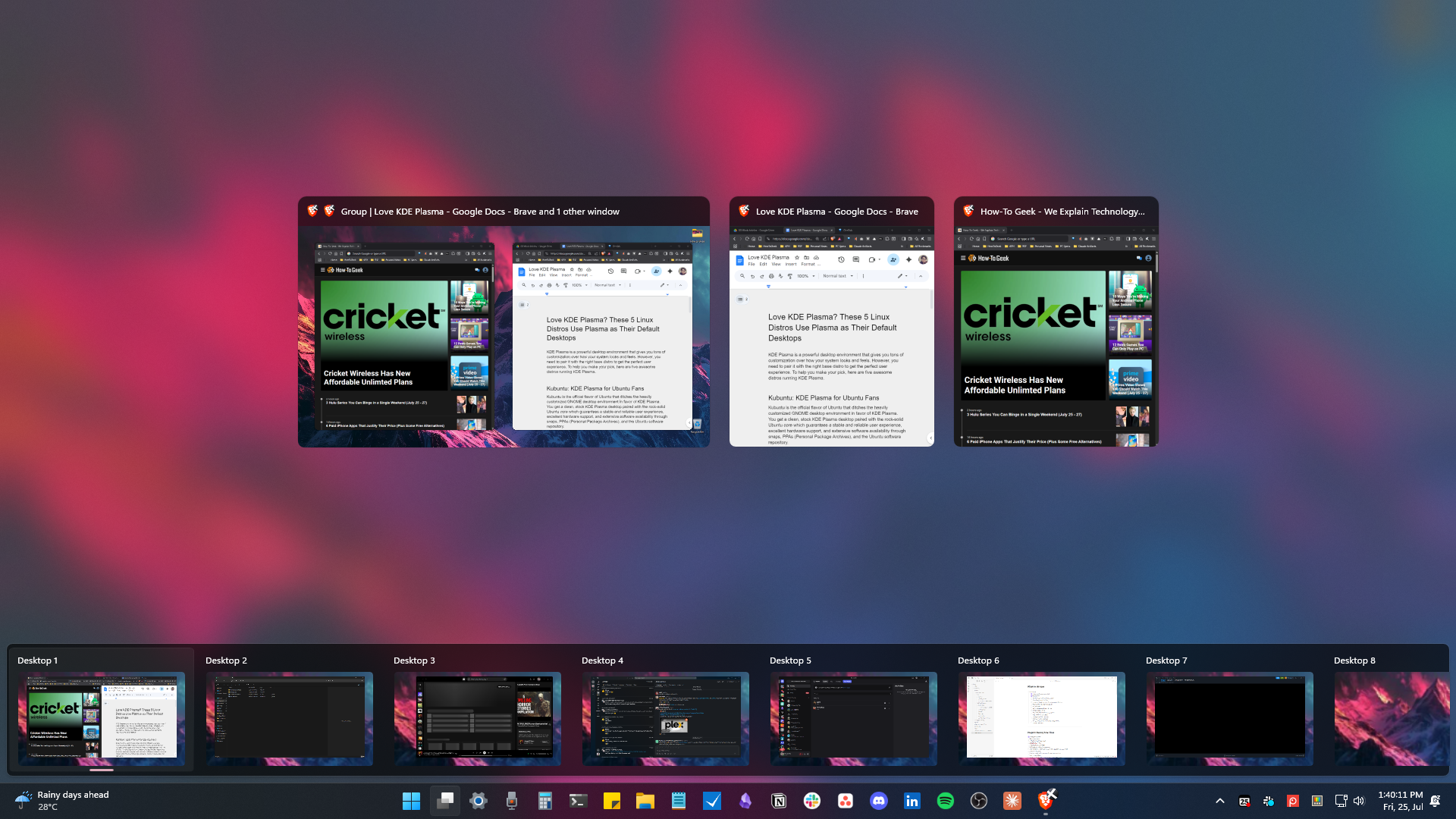
Так бы я и жил в этом «упорядоченном бардаке», если бы не обнаружил в Plasma ту самую «Деятельность». Это не просто ещё один способ разложить окна — это настоящие отдельные «кабинеты» на одном компьютере! В каждой Деятельности — свои виртуальные столы, своя «обстановка»: обои, виджеты, быстрые приложения. Работу, игры и личные дела можно наконец не мешать друг с другом.
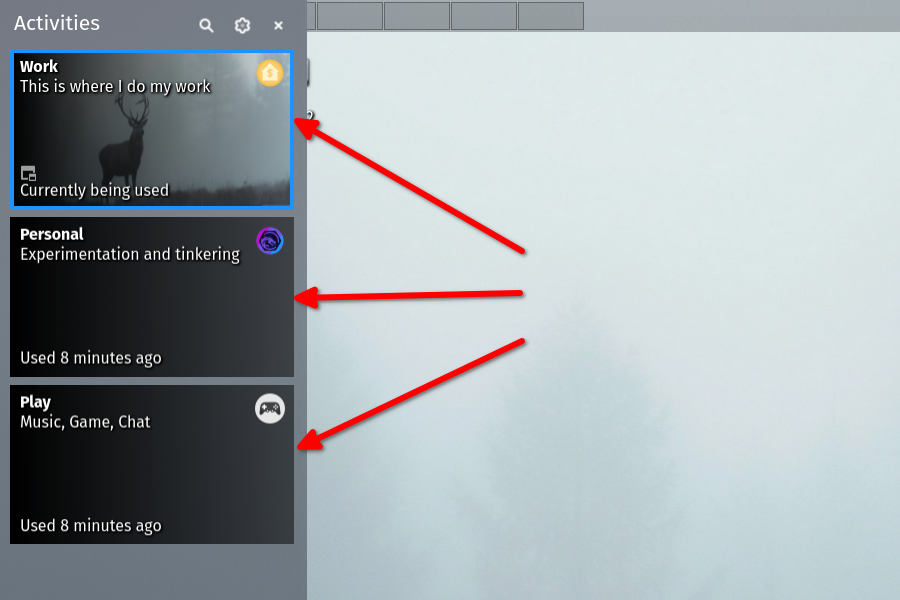
Лично я сделал себе три Деятельности: «Работа», «Развлечения», «Личное». В «Работе» — четыре виртуальных стола: под текст и поиски, Slack, заметки и файлы. В «Развлечениях» — три (Spotify, Discord, Steam). Для «Личного» оставил пространство для экспериментов. То, на что раньше уходило восемь рабочих столов в Windows, теперь умещается в три чёткие Деятельности с идеальным балансом зон.
Как увеличить продуктивность с помощью KDE Activities в Linux
Создайте отдельные рабочие пространства под конкретные задачи — это невероятно удобно!
4. Тайлинг окон: идеальный порядок на сверхшироком мониторе
Ультраширокий монитор без тайлинга — мучение! На обычном экране ещё можно обойтись стандартной привязкой окна к краю, но на широкоформатном мониторе окна оказываются по разным концам, и голова устаёт от постоянного «экскурсирования» взглядом.
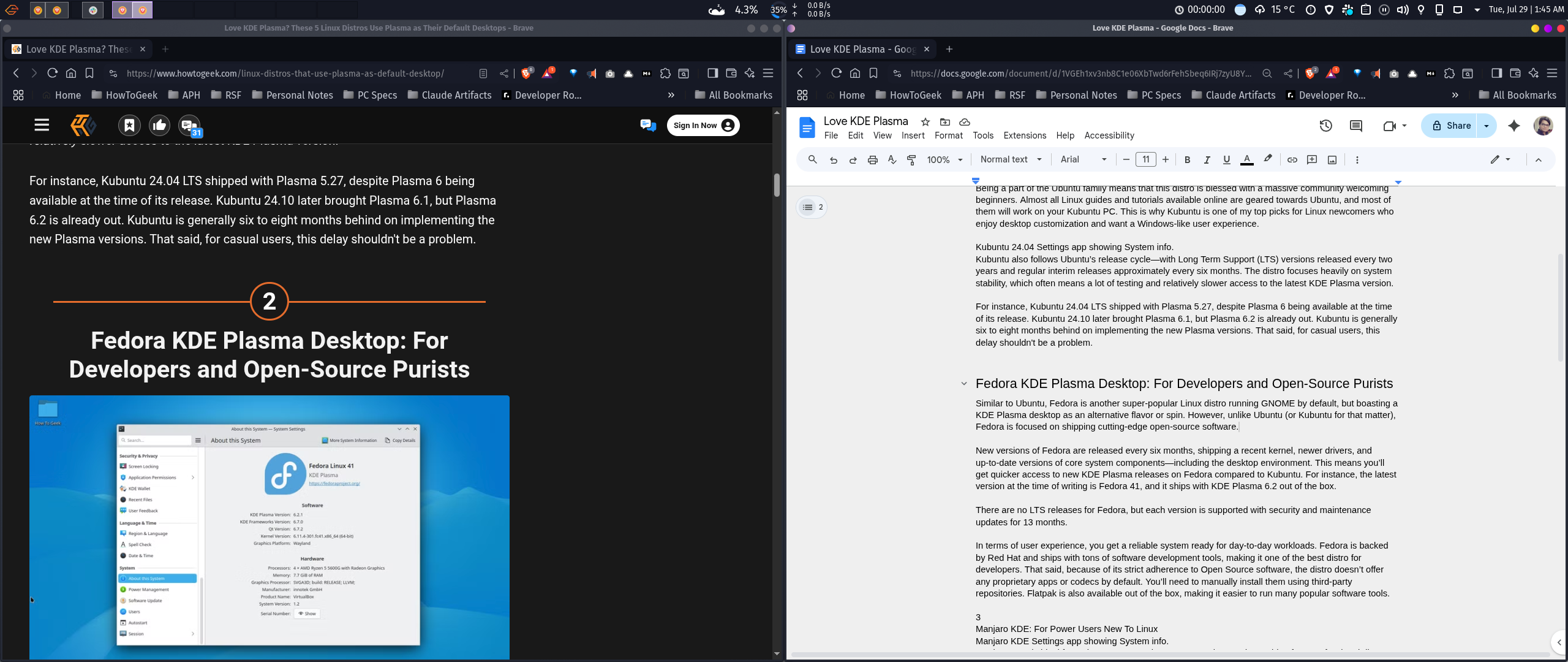
На таких мониторах хочется: в центре документ, по бокам — чаты и сервисы. Обычное «прилипание» окон не помогает, а вот в Plasma можно делить экран на секции и закреплять окна абсолютно как угодно! Я начал с расширения Bismuth, а когда в Plasma 6 тайлинг встроили по умолчанию, — забыл про все аналоги.
Все элементарно: нажал Meta+T — на экране появляется сетка, делишь рабочий стол на нужные зоны (у меня обычно три вертикальные полосы). Берёшь окно за shift — перетаскиваешь на нужную часть, и оно встает идеально! Менять раскладки можно насколько угодно часто.
В Windows 11 появились Snap Layouts, но управление ими не так удобно: надо мышкой выбирать каждый блок. Есть PowerToys с Fancy Zones — достойно, но не дотягивает до Plasma.
В KDE же всё делается одной клавишей, а окна сами подстраиваются — поменял размер одного, другие автоматически подогнались. В Windows с этим вечная возня и баги.
Важно понимать: тайлинг в KDE Plasma — это не классический тайлинговый оконный менеджер, но близко и невероятно удобно.
3. Виджеты на панели: нужная информация всегда на виду
Люблю виджеты — ещё со времён Windows 7. Но там всё упиралось в банальную вещь: как только открываешь окно, гаджеты тут же скрываются. Сворачивать все окна или постоянно жать «Показать рабочий стол»? Недолго, а всё равно раздражает.
В KDE Plasma всё иначе: виджеты можно прикрепить прямо на панель — она всегда на виду, вне зависимости от того, сколько у вас окон. У меня, например, сверху восемь виджетов: быстрый запуск, переключатель столов, мониторинг системы, таймер, заметки, погода, быстрые действия и часы с датой.
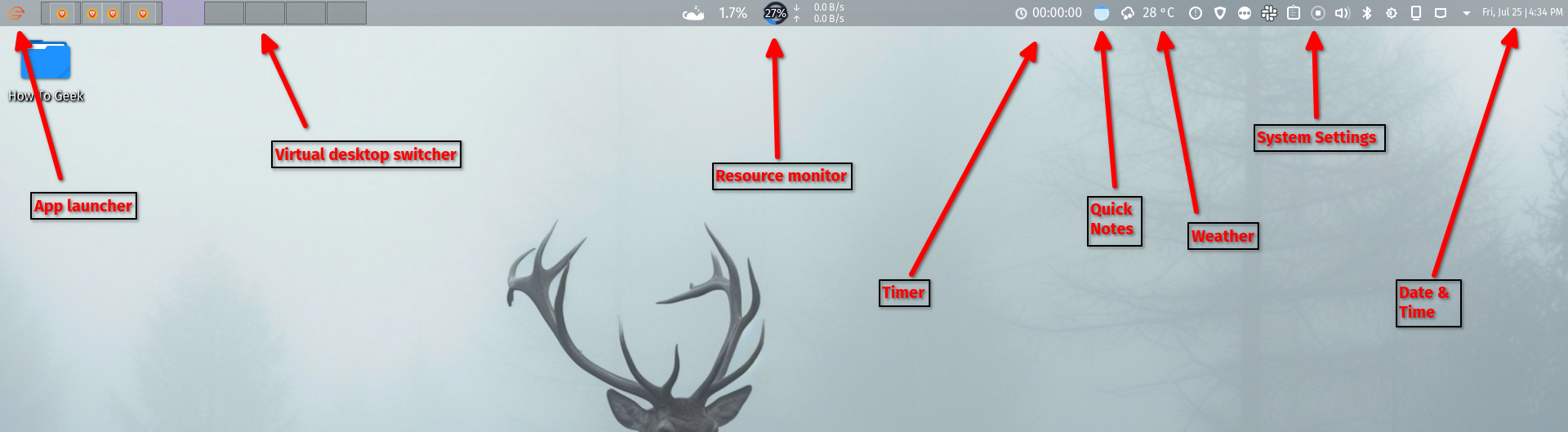
Панель всегда видна: сколько бы окон ни было открыто — виджеты остаются перед глазами. Вся важная информация и нужные действия доступны в один взгляд или клик. Многие виджеты вызываются сразу с клавиатуры!
2. Неограниченная настройка панелей: как угодно и где угодно
В Windows вас ограничивают одной панелью задач (даже в Windows 11 — и ту не переместить куда хочется). В macOS чуть больше свободы: верхнее меню и док внизу (или сбоку). И всё!
В KDE Plasma можно добавить столько панелей, сколько нужно, да хоть одну посередине экрана! Я как-то делал три: сверху — виджеты, слева — закрепленные приложения и активные задачи (мини-док), внизу — визуализация музыки с панелью управления плеером. Позже перешёл на спокойную конфигурацию и теперь довольствуюсь классической связкой: верх и низ — как в macOS.
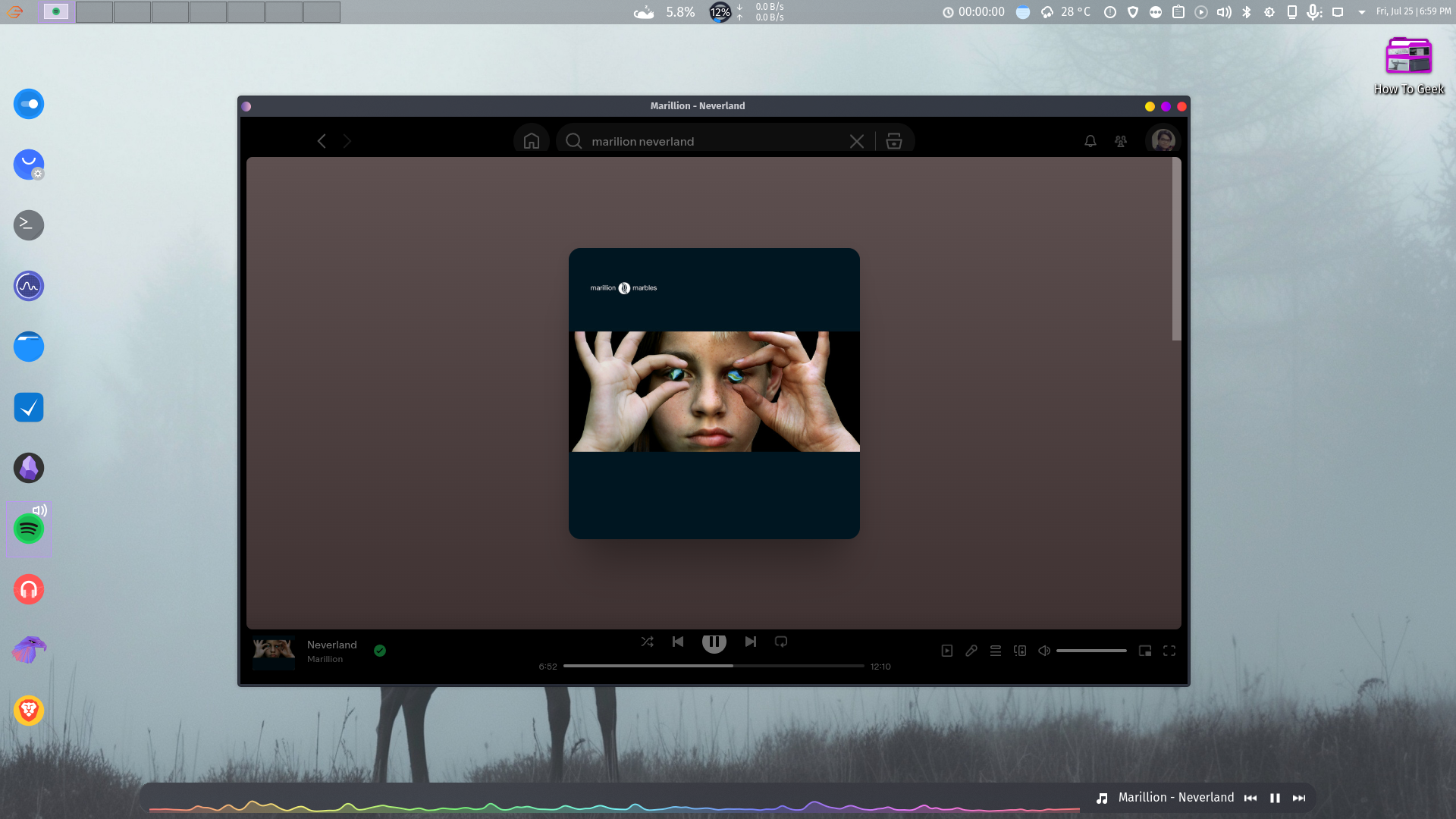
Вот что реально отличает Plasma: свобода. Хотите интерфейс как в Windows — легко. Как в macOS? Запросто. Или собственный фирменный стиль — пожалуйста. Любите делать всё под себя — Plasma порадует, но и для любителей минимализма здесь раздолье.
1. Krunner: молниеносный доступ ко всему на вашем ПК
Долгое время я запускал программы только через «Пуск» в Windows: нажал Win, нашёл приложение — стандарт. После переезда на KDE Plasma всё поменялось! Теперь клавишу Win я использую для переключения Деятельностей, а программы запускаю через Krunner. Если вы знакомы с macOS, то это что-то вроде Spotlight, только гораздо мощнее!
Это универсальная строка поиска, вызывается по Alt+Пробел (можно переназначить). Пишете название — Enter — и программа тут же стартует! Её нет? Тогда найдёте и установите за пару секунд прямо из окна Krunner.
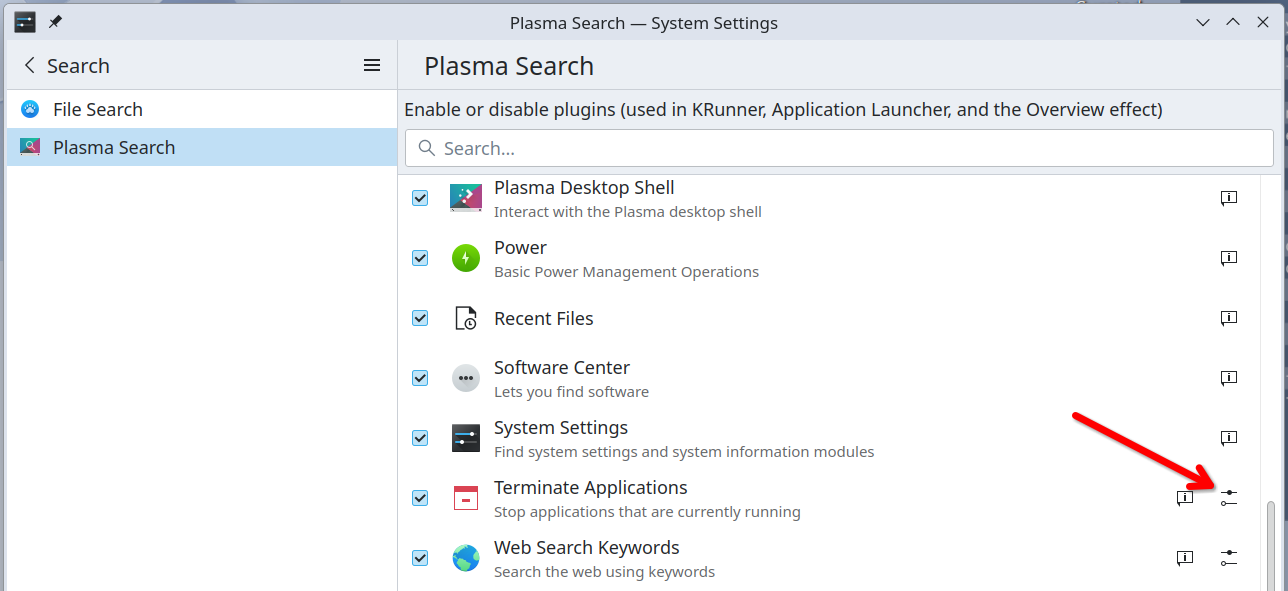
Krunner ищет не только приложения, но и любые файлы, папки, даже настройки системы — работает мгновенно. Через него можно выключить компьютер, выполнить терминальные команды, делать расчёты, конвертировать валюту и многое другое! Все возможности расширяются плагинами, которые легко устанавливаются прямо из настроек.
Вот такие мои любимые возможности KDE Plasma. Они полностью изменили моё представление о работе с компьютером. Уже на Plasma? Попробуйте эти фишки — и не пожалеете! Если только собираетесь — теперь повод для любопытства у вас точно есть.
Если вам понравилась эта статья, подпишитесь, чтобы не пропустить еще много полезных статей!
Премиум подписка — это доступ к эксклюзивным материалам, чтение канала без рекламы, возможность предлагать темы для статей и даже заказывать индивидуальные обзоры/исследования по своим запросам!
Подробнее о том, какие преимущества вы получите с премиум подпиской, можно узнать здесь
Также подписывайтесь на нас в:
- Telegram: https://t.me/gergenshin
- Youtube: https://www.youtube.com/@gergenshin
- Яндекс Дзен: https://dzen.ru/gergen
- Официальный сайт: https://www-genshin.ru