
Долгие годы я был убежденным сторонником Excel и считал его непревзойденным. Но стоило столкнуться с задачей поиска по шаблону (регулярным выражениям), как моё мнение изменилось: бесплатный Calc от LibreOffice справляется с такими задачами заметно лучше. Здесь работа с регулярками встроена по умолчанию — любые, даже самые хитрые проверки, делаются в два счета с одной простой формулой.
Регулярные выражения выручают, когда нужно найти или проверить сложный шаблон в тексте. Все, кто хоть раз разбирал “грязные” данные — отслеживал коды не по образцу или искал информацию внутри длинных текстов, — понимают: стандартные средства быстро пасуют. Вот тут на сцену выходит regex.
- Почему Calc уверенно обходит Excel при работе с регулярками
- Считаем по шаблону: Calc против Excel
- Как это делается в LibreOffice Calc
- Есть ли вариант в Excel?
- Извлекаем нужный текст: Calc против Excel
- Как это делается в Calc
- А что Excel?
- Извлечение и форматирование: Calc снова впереди!
- Решения на одном REGEX в Calc
- Что может Excel?
Почему Calc уверенно обходит Excel при работе с регулярками
Excel не сказать, что совсем не поддерживает регулярные выражения — в 2024 году Microsoft добавила REGEXEXTRACT, REGEXTEST и REGEXREPLACE. Но, если честно, этого маловато.
Во-первых, новые функции есть только у подписчиков Microsoft 365. Пользователи “вечных” лицензий, таких как Office 2021, их не получат вовсе. В веб-версии Excel регулярки есть, но она уступает по функционалу — сложные задачи на ней всё равно не решить.

LibreOffice
LibreOffice — полноценная бесплатная альтернатива Microsoft Office. Тот же набор программ, только совершенно бесплатно.
Во-вторых, даже если у вас платная версия, Excel не даст использовать регулярки как критерий в формулах. Например, посчитать ячейки по определенному шаблону через =COUNTIF(A:A,REGEXTEST(…)) просто не получится — Excel не воспримет такой результат.
А вот в Calc поддержка regex идет «из коробки». Одна универсальная функция REGEX отвечает за поиск и замену, а что еще круче — в привычные формулы вроде СЧЁТЕСЛИ или СУММЕСЛИ можно прямо в критерий вписать регулярное выражение! Всё просто, бесплатно и прозрачно: логика решения помещается в одну короткую формулу, без карусели из вложенных функций.
По умолчанию поддержка регулярных выражений в Calc выключена. Чтобы включить её, зайдите в меню Сервис → Параметры → LibreOffice Calc и поставьте галочку «Включить регулярные выражения в формулах».
Давайте покажу на реальных задачах, где Excel просто не тянет, а Calc решает их на лету.
Считаем по шаблону: Calc против Excel
Пример: Мне нужно узнать, сколько ячеек в столбце A содержат три заглавные буквы, затем тире и ровно четыре цифры (например, ABC-1234).
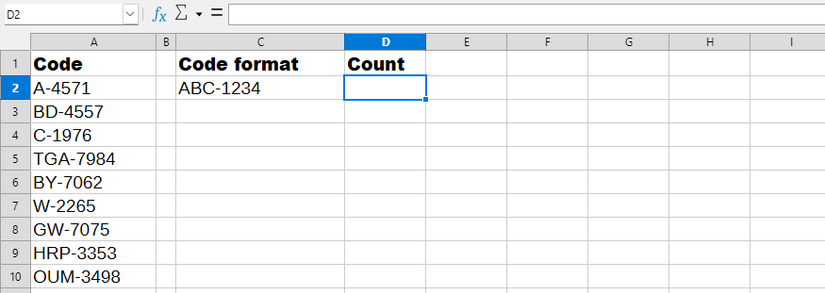
Как это делается в LibreOffice Calc
В Calc всё до смешного просто: в ячейке E2 пишу формулу, указываю регулярку — и задача решена.
где:
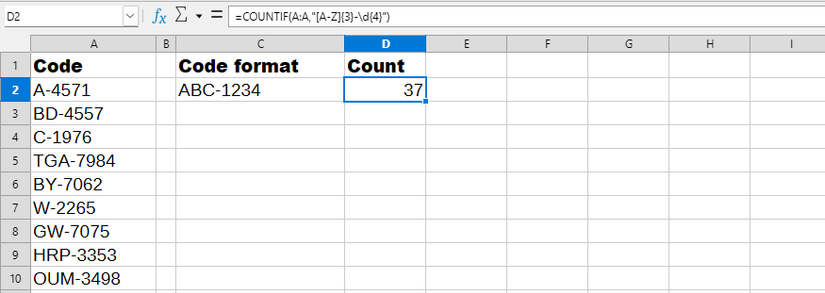
Это буквально магия: обычный СЧЁТЕСЛИ, в качестве критерия — регулярное выражение. Всё делается одной читабельной формулой без лишних усложнений. Нужно поменять шаблон — редактируем один символ.
Есть ли вариант в Excel?
В Excel встроенные функции не принимают регулярки прямо как аргумент. Даже с подпиской Microsoft 365 приходится городить длинную, громоздкую конструкцию с SUM, двойным минусом и REGEXTEST. Формула получается громоздкой, легко ошибиться:
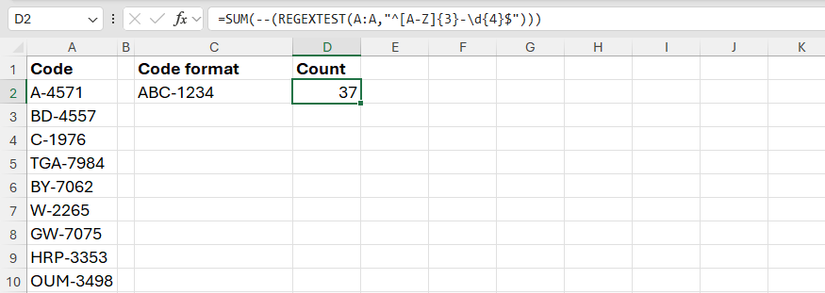
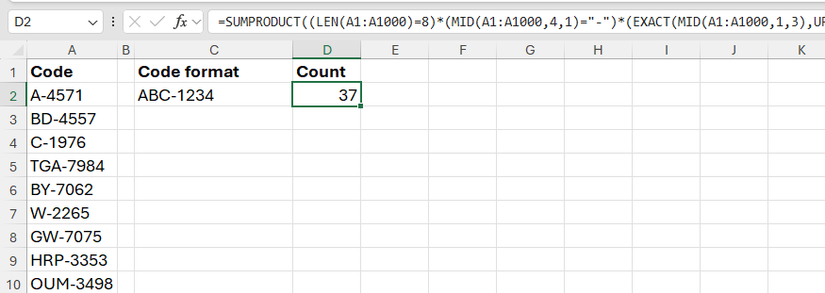
А если у вас старая версия Excel, формула превращается в монстр из вложенных функций. Всё считается, но разобраться — практически невозможно:

Может ли бесплатная альтернатива Excel полностью заменить оригинал?
Похоже, Excel утрачивает лидерство на наших глазах…
Извлекаем нужный текст: Calc против Excel
Пример: Нужно получить шестизначный числовой код (например, 123456) — он спрятан в скобках внутри хаотичного текста. Хочу видеть только сам код, без скобок и “мусора”.
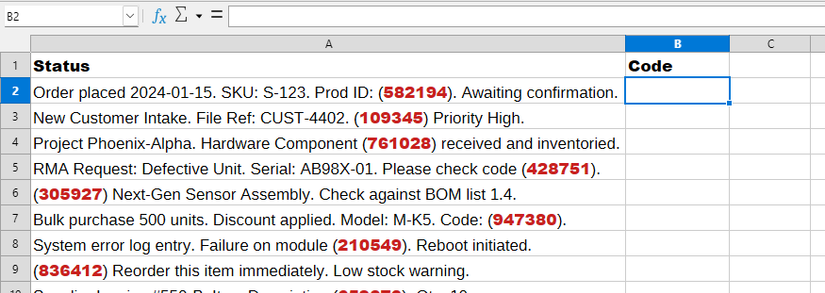
Как это делается в Calc
В Calc всё элементарно: в B2 прописываю нужную формулу.
где:
Двойным кликом растягиваю формулу вниз по столбцу B — Calc сам обработает все строки.
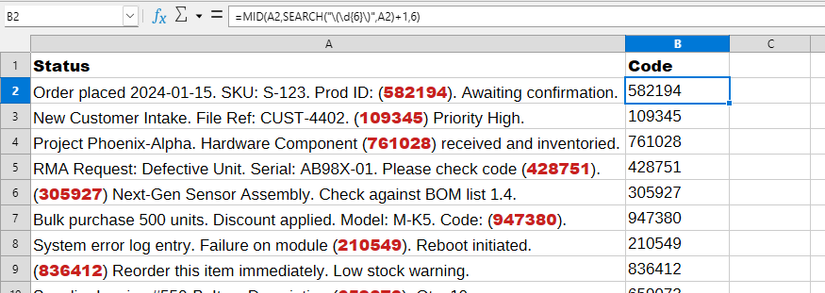
Понятная логика, минимум сложностей: » 1″ обозначает начало кода, а 6 — количество нужных цифр. Формула прозрачная и легко адаптируется под новые задачи.
А что Excel?
Excel такое действительно умеет делать одной функцией, но синтаксис сложнее — нужно аккуратно прописывать скобки и подгруппы, чтобы получить один нужный код:
Еще добавляется таинственный “2” в конце — не сразу понятно, зачем он. В результате формула сложнее и запутаннее, чем в Calc.
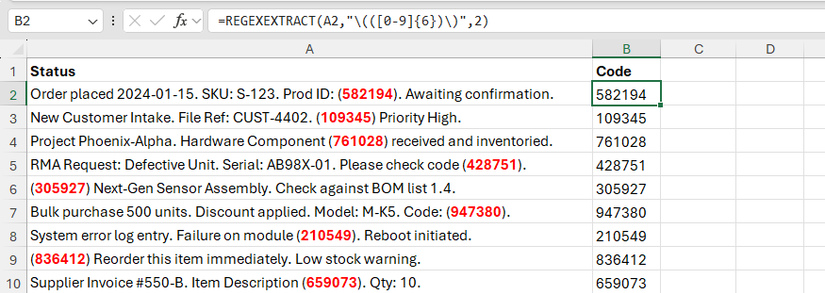
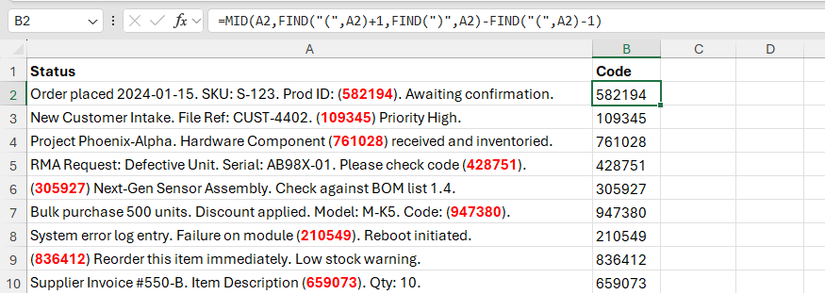
Если Excel старый — приходится искать позиции скобок вручную через FIND, вычислять, откуда брать код для MID, сколько символов тащить… Получается суматоха, и если скобок несколько, формула легко собьется:

5 бесплатных альтернатив Microsoft Excel
Не хотите зависеть от Excel? Вот на что можно перейти уже сегодня.
Извлечение и форматирование: Calc снова впереди!
Пример: Допустим, в A — список “грязных” идентификаторов товаров, закопанных среди прочего текста. Всегда используются четыре цифры и две буквы (например, 1234AB), нужно вытащить их и отформатировать, чтобы получилось 1234-AB.
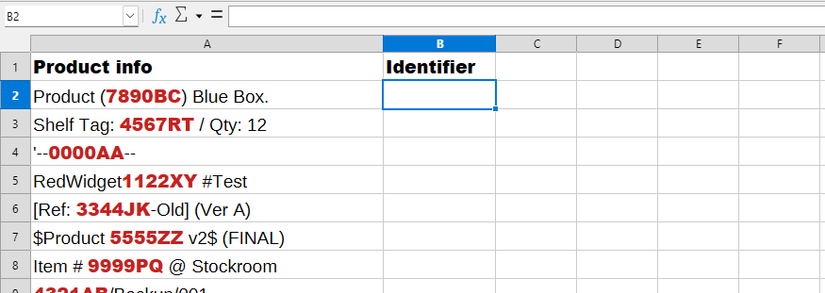
Решения на одном REGEX в Calc
Вот тут особенно приятно: всё решает одна функция REGEX — никаких вспомогательных столбцов и “костылей”. Просто так:
где:
Дальше — растягиваю нужную формулу вниз, и все коды преобразуются в нужный формат автоматически.
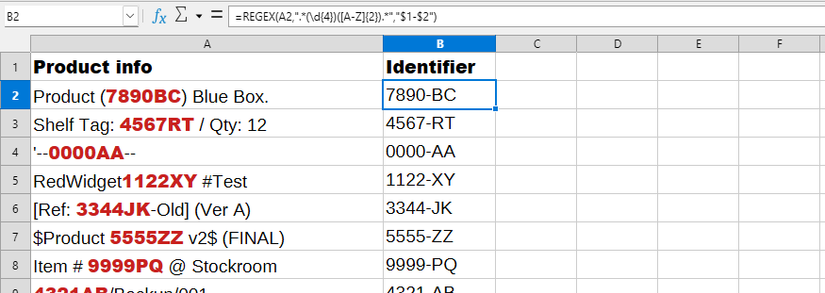
Эта формула идеально показывает преимущество Calc: чётко указываю, что искать и как отформатировать. Нужно поменять структуру кода — редактирую два символа, и готово.
Универсальность REGEX в Calc — это мощь. Одна функция решает и поиск, и извлечение, и замену — не нужно держать в голове кучу разных команд и не приходится “плясать с бубном” вокруг скобок. Всё работает наглядно и на любом устройстве — бесплатно.
Что может Excel?
В Microsoft 365 формула похожа, но вам придётся выбирать между тремя функциями — в разных задачах нужны разные REGEX-функции, это сбивает с толку. В данном случае понадобится REGEXREPLACE:
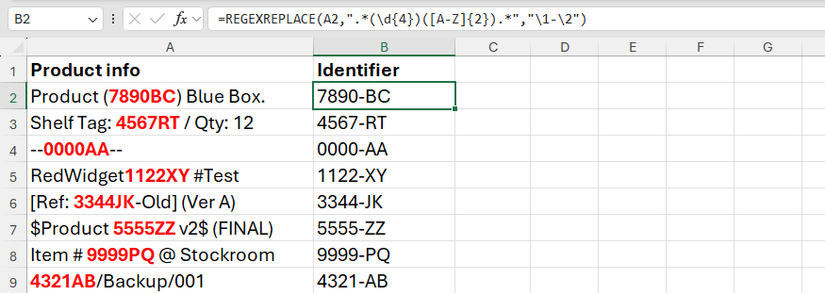
В старых версиях Excel это превращается в гигантскую формулу с кучей вспомогательных шагов. Разобраться потом не сможет вообще никто, кроме автора.
Если подытожить: в LibreOffice Calc регулярные выражения на порядок проще, быстрее, читаемее и бесплатны на любой платформе. В Excel похожие инструменты либо доступны только по подписке, либо для сложных задач нужно прибегать к хакам, макросам и невероятному количеству вложенных функций.
Если вам понравилась эта статья, подпишитесь, чтобы не пропустить еще много полезных статей!
Премиум подписка — это доступ к эксклюзивным материалам, чтение канала без рекламы, возможность предлагать темы для статей и даже заказывать индивидуальные обзоры/исследования по своим запросам!
Подробнее о том, какие преимущества вы получите с премиум подпиской, можно узнать здесь
Также подписывайтесь на нас в:
- Telegram: https://t.me/gergenshin
- Youtube: https://www.youtube.com/@gergenshin
- Яндекс Дзен: https://dzen.ru/gergen
- Официальный сайт: https://www-genshin.ru


