- Краткое содержание
- Лаунчер: Меню Пуск для Chromebook
- Быстрый доступ к приложениям через Панель задач
- Установка приложений через Google Play Маркет
- Многозадачность с помощью Виртуальных рабочих столов
- Снимки экрана и запись экрана
- Защитите свой Chromebook
- Настройте параметры под себя
- Умное использование Google Assistant
Краткое содержание
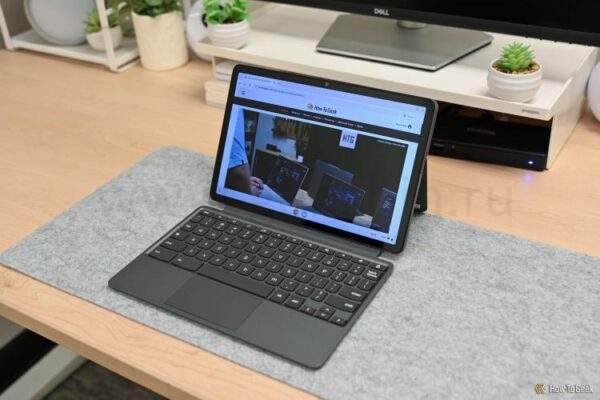
Chromebook на базе ChromeOS разработан так, чтобы быть простым, быстрым и удобным для пользователя. Но если вы в первый раз сталкиваетесь с этой системой, вам потребуется немного времени, чтобы привыкнуть к её интерфейсу и функциям. Если вы впервые используете ChromeOS, вот несколько советов, которые помогут вам освоиться.
Лаунчер: Меню Пуск для Chromebook
Лаунчер в ChromeOS похож на меню Пуск в Windows. Он предоставляет быстрый доступ к приложениям и файлам, а также позволяет искать в интернете без открытия браузера. Объединив всё в одном месте, Лаунчер избавляет от необходимости копаться в нескольких меню, что особенно экономит ваше время и усилия на начальном этапе знакомства с системой.
Чтобы открыть Лаунчер, нажмите на круглую иконку в левом нижнем углу экрана. Также можно воспользоваться клавишей «Поиск» (или «Лаунчер») на клавиатуре.
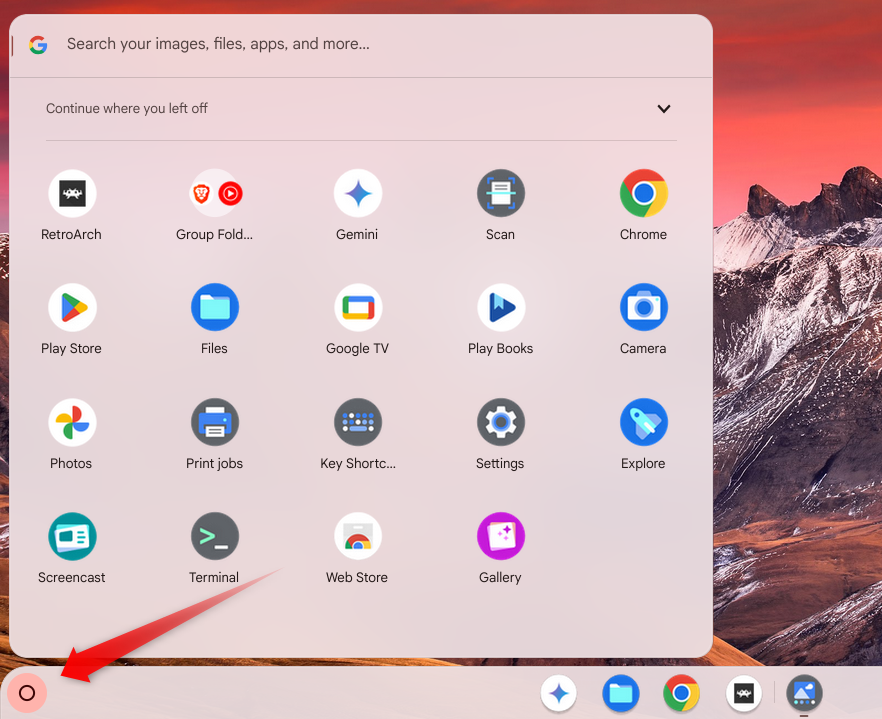
Чтобы выполнить веб-поиск, просто введите запрос и нажмите Enter. Либо вы можете сказать «ОК, Google» и использовать голосовые команды для поиска необходимых вам данных.
Почему я никогда не куплю дорогой Chromebook
Это просто не имеет смысла.
Быстрый доступ к приложениям через Панель задач
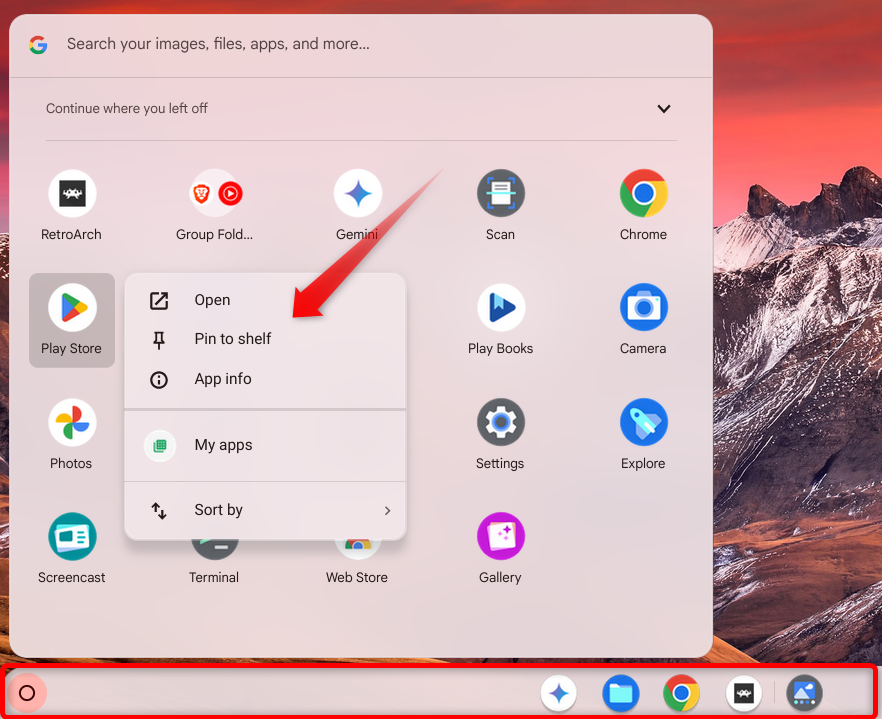
Хотя Лаунчер помогает избежать запутанных меню, каждый раз открывать его для запуска приложения может показаться неэффективным. Для этого удобно использовать функцию Панели задач. Панель задач – это инструмент, напоминающий панель задач, расположенный внизу экрана вашего Chromebook. Она позволяет закрепить наиболее используемые приложения для быстрого доступа одним кликом.
Чтобы закрепить приложение на Панели задач, щелкните правой кнопкой мыши на приложении в Лаунчере и выберите «Закрепить на Панели задач». Также можно перетаскивать иконки для их реорганизации, подстраивая макет под свои задачи. Хотя можно заколлекционировать столько приложений, сколько позволяет пространство, я предпочитаю оставлять только несколько основных, чтобы Панель задач не перегружалась.
Установка приложений через Google Play Маркет
Как и Windows и macOS, предлагающие Microsoft Store и App Store для загрузки приложений, ChromeOS — продукт Google, который поддерживает Google Play Маркет. Это позволяет запускать Android-приложения на вашем устройстве и предоставляет доступ ко множеству приложений, которые вы обычно используете на своём Android-смартфоне.
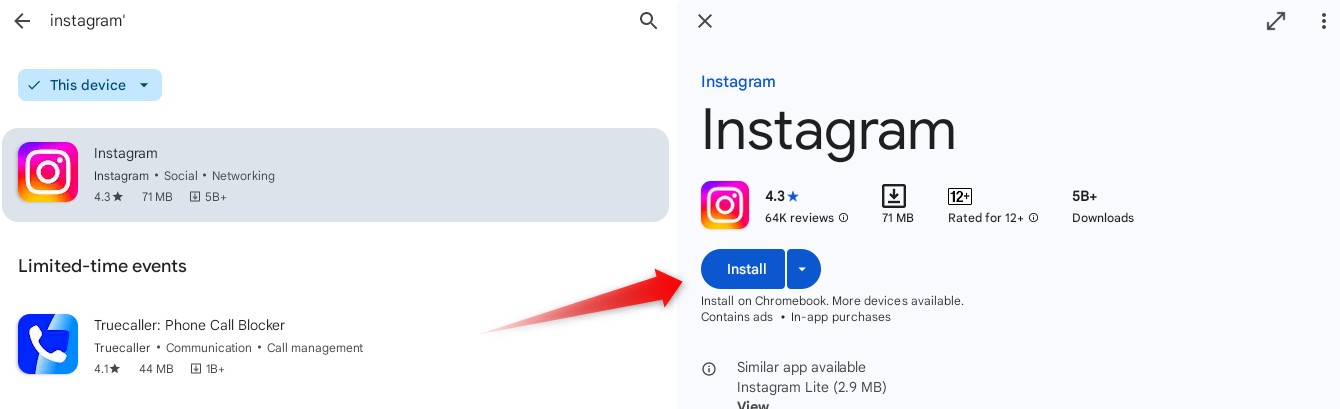
Чтобы скачать приложение на ваш Chromebook, откройте Google Play Маркет из Лаунчера или Панели задач, найдите или просмотрите нужное приложение и нажмите «Установить». После завершения загрузки приложение появится в вашем Лаунчере. Чтобы удалить приложение, щелкните правой кнопкой на его иконке в Лаунчере и выберите «Удалить».
Многозадачность с помощью Виртуальных рабочих столов
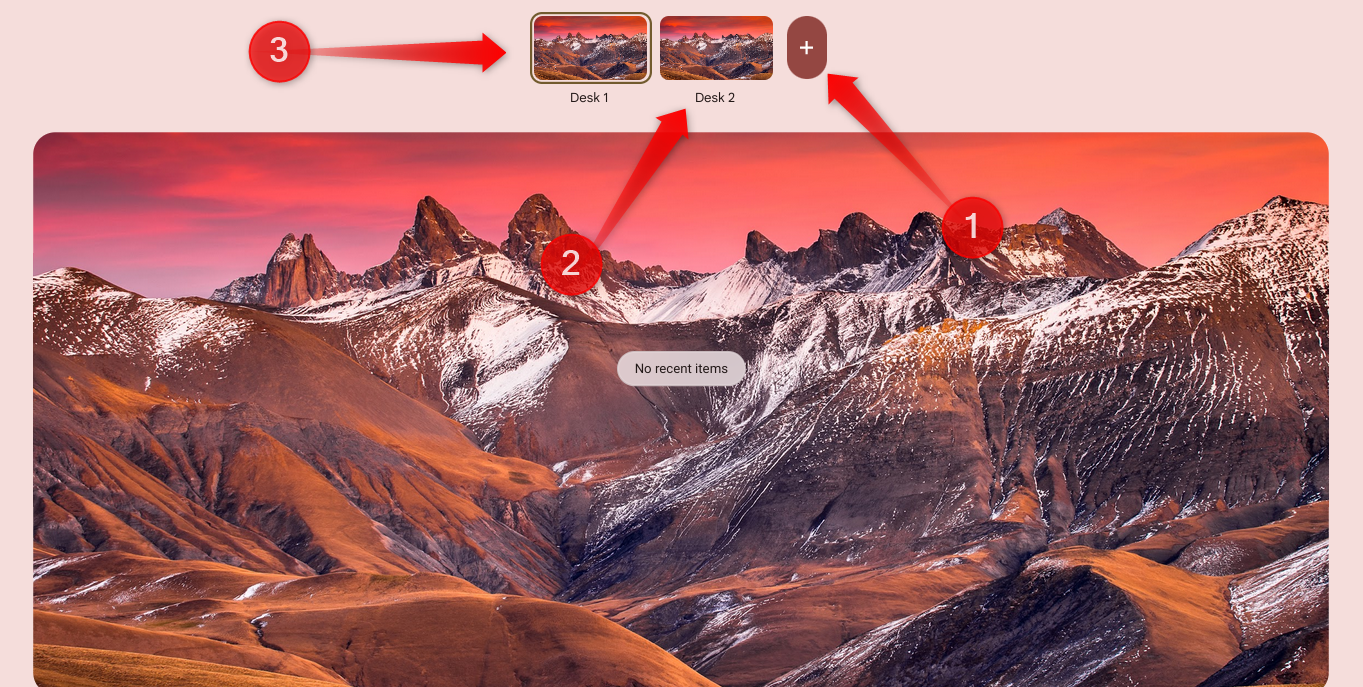
ChromeOS позволяет использовать виртуальные рабочие столы, известные как «Стол», для упрощения многозадачности и организации рабочего пространства. Каждый стол может иметь свои собственные открытые окна и приложения, так что вы можете создать один для работы с электронной почтой, документами и встречами, другой для личных дел, таких как социальные сети или потоковое видео, и ещё для других задач.
Чтобы создать новый стол, нажмите Search+Shift+’+’ или выберите «Новый стол». Чтобы удалить текущий стол, нажмите Search+Shift+’-‘ или нажмите кнопку закрытия. Переключаться между столами можно с помощью комбинаций клавиш Search+[ для перемещения влево или Search+] для перемещения вправо или смахиванием влево или вправо четырьмя пальцами. Также можно перемещать приложения, перетаскивая их с одного стола на другой.
Снимки экрана и запись экрана
ChromeOS включает встроенные инструменты для создания снимков экрана и записи вашего экрана, поэтому вам не понадобятся сторонние приложения. Чтобы сделать снимок всего экрана, нажмите Ctrl+Показать окна. Для записи определенной области используйте Ctrl+Shift+Показать окна. Если ваше устройство поддерживает сенсорный экран, инструменты для стилуса позволят точно выбрать и захватить нужные области.
Запись экрана также проста. Нажмите Ctrl+Alt+Показать окна, чтобы открыть панель инструментов для захвата экрана, а затем нажмите на иконку видеокамеры, чтобы начать запись. Вы можете записать весь экран, конкретное окно или произвольно выбранную область. Когда закончите, нажмите кнопку остановки в правом нижнем углу.
Снимки экрана и записи автоматически сохраняются в папке Загрузки, хотя вы можете изменить место сохранения при необходимости.
Лучшие Chromebook 2024 года
Пользуйтесь доступностью, быстротой, производительностью, безопасностью и длительным временем работы от аккумулятора с лучшими Chromebook на рынке.
Защитите свой Chromebook
Хотя ChromeOS является довольно безопасной операционной системой, вы можете предпринять дополнительные шаги для улучшения безопасности вашего устройства. Во-первых, активируйте двухфакторную аутентификацию, что добавит дополнительный уровень защиты, требуя второй способ подтверждения при входе. Вам нужно включить 2FA для Google-аккаунта, связанного с вашим устройством.
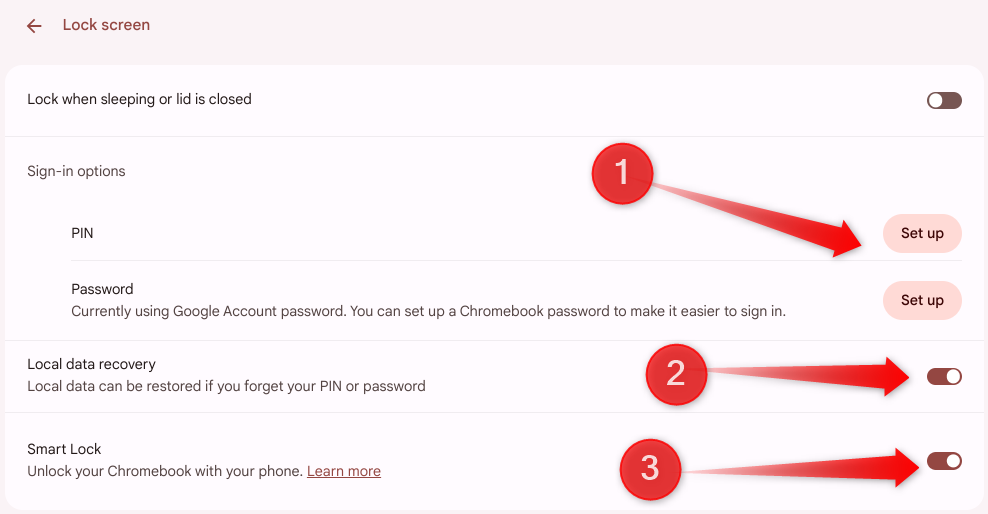
Затем перейдите в Настройки > Конфиденциальность и безопасность > Блокировка экрана, чтобы установить блокировку экрана с помощью пин-кода или пароля. Вы также можете активировать переключатель «Восстановление локальных данных», чтобы восстановить свои локальные данные, если вы забудете пин-код или пароль, и включить «Умную разблокировку», чтобы разблокировать устройство с помощью вашего смартфона.
Настройте параметры под себя
ChromeOS предлагает множество вариантов настройки, которые позволяют адаптировать систему под себя. Вы можете сменить обои и настроить разрешение экрана, ориентацию и размер. Панель задач можно переместить влево или вправо, изменить её размер или установить автоматическое скрытие. Вы также можете перенастроить клавиши на клавиатуре, чтобы они выполняли функции, отличные от стандартных.
Также можно изменить настройки уведомлений для ваших приложений и поменять язык интерфейса при необходимости. Функции доступности, такие как преобразование текста в речь и увеличительное стекло, могут улучшить ваши впечатления. Поэтому стоит уделить время изучению и настройке этих параметров в соответствии с вашими предпочтениями.
Умное использование Google Assistant
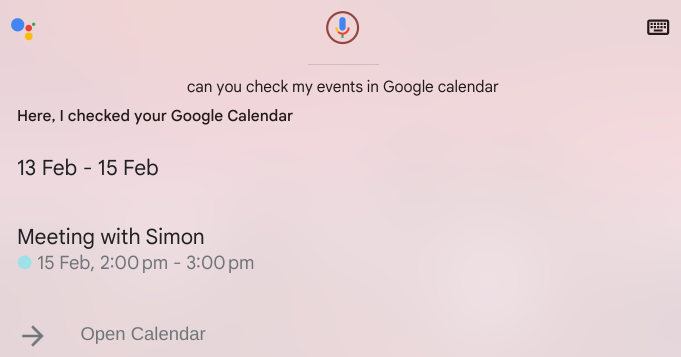
Google Assistant интегрирован в Chromebook, позволяя выполнять различные задачи без рук, как на смартфоне. Вы можете использовать его для установки напоминаний, управления умными устройствами, поиска информации, организации встреч в Google Календаре, перевода текста, ведения заметок и навигации по системе.
Google Assistant не только упрощает задачи, уменьшая необходимость в ручном вводе, но и увеличивает производительность, позволяя вам делать дела без прерывания рабочего процесса. Чтобы активировать Google Assistant, скажите «Привет, Google» или «Окей, Google», или нажмите сочетание клавиш Search+A. Затем попросите его выполнить нужное действие.
ChromeOS предлагает все ключевые функции, необходимые для эффективного серфинга в интернете, работы или учёбы. Приведенные выше советы помогут вам узнать основы ChromeOS, делая навигацию по вашему Chromebook проще, так что вы сможете в полной мере воспользоваться всеми его функциями. Пока эти советы помогут начать, не забывайте открывать для себя и другие менее известные функции ChromeOS.
Если вам понравилась эта статья, подпишитесь, чтобы не пропустить еще много полезных статей!
Вы также можете читать наши материалы в:
- Telegram: https://t.me/gergenshin
- Яндекс Дзен: https://dzen.ru/gergen
- Официальный сайт: https://www-genshin.ru