Портативные SSD — незаменимая вещь для повседневных задач, но действительно ли они так же быстры, как накопители, стоящие прямо внутри компьютера? Если кратко — нет, и это вполне нормально: у каждой техники своё предназначение. Но если вы заплатили за SSD немалые деньги — от 10 000 рублей и выше — а скорость оставляет желать лучшего, возможно, проблема не в самом диске.
Чтобы портативный SSD мог развить максимальную скорость, нужно выполнение ряда условий. Если ваш накопитель работает медленнее обещанного — вот основные причины, почему так может быть.
- Портативные SSD быстры, но есть важные ограничения
- Быстро — не значит как внутри компьютера
- Может, всё дело вообще не в SSD?
- Влияющие на скорость: не только SSD, но и всё вокруг
- Правильный USB-порт — весь секрет скорости!
- И найти его бывает нелегко
- Подпишитесь — расскажу, как выжать максимум из портативного SSD!
- Как раскрыть весь потенциал портативного SSD? Вот моя пошаговая инструкция!
- Главное — видеть общую картину
Портативные SSD быстры, но есть важные ограничения
Быстро — не значит как внутри компьютера
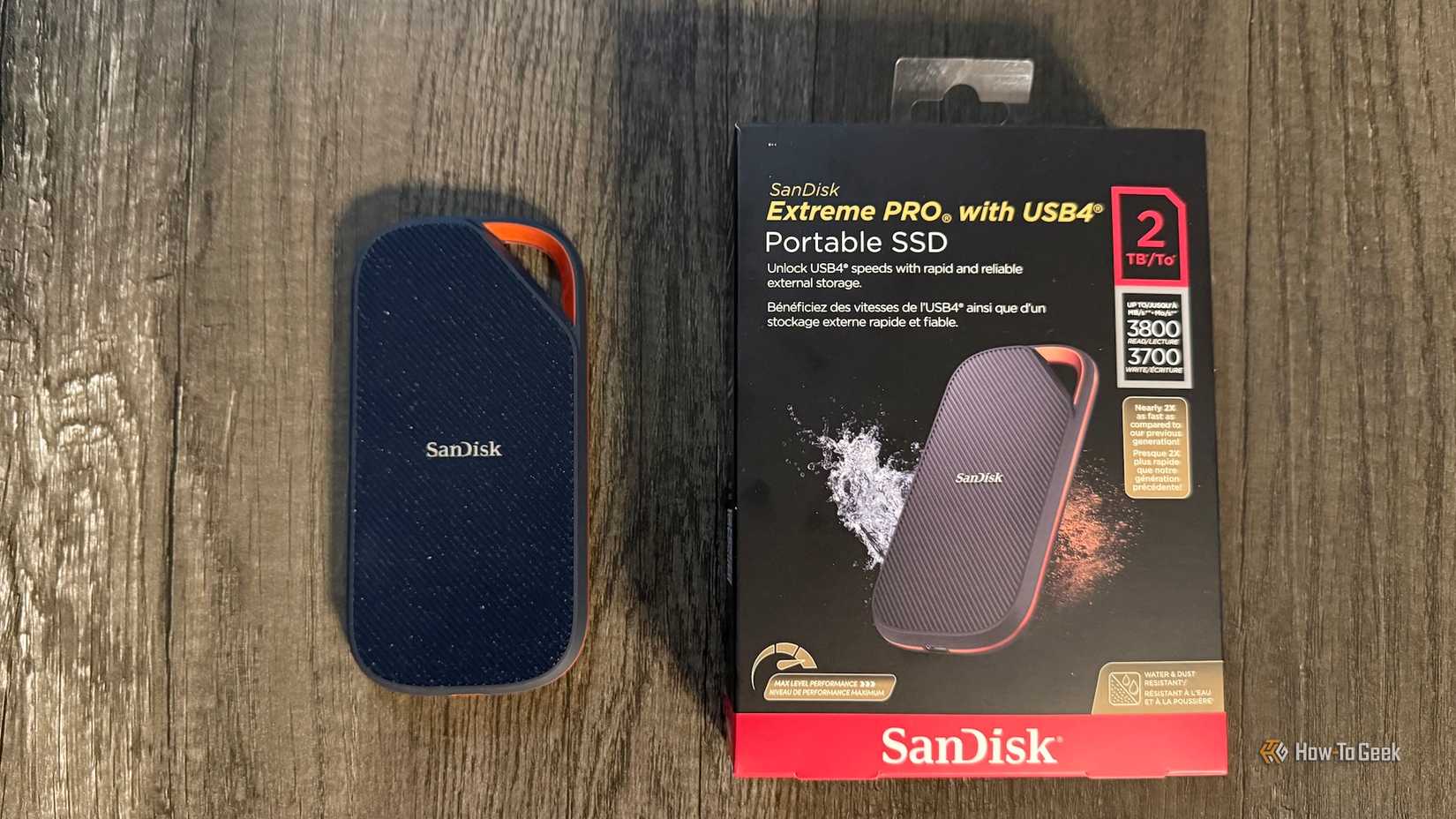
Сравнивать внешний SSD с NVMe-накопителем, установленным в компьютер — не очень честно, разница ощутима. Особенно если речь идёт о современных NVMe со скоростью 14 500 МБ/c и выше.
Таких показателей портативные SSD, как правило, не достигают, но проблема вовсе не в железе. Тут на результат влияют не только внутренности диска: скорость упирается в возможности USB-подключения, специфику протоколов, производителя и особенности совместимости с разными устройствами. Здесь важнее стабильность и удобство, а не просто гонка за мегабайтами.
В реальной жизни популярные модели типа SanDisk Extreme чаще всего показывают до 1 050 МБ/с, а, к примеру, Samsung T9 — до 2 000 МБ/с. Есть и редкие исключения, например, SanDisk Professional 4ТБ Pro, история с максимальными 3 000 МБ/с, но такой «зверь» обойдётся почти в 50 000 рублей — впрочем, для этого объёма памяти это уже стало нормой.
На фоне скоростей внутренних NVMe, внешние SSD выглядят скромно. Даже старые PCIe Gen 3 (хотя сейчас и проигрывают по цене) в большинстве случаев быстрее. А четвёртое и пятое поколения вообще в другой лиге.
Тем не менее, даже относительно неспешные портативные SSD отлично справляются с большинством повседневных задач. Самая частая проблема — вы платите за скорость, а в реальности её не получаете из-за причин, которые к самому SSD не имеют отношения.
Может, всё дело вообще не в SSD?
Влияющие на скорость: не только SSD, но и всё вокруг
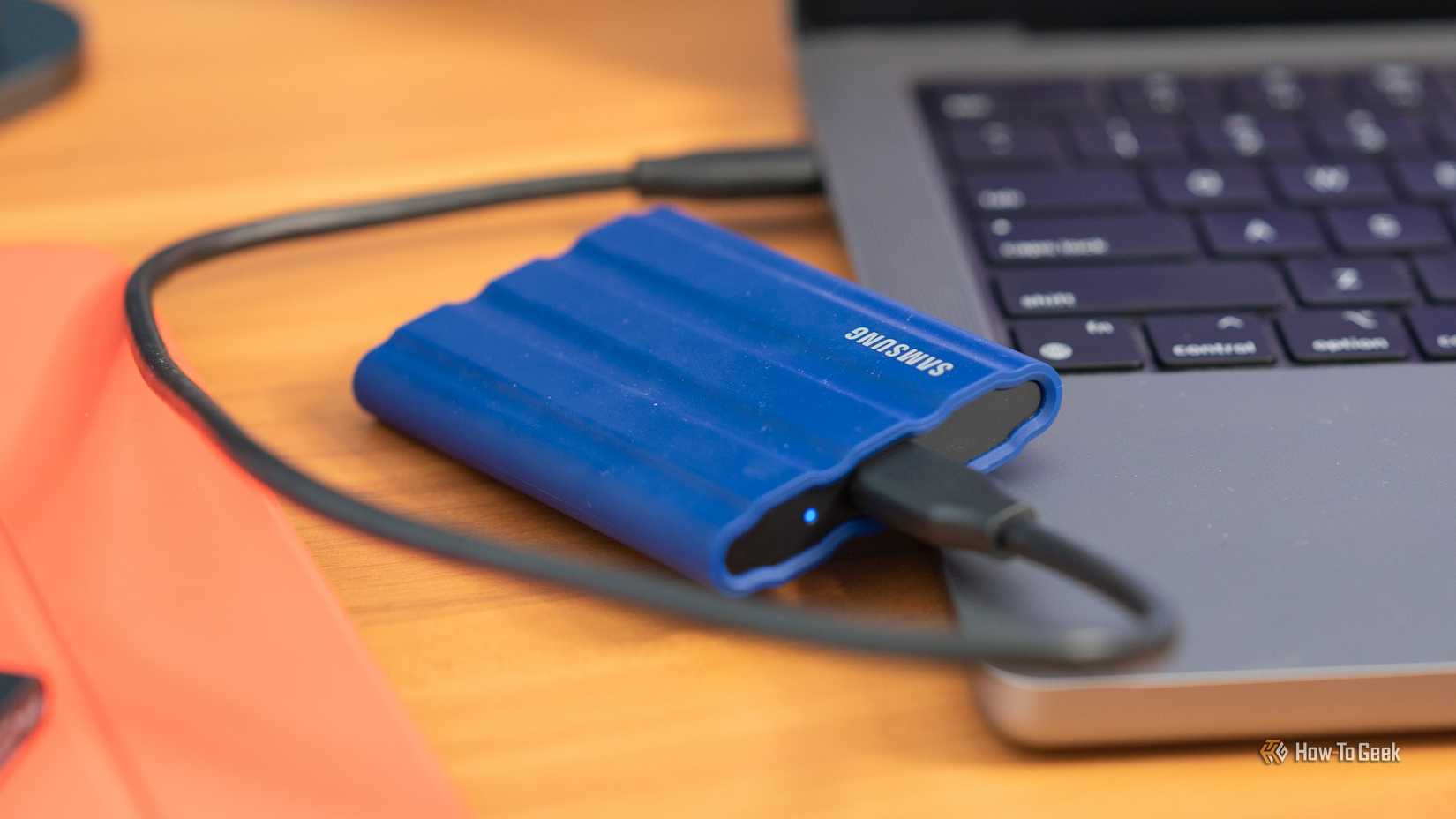
Вся суть внешних накопителей проста: скорость всегда ограничивается слабым звеном в цепочке — самим SSD, кабелем, USB-портом или устройством, к которому подключён диск. Стоит хотя бы одной детали подвести — вся система теряет в скорости. Поэтому тот же накопитель может работать совершенно по-разному на разных устройствах.
Чаще всего всё упирается в то, что диск работает далеко не на максимуме. При подключении USB сам дисковод и устройство «договариваются» о рабочей скорости: если порт устаревший или кабель некачественный, скорость падает. Да, диск опознаётся — но копировать файлы будет мучительно медленно.
Сами по себе разъёмы USB — отдельный квест: непросто понять, какой порт даст максимум. Обычно всё выясняется только опытным путём.
Кабель — ещё один частый виновник. Большинство USB-C-кабелей рассчитаны в первую очередь на зарядку, а не на быструю передачу данных, поэтому для SSD подходят далеко не все. Такой кабель будет работать, но максимум — на минимальных скоростях. USB-хабы тоже «отъедают» немало пропускной способности, особенно если к ним подключено несколько устройств.
Плюс стоит учесть поддержку современных протоколов передачи данных: если накопитель цепляется к старому порту или работает по устаревшему протоколу — особенно на мелких файлах — скорость заметно падает.
В итоге проблема чаще всего не в самом SSD, а во всём, что связано с подключением по USB.
Правильный USB-порт — весь секрет скорости!
И найти его бывает нелегко
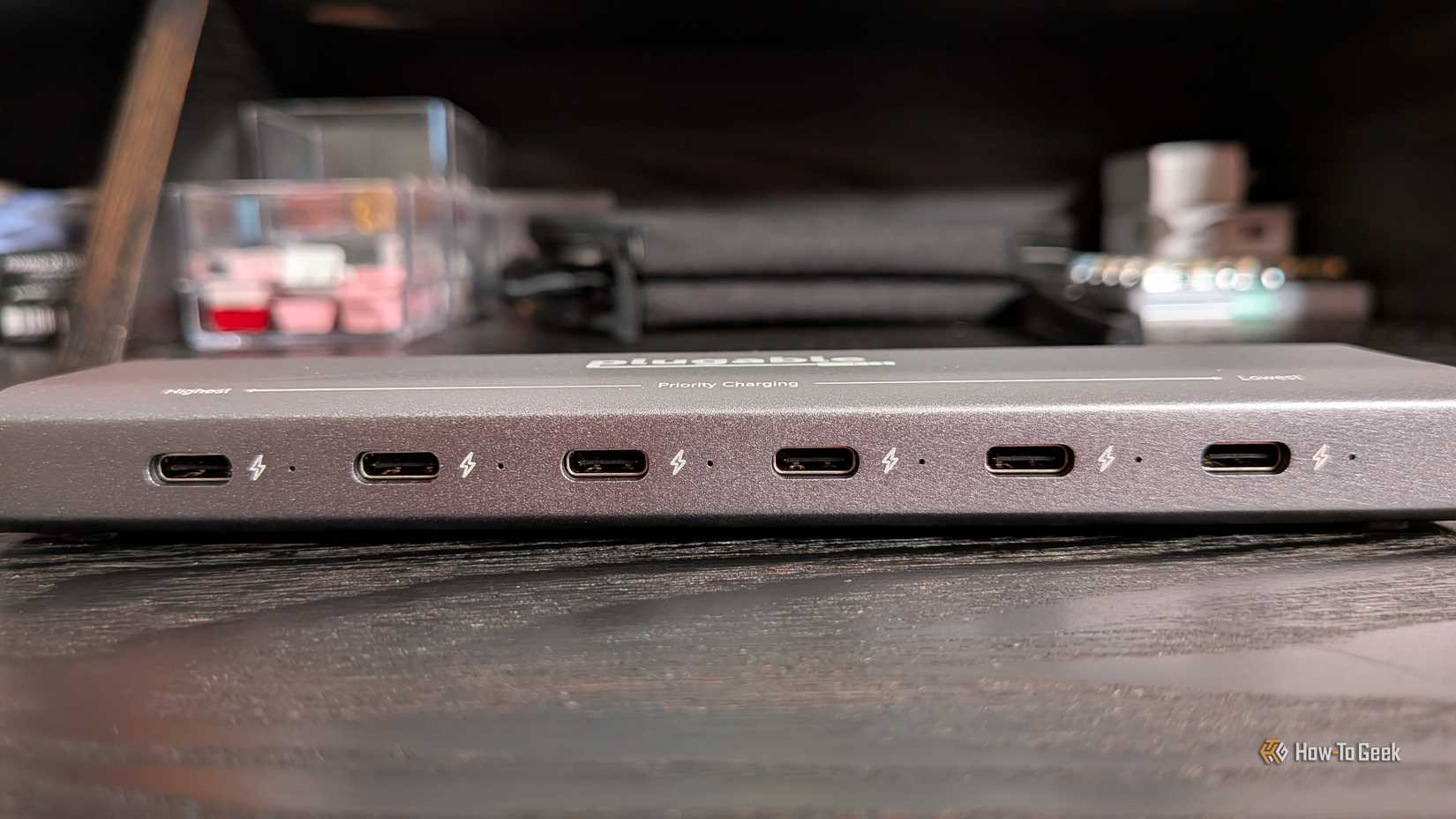
Даже самый быстрый SSD не покажет класс, если воткнуть его в медленный порт. Определить на глаз, какой порт действительно быстрый — невозможно, придётся проверять на практике, измеряя скорость копирования файлов.
Современные порты часто маркируются по скорости: 5, 10, 20 или даже 40 Гбит/с. Но есть ещё поколения и типы: USB-A 2.0, 3.0, 3.1 и так далее. В этом легко запутаться!
Если у вас разъём на 10 Гбит/с, внешний SSD действительно способен выдать честные 900–1 050 МБ/с. А если порт слабее — покупать накопитель быстрее смысла нет, ведь его возможности попросту останутся невостребованными.
Подпишитесь — расскажу, как выжать максимум из портативного SSD!
Чтобы получить честные 2 000 МБ/с, нужен порт с поддержкой 20 Гбит/с (чаще всего это USB 3.2 Gen 2×2). Подключённый к более медленному разъёму диск просто не «разгонится» до заявленных цифр — он упрётся в потолок порта.
И имейте в виду: даже идеальные условия не дадут лабораторных скоростей — в реальной жизни любые SSD работают чуть медленнее из-за разных сценариев использования и мелких нюансов.
Как раскрыть весь потенциал портативного SSD? Вот моя пошаговая инструкция!
Главное — видеть общую картину
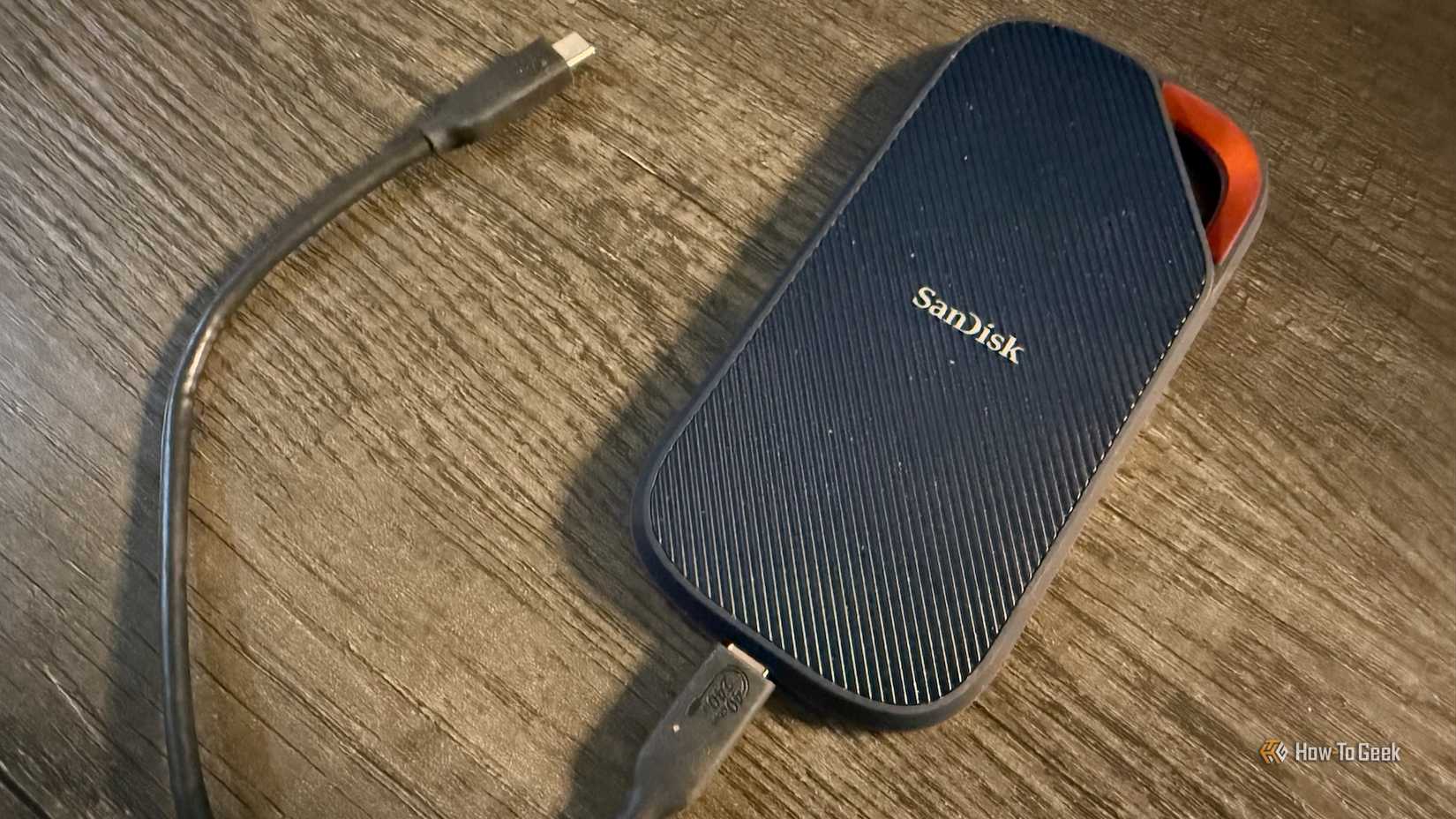
Сегодня SSD — удовольствие не из дешёвых, неважно, внешний он или внутренний. Даже старые SATA-модели стоят прилично, а цены на NVMe традиционно кусаются.
Если у вас уже есть портативный SSD, используйте его на всю катушку! Идеально — заранее продумать все нюансы совместимости с вашими устройствами, но в жизни это почти никогда не получается. Вот мои советы, как добиться максимума:
- Используйте только родные и качественные кабели, а лучше — те, что шли в комплекте с SSD;
- Обращайте внимание, в какой порт втыкаете диск: не все USB-порты одинаково быстры;
- Избегайте дешёвых USB-хабов, они сильно режут скорость;
- Если SSD медленный на одном устройстве — попробуйте подключить его к другому ПК, ноутбуку или смартфону: часто дело не в самом накопителе;
- Регулярно обновляйте драйверы и прошивку.
Сложите все «кусочки пазла» — и ваш портативный SSD покажет себя во всей красе. Не переживайте из-за случайных замедлений — такое бывает у всех. Но если скорость постоянно низкая, проверьте кабели, порты и устройства — чаще всего виновато именно это!
Если вам понравилась эта статья, подпишитесь, чтобы не пропустить еще много полезных статей!
Премиум подписка — это доступ к эксклюзивным материалам, чтение канала без рекламы, возможность предлагать темы для статей и даже заказывать индивидуальные обзоры/исследования по своим запросам!
Подробнее о том, какие преимущества вы получите с премиум подпиской, можно узнать здесь
Также подписывайтесь на нас в:
- Telegram: https://t.me/gergenshin
- Youtube: https://www.youtube.com/@gergenshin
- Яндекс Дзен: https://dzen.ru/gergen
- Официальный сайт: https://www-genshin.ru