Обзор
Среди множества сред рабочего стола, таких как XFCE и Cinnamon, GNOME и KDE остаются лидерами. Многие пользователи Linux выбирают KDE, но для меня GNOME — это как родной дом.
Что такое GNOME в Linux?
Вот все, что необходимо знать о GNOME и его значении в популярных дистрибутивах Linux.
Простота GNOME — это его сильная сторона
Когда вы входите в сеанс GNOME, на экране появляется серый фон с вашим рабочим столом. Если вы новичок в GNOME, вам покажут краткое руководство по навигации, но даже эта инструкция довольно скромная для полноценного рабочего стола.
Некоторые пользователи используют это как повод установить gnome-tweaks и начать настраивать интерфейс, но мне больше нравится простота. С одной стороны, это сокращает время на настройку, так как вы не тратите его на персонализацию. С другой стороны, такая простота позволяет GNOME гармонично интегрироваться в любой дистрибутив, который вы используете.
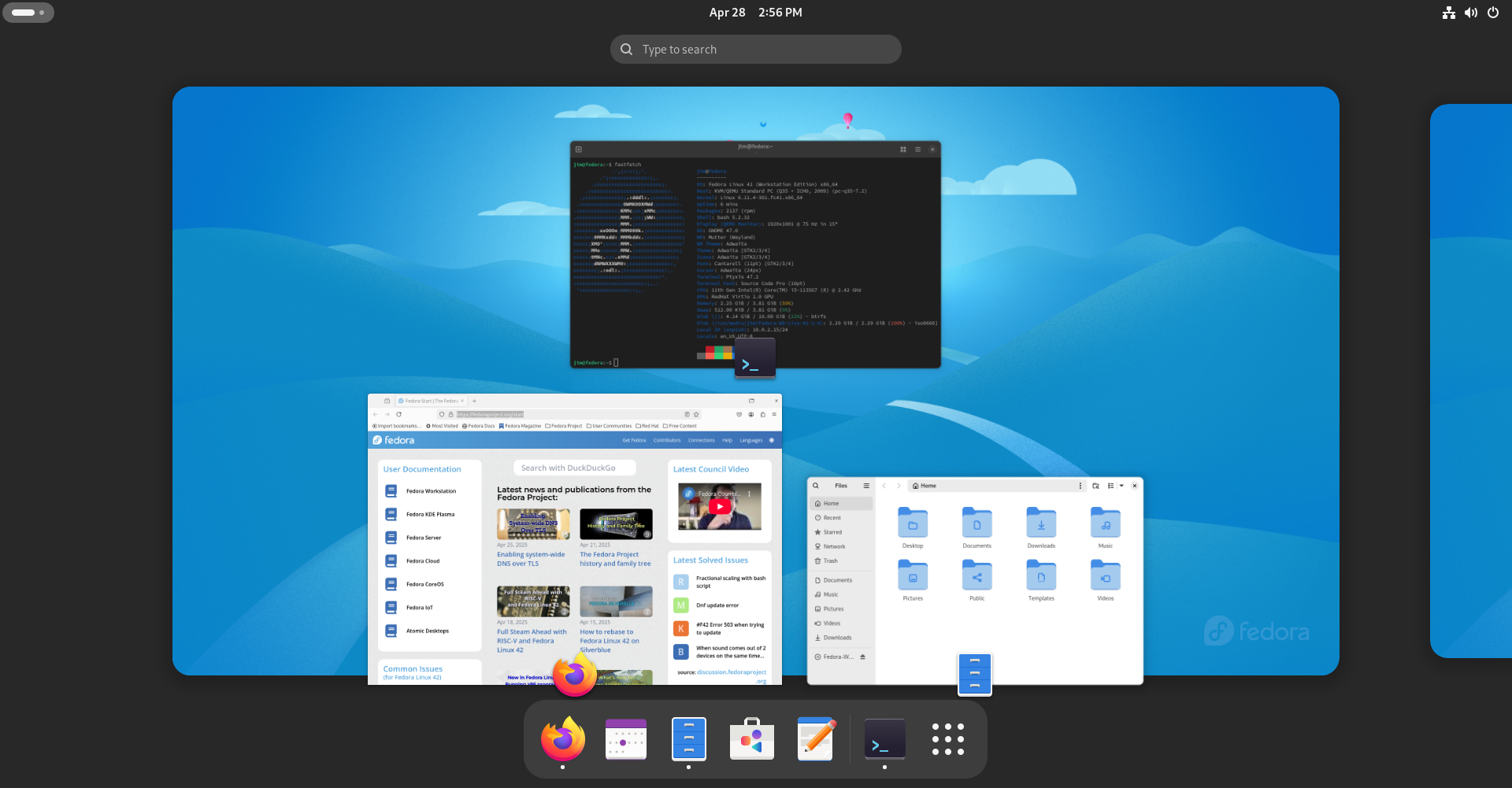
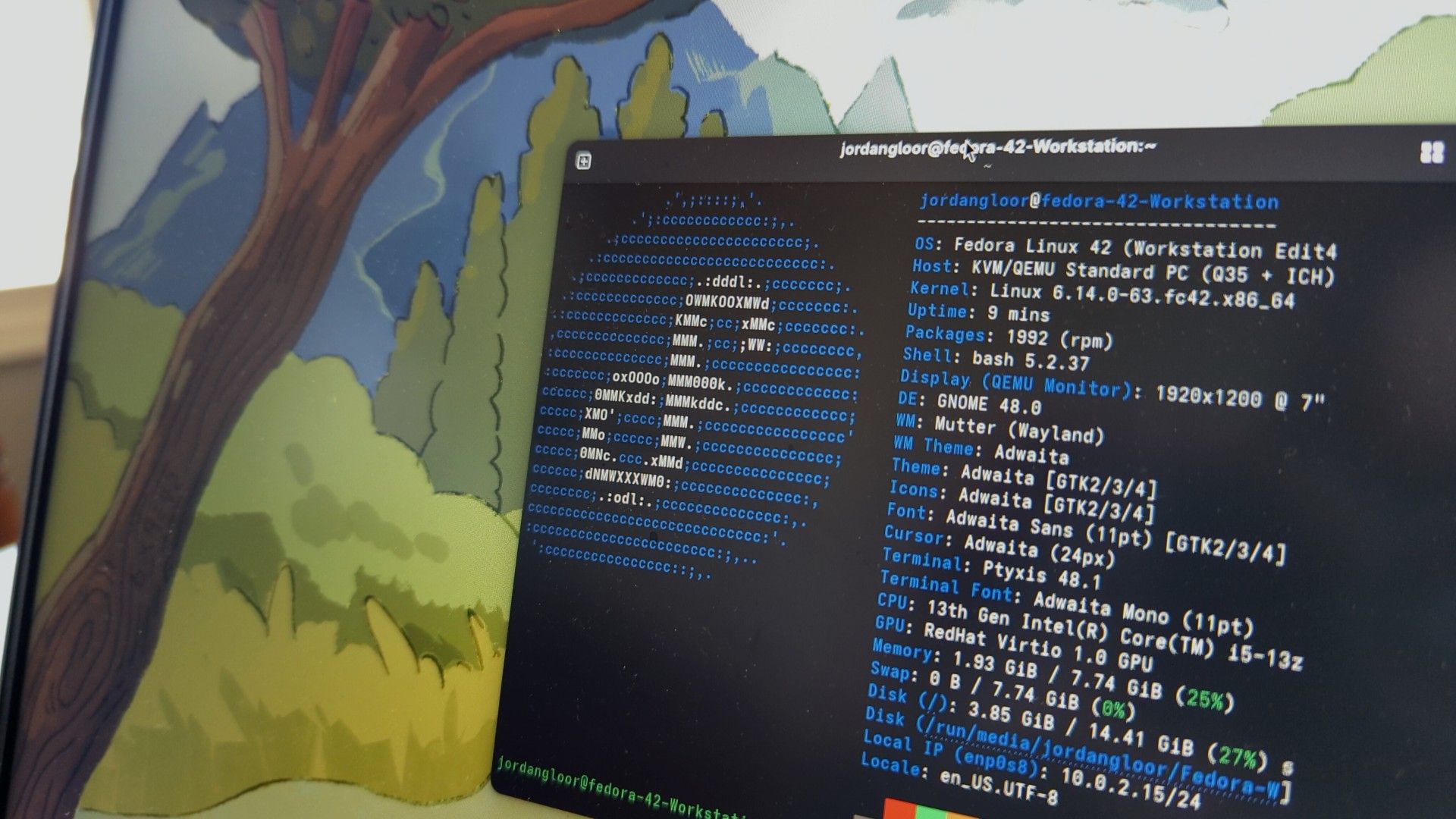
Например, установка «ванильного» GNOME в дистрибутиве Fedora оставляет вас с почти стандартным интерфейсом. В Ubuntu, с другой стороны, GNOME может работать в фоновом режиме, и из-за тем и других изменений интерфейса сложно понять, что вы используете аналогичную версию GNOME.
Настройка доступна, если вам это нужно
Хотя я не особый поклонник настройки GNOME — или любых полноценных сред рабочего стола в целом — это совершенно возможно и предлагает широкий выбор опций. По личному опыту, мне показалось, что настраивать GNOME гораздо легче, чем KDE.
И речь идет не только о кастомных темах или цветовых схемах. Например, расширение PaperWM добавляет функционал тайлинга, но с особенностью: вместо того чтобы разбивать окна на индивидуальные рабочие пространства, ваш рабочий стол прокручивается, как лист бумаги, в честь которого это расширение и названо.
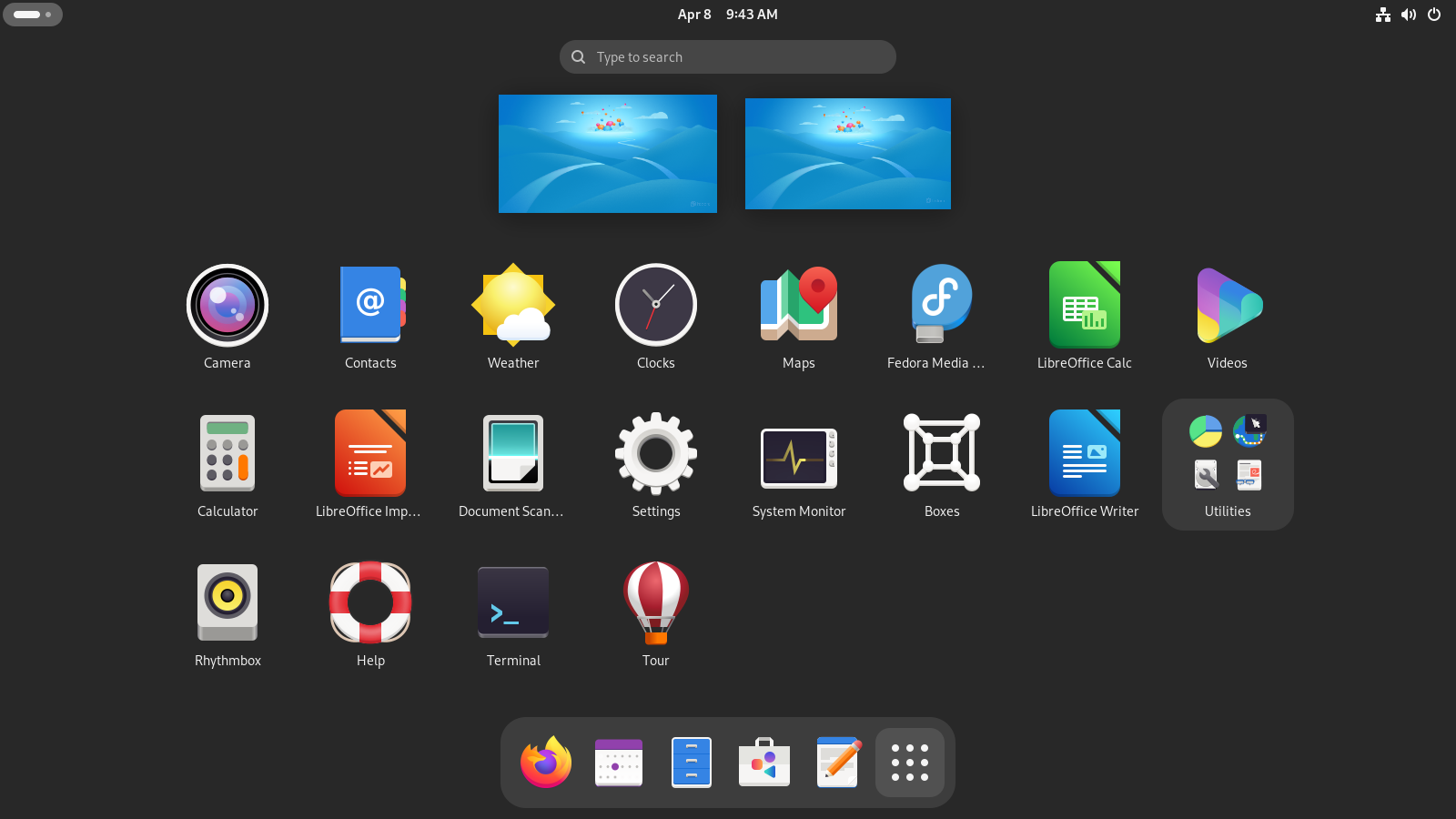
Установка кастомизаций также очень проста. Вам нужно установить gnome-tweaks (обычно доступен в официальных репозиториях), а затем зайти на сайт Gnome Extensions. После этого остается лишь нажать на нужное расширение для его установки.
Признаюсь, у пользователей могут возникать проблемы с работой расширений после обновлений, но это также касается и KDE. В моем опыте у меня было много плагинов для KDE, и даже такие простые функции, как смена обоев, иногда не загружались в интерфейсе.
Интерфейс GNOME лучше подходит для ноутбуков
Запустите свою привычную сессию KDE, и вы заметите интерфейс, который очень близок к традиционной парадигме рабочего стола. Это отлично работает, если вы используете стационарный компьютер или рабочий ноутбук, который подходит больше для стола, чем для ваших колен.
GNOME, напротив, кажется более оптимизированным для ноутбуков. Я не представляю его использование на планшете или телефоне в ближайшем будущем, но на 14-дюймовых и меньших ноутбуках GNOME выглядит легче и удобнее в использовании. Жесты, основанные на сенсоре, не так обширны, но их достаточно, чтобы комфортно перемещаться по интерфейсу.
Благодаря достижениям проекта Wayland, поддержка HiDPI присутствует и в GNOME, и в KDE. Тем не менее, я заметил меньше проблем с масштабированием DPI в GNOME, чем в KDE.
GNOME кажется более стабильным, чем KDE Plasma
Этот раздел основан исключительно на моем личном опыте, но недавно, запустив несколько дистрибутивов на базе KDE, помимо моего привычного Fedora, я заметил гораздо больше проблем с работой KDE. Возможно, это связано с тем, что релизы Fedora проходят тщательное тестирование перед выходом.
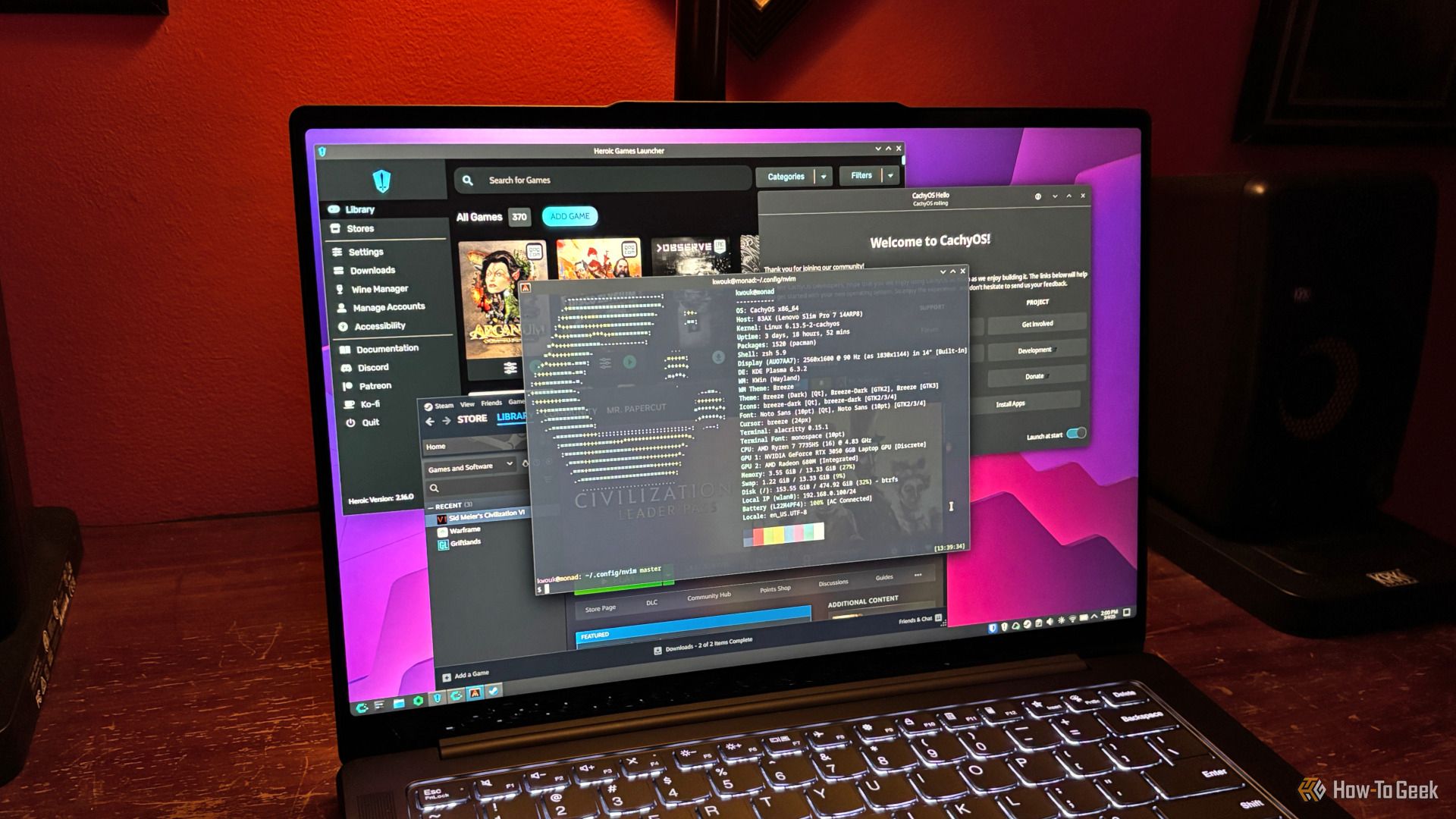
Мой основной дистрибутив, помимо Fedora, — это CachyOS, основанный на Arch, но с множеством дополнительных настроек. Тем не менее, количество ошибок, с которыми я столкнулся, вернуло меня к первым дням использования Linux, когда переход между дистрибутивами был просто частью настройки стабильной системы.
Из-за различий в оборудовании, версиях программного обеспечения и других факторов, я уверен, что у многих людей есть похожие истории в обратном направлении. Тем не менее, это был мой опыт с GNOME.
GNOME не отвлекает от работы
Вероятно, самой большой похвалой, которую я могу дать GNOME, является то, что — как уже было сказано — я редко о нем задумываюсь. Горячие клавиши, конечно, могут быть не столь разнообразными изначально, чтобы удовлетворить потребности пользователей оконных менеджеров, но они достаточно логичны, и мне никогда не нужно искать, что делает та или иная комбинация.
Когда вы используете дистрибутив с KDE по умолчанию, вам очевидно, что вы работаете именно в KDE. Да, вы можете добавить множество настроек, но в итоге все равно останется множество узнаваемых элементов KDE. С GNOME я сосредотачиваюсь на текущей работе, а не на самом программном обеспечении.
Несмотря на то, что я большой поклонник GNOME, существуют и множество других отличных вариантов для рабочего стола. Если вы хотите расширить свои горизонты с оконными менеджерами, готовьтесь к более трудной настройке, но при этом получите гораздо больше возможностей. Возможность выбора — одна из лучших характеристик системы Linux, так что наслаждайтесь процессом.
Если вам понравилась эта статья, подпишитесь, чтобы не пропустить еще много полезных статей!
Вы также можете найти наши материалы в:
- Telegram: https://t.me/gergenshin
- Youtube: https://www.youtube.com/@gergenshin
- Яндекс Дзен: https://dzen.ru/gergen
- Официальный сайт: https://www-genshin.ru