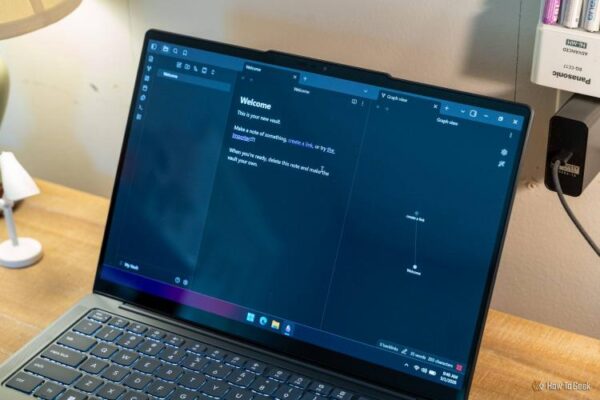
Каждый раз, когда создаю новое хранилище в Obsidian, сразу вношу несколько важных изменений и устанавливаю нужные плагины. Это позволяет не утонуть в беспорядке и держать структуру в сильном порядке, даже когда заметок становится всё больше.
- Сразу меняю тему оформления
- Делаю визуал под себя
- Привожу в порядок удаление и архивирование заметок
- Не оставляю ничего по умолчанию!
- Создаю закладки для быстрого доступа
- Всё важное — на виду и по полочкам
- Устанавливаю собственные горячие клавиши
- Почти любую функцию можно вызвать одним сочетанием клавиш
- Закрепляю единый список дел
- Все задачи из всех заметок — наконец-то в одном месте!
- Подпишитесь на рассылку — только лучшие советы по работе с Obsidian!
- Делаю свою домашнюю страницу
- Открывается сразу при запуске и всегда на горячей клавише
- Ваше хранилище теперь готово!
Сразу меняю тему оформления
Делаю визуал под себя
Честно говоря, стандартная тема в Obsidian уж слишком унылая — поэтому первым делом я переключаюсь на что-то поинтереснее. Внутри приложения есть коллекция из примерно 500 тем, выбрать и применить любую из них можно буквально за пару кликов.
Откройте настройки (иконка шестерёнки возле названия вашего хранилища), перейдите на вкладку «Внешний вид» и нажмите «Управлять» рядом с выбором темы. Здесь доступна галерея с описаниями и скриншотами. Хотите попробовать тему? Просто кликайте «Установить и использовать» на понравившейся карточке.

После скачивания новые темы появляются и в основном меню выбора оформления.
Иногда я заодно меняю и шрифт. Для этого пролистайте вниз до раздела «Шрифты» и подберите любимый вариант для интерфейса и заметок в выпадающих списках.
Привожу в порядок удаление и архивирование заметок
Не оставляю ничего по умолчанию!
Obsidian обычно требует подтверждать удаление каждой заметки, и эти лишние шаги только раздражают. Случайных удалений я не боюсь — у меня на этот случай своя страховка. А постоянные диалоги только тормозят работу.
Откройте Настройки > Файлы и ссылки — в разделе «Корзина» выключите «Подтверждать перед удалением файлов».

По умолчанию все удалённые заметки отправляются в корзину операционной системы. Это не очень удобно: стоит очистить корзину — и заметка пропала навсегда. Лучше включить опцию «Перемещать в Obsidian .trash»: для хранилища будет создана скрытая папка, где и будут лежать все удалённые заметки до того, как вы сами их уберёте окончательно. Посмотреть содержимое можно через любой файловый менеджер — просто включите отображение скрытых файлов.
Если попадаются заметки, которые уже не нужны, но удалять их жалко, советую создать в хранилище отдельную папку-архив. Просто кликните по иконке новой папки (справа от кнопки создания новой заметки) в верхней части окна.
Создаю закладки для быстрого доступа
Всё важное — на виду и по полочкам
Плагин закладок уже встроен в любой Obsidian vault и позволяет фиксировать часто используемые заметки — очень удобно, чтобы до них всегда был быстрый доступ.
Жмите на иконку закладки (ленты) в правом верхнем углу или на плюсик рядом, чтобы добавить открытую заметку в избранное. Ещё можно вызвать контекстное меню правой кнопкой мыши на нужной заметке и выбрать «В закладки».

Чтобы не запутаться, удобно разбивать закладки на тематические группы: для этого в меню закладок есть кнопка «Новая группа».
Устанавливаю собственные горячие клавиши
Почти любую функцию можно вызвать одним сочетанием клавиш
Я всегда добавляю свои горячие клавиши для ускорения управления и комфортной навигации. Нужно только зайти в Настройки > Горячие клавиши, найти нужное действие, кликнуть плюсик — и задать любимую комбинацию.
Например, список закладок у меня вызывается через Command+Shift+B. Если поле подсветилось красным — значит, эта комбинация уже занята.

Горячие клавиши можно настраивать и для любых установленных плагинов. С правильной настройкой можно полностью управлять Obsidian с клавиатуры: даже форматировать текст в Markdown.

Obsidian
Obsidian — это приватный сервис для личных заметок и собственных баз знаний. Все записи доступны только вам, если только не решите поделиться ими сами. Поддержка огромного числа расширений позволяет настроить приложение под себя буквально до мелочей.
Закрепляю единый список дел
Все задачи из всех заметок — наконец-то в одном месте!
Если у вас, как и у меня, задачи размазаны по куче разных заметок, обязательно попробуйте плагин Tasks. Его можно установить через вкладку «Плагины сообщества». После установки создайте отдельную заметку, в которую будут автоматически подтягиваться все задания из любого уголка вашего хранилища.
Просто вставьте в такую заметку специальный код — все задачи сразу соберутся общим списком.
Подпишитесь на рассылку — только лучшие советы по работе с Obsidian!
У каждой задачи есть кнопка для редактирования, так что можно очень гибко управлять списком, получать повторяющиеся напоминания и не терять ни одной мелочи.
Когда список дел всегда под рукой в отдельной заметке — просто закрепите её для мгновенного доступа: кликните правой кнопкой по заголовку вкладки и выберите «Закрепить».
Делаю свою домашнюю страницу
Открывается сразу при запуске и всегда на горячей клавише
Я всегда создаю отдельную стартовую заметку для быстрых идей — называю её «jrnl». Это мой личный входящий ящик для всех мыслей, задач и свежих дел.
Установите плагин Homepage из магазина расширений. Выберите свою стартовую заметку, включите опцию «Открывать при запуске», а в настройках горячих клавиш добавьте удобную комбинацию — так можно одним нажатием сразу попасть на домашнюю страницу.

После настройки в боковой панели появится иконка домика. Кликаете — и попадаете в свою стартовую заметку в один миг.
Ваше хранилище теперь готово!
Ваша база теперь настроена идеально: все идеи в одном месте, быстрый доступ к важным заметкам, собственный дизайн, архив, удобные горячие клавиши и система закладок. Самое время начать строить свою вторую, цифровую память!
Если вам понравилась эта статья, подпишитесь, чтобы не пропустить еще много полезных статей!
Премиум подписка — это доступ к эксклюзивным материалам, чтение канала без рекламы, возможность предлагать темы для статей и даже заказывать индивидуальные обзоры/исследования по своим запросам!
Подробнее о том, какие преимущества вы получите с премиум подпиской, можно узнать здесь
Также подписывайтесь на нас в:
- Telegram: https://t.me/gergenshin
- Youtube: https://www.youtube.com/@gergenshin
- Яндекс Дзен: https://dzen.ru/gergen
- Официальный сайт: https://www-genshin.ru