Однажды коллега рассказал в чате про беспроводную кнопку для смены страниц на ридере. Тут же разгорелся спор: можно ли сделать подобное с помощью Apple Watch? Результат оказался намного круче, чем я ожидал.
- Всё возможно благодаря плагину HTTP Inspector
- Инструмент для разработчиков превращает часы в волшебный пульт для чтения
- Как я включил HTTP Inspector в KOReader
- Научился листать страницы дистанционно — всё по инструкции
- Теперь листаю страницы с телефона — никаких ограничений!
- Всего две команды — и полный контроль
- Читать одним движением: листаю страницы жестами через AssistiveTouch
- Теперь книги листаю пальцами, не прикасаясь к экрану
- Как сделать листание страниц по-настоящему удобным
- Немного подкрутил настройки Apple Watch для максимального комфорта
- Kindle стал удобнее, чем когда-либо!
Всё возможно благодаря плагину HTTP Inspector
Инструмент для разработчиков превращает часы в волшебный пульт для чтения

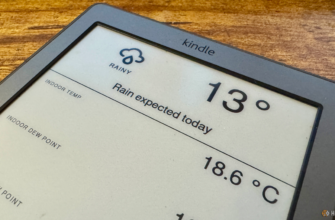
Мой старый Kindle 4 уже был взломан — после того, как Amazon перестал его поддерживать, я решил воскресить его. Новые книги из магазина больше не загрузить, зато теперь я могу ставить сторонние приложения и расширять возможности устройства.
Я установил Kindle Unified Application Launcher (KUAL) для запуска сторонних программ, а затем добавил читалку KOReader. Она «кушает» практически любые форматы, отлично работает с PDF и гораздо удобнее родного ПО Kindle.
KOReader сразу имеет встроенный инструмент HTTP Inspector — это небольшой сервер для разработчиков. Он реагирует на GET-запросы, позволяя запускать разные действия на ридере, например, перелистывать страницы вперёд и назад.

Amazon Kindle (2024)
Даже бюджетная версия Kindle поражает возможностями: лёгкий, компактный, с настраиваемой подсветкой и 6-дюймовым дисплеем.
Как я включил HTTP Inspector в KOReader
Научился листать страницы дистанционно — всё по инструкции
Достаточно быстро я нашёл нужные команды для HTTP Inspector, чтобы управлять листанием через сеть. Важно: сервер должен быть включён.
Открыл меню KOReader, выбрал Инструменты, затем Больше инструментов (эта опция иногда на второй странице), и там — KOReader HTTP Inspector. Вбил порт 8181 (8080 уже был занят) и запустил HTTP-сервер.
На компьютере просто ввёл в браузере адрес своего ридера ([Kindle-IP]):
http://[Kindle-IP]:8181/koreader/event/GotoViewRel/1
— и тут же страница перелистнулась вперёд! Если поменять на -1:
http://[Kindle-IP]:8181/koreader/event/GotoViewRel/-1
— книга листается назад. Вот так у меня появилось беспроводное перелистывание страниц на Kindle!
Теперь листаю страницы с телефона — никаких ограничений!
Всего две команды — и полный контроль

Так как эти HTTP-запросы работают с любого устройства в домашней сети, мне сразу захотелось управлять страницами с iPhone. Решение простое — создал пару быстрых ярлыков (Shortcuts) на iOS.
В приложении Shortcuts просто выбрал действие Получить содержимое URL, указал ссылку для перехода на следующую страницу и назвал ярлык Kindle Next.

Запускаю ярлык на телефоне — страница тут же перелистывается. Для перелистывания назад сделал второй ярлык с похожей ссылкой, только с «-1» в конце, — назвал Kindle Prev.
Теперь одним касанием запускаю нужную команду для листания вперёд или назад. В настройках каждого ярлыка включил Показывать на Apple Watch — теперь оба ярлыка видны прямо на часах.
Читать одним движением: листаю страницы жестами через AssistiveTouch
Теперь книги листаю пальцами, не прикасаясь к экрану

Когда увидел оба ярлыка на Apple Watch, понял, что можно зайти ещё дальше. Моя модель Series 6 не поддерживает «Двойное касание» из коробки, но фичу легко организовать через настройки специальных возможностей.
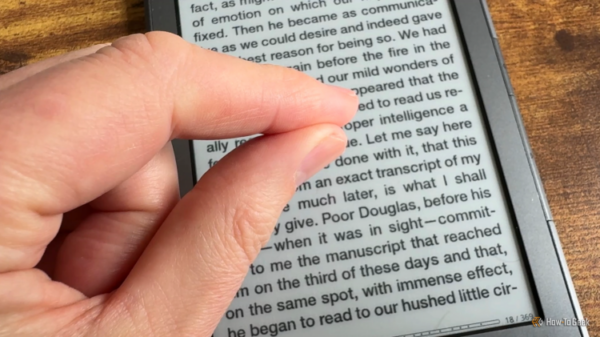
В разделе специальных возможностей есть AssistiveTouch — позволяет управлять часами жестами: сжатием кисти или соприкосновением пальцев. Главное, что этим жестам можно назначить запуск ярлыков! Я сделал «Касание» для Kindle Next, а «Двойное касание» — для Kindle Prev.
В меню Настройки > Универсальный доступ > AssistiveTouch включил AssistiveTouch, выбрал Жесты кисти, нашёл нужные жесты и связал с ними соответствующие ярлыки.
Пробую — просто стучу пальцами друг о друга: страница перелистнулась. Двойное касание — книга вернулась назад. Теперь листаю книги, просто двигая пальцами!

Apple Watch Series 11
Apple Watch Series 11 умеют измерять давление и анализировать сон не хуже любых популярных фитнес-приложений.
Как сделать листание страниц по-настоящему удобным
Немного подкрутил настройки Apple Watch для максимального комфорта
Когда решил испытать систему перед сном, всплыла проблема: экран Apple Watch гаснет через пару секунд, и жесты больше не работают.
Решилось всё просто — увеличил время включённого экрана до 70 секунд. Этого хватает, чтобы спокойно читать и листать дальше, не трогая часы. Настраивается так: Настройки > Экран и яркость > Время работы экрана, выбираю Активен 70 секунд.
Добавил ещё быстрый ярлык для включения/выключения AssistiveTouch — чтобы случайно не листать страницы, когда не надо. Для этого в Настройки > Универсальный доступ пролистываю до Быстрые команды универсального доступа и назначаю AssistiveTouch — активируется тройным нажатием колесика.
Мой старенький Kobo теперь круче любого свежего Kindle
А всё благодаря элементарной настройке — с ней справится каждый.
Kindle стал удобнее, чем когда-либо!
Честно — сначала сомневался, зачем вообще такой цифровой листатель. Но теперь, лёжа под тёплым одеялом с Kindle в руках, я могу листать страницы не высовываясь наружу! Это настоящая магия и максимальное удобство.
Если вам понравилась эта статья, подпишитесь, чтобы не пропустить еще много полезных статей!
Премиум подписка — это доступ к эксклюзивным материалам, чтение канала без рекламы, возможность предлагать темы для статей и даже заказывать индивидуальные обзоры/исследования по своим запросам!
Подробнее о том, какие преимущества вы получите с премиум подпиской, можно узнать здесь
Также подписывайтесь на нас в:
- Telegram: https://t.me/gergenshin
- Youtube: https://www.youtube.com/@gergenshin
- Яндекс Дзен: https://dzen.ru/gergen
- Официальный сайт: https://www-genshin.ru