
Raspberry Pi — отличный выбор для небольшого домашнего сервера или компактного компьютера, но передавать файлы между ним и другими устройствами по сети в первый раз бывает сложно. На деле всё настраивается буквально за пару минут — и ты сможешь работать с файлами, как с обычным сетевым диском, забыв про флешки и SD-карты.
Для быстрой передачи данных между Raspberry Pi и любыми устройствами проще всего воспользоваться протоколом SMB, который часто называют Samba. Эта технология раньше была только на Windows, а теперь прекрасно работает и на macOS, и почти во всех дистрибутивах Linux. Чаще всего, ничего устанавливать дополнительно на компьютере не нужно — поддержка уже включена.
Я делал всё на Raspberry Pi с Raspberry Pi OS (ранее — Raspbian), но эта инструкция подойдёт и для других систем на базе Debian, например, Ubuntu. Если у тебя совсем другая ОС, некоторые шаги будут немного отличаться.
Есть два простых способа открыть доступ к папкам Raspberry Pi по SMB: либо расшарить только отдельные папки, либо сразу сделать доступной всю домашнюю папку с защитой по логину и паролю. Я покажу второй вариант — он самый удобный и быстрый.
Настраиваем доступ по SMB
Для начала запусти терминал. Если используешь Pi с монитором или через удалённый рабочий стол — кликни по главному меню, затем “Аксессуары” > “Терминал”. Если подключён по SSH — терминал уже открыт.
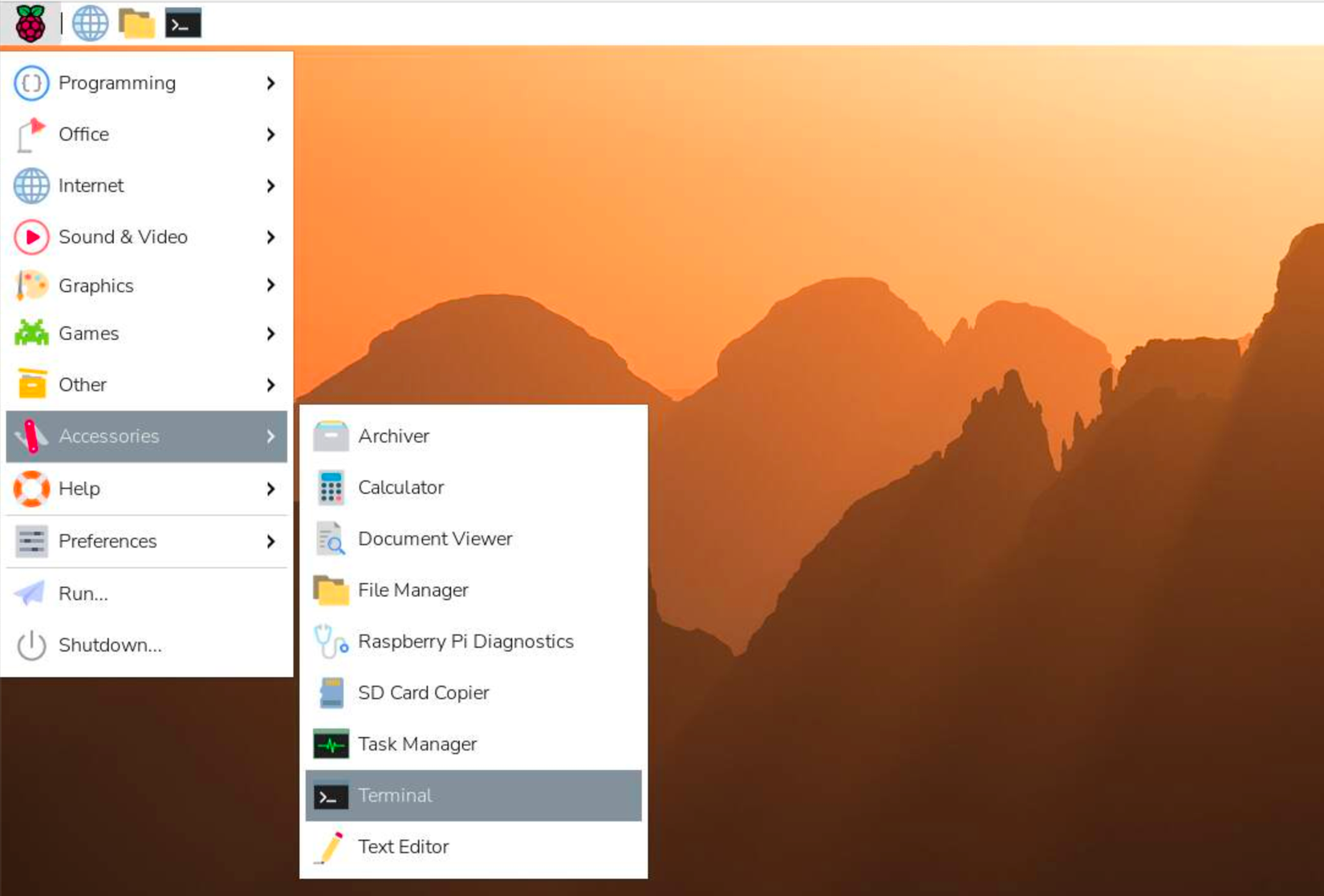
Сначала стоит обновить список пакетов в системе (это не обновление самих программ, а просто список доступных). Для этого найди окно терминала и выполни команду ниже, после чего нажми Enter:
Дальше ставим саму Samba (реализацию SMB для Linux), вспомогательные пакеты и утилиту wsdd, чтобы твой Pi был заметен в сетях Windows. Просто скопируй и запусти эту команду:
Появится информация, сколько места займёт установка. Соглашайся (Y) и жди, пока всё завершится.
Перед следующим шагом посмотри, какой у тебя логин (имя пользователя) на Pi. Если не помнишь — введи в терминал whoami. После этого выполни следующую команду, заменив “username” на свой логин — так ты создашь учётку Samba:
Теперь придумай пароль для SMB-подключения. Можно сделать отдельный, а можно указать тот же, что используешь для входа в систему.
Осталось разрешить запись для домашней папки по SMB. Открой конфиг Samba одной из команд ниже; если не на графическом рабочем столе, используй “nano” вместо “mousepad”:
В самом конце файла найди раздел “Share Definitions” и строку “read only = yes” под секцией “[homes]”. Замени “yes” на “no”, сохрани файл и закрой редактор.
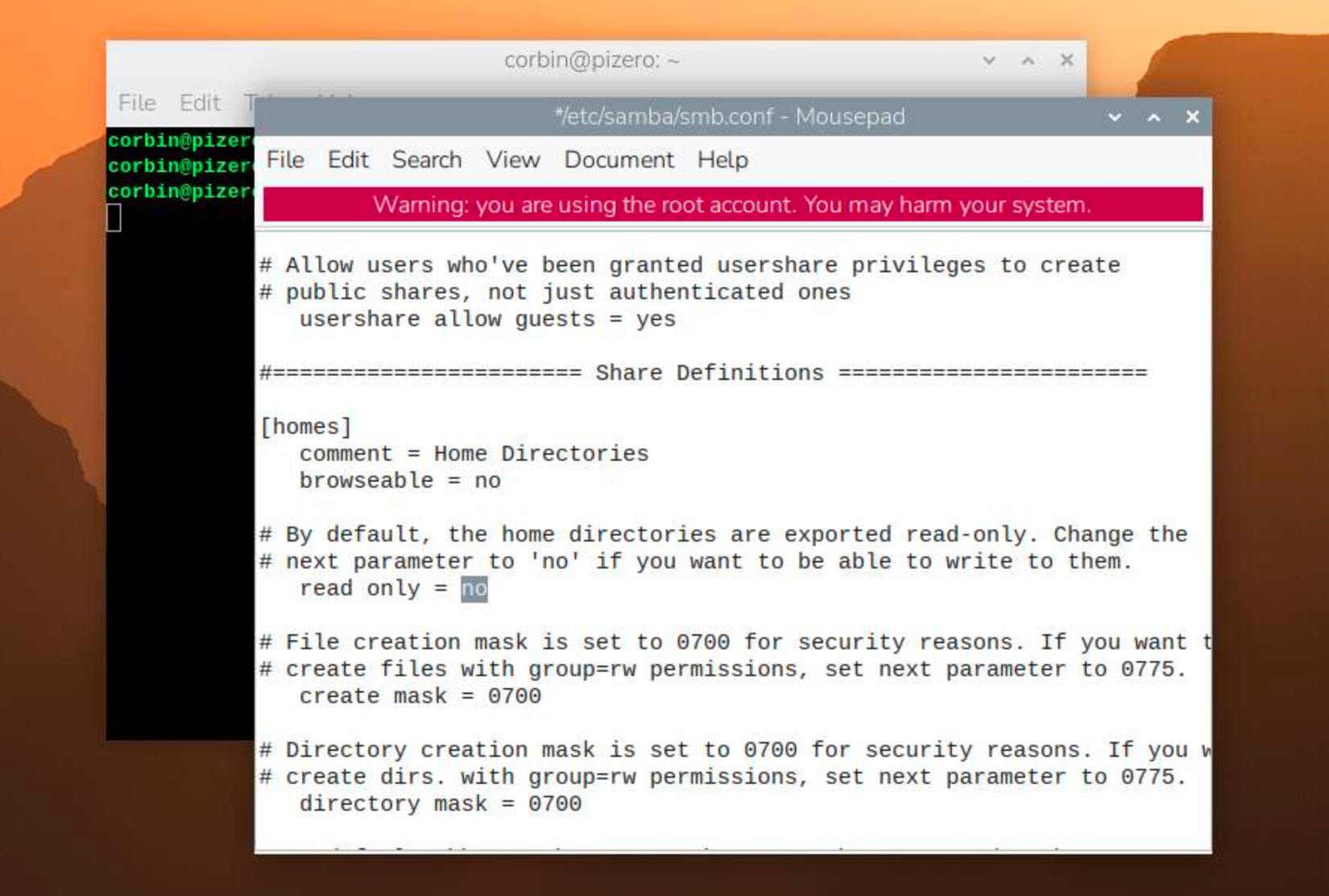
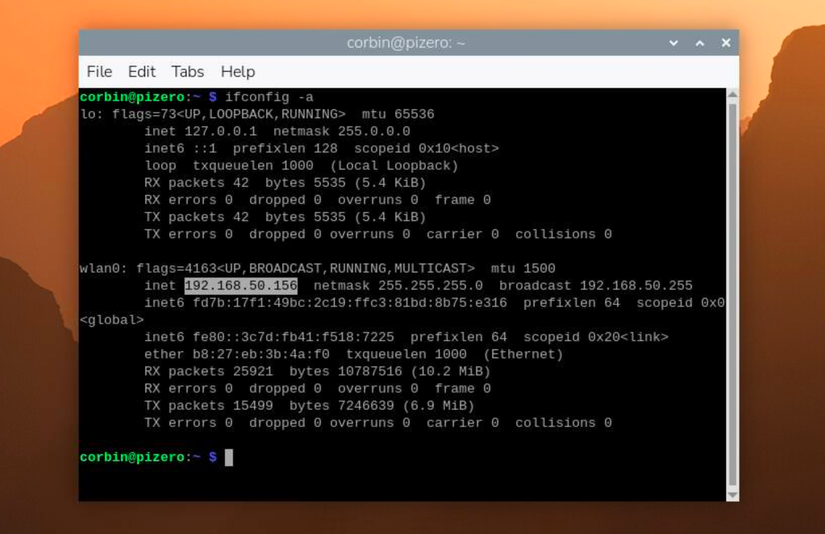
Заодно стоит узнать текущий IP-адрес Raspberry Pi — пригодится, если компьютер не найдёт Pi в сети автоматически. Просто выполни команду:
В ответ отобразятся все сетевые подключения. Твой IP-адрес будет прописан после «inet» — обычно выглядит как 192. Например, по Wi-Fi («wlan0») у меня — “192.168.50.156”.
Всё — теперь можно подключаться к “Домашней” папке с любого устройства!
Как подключиться к Raspberry Pi
Теперь расшаренная через SMB папка твоего Pi видна всем устройствам в домашней сети. В Windows открывай “Проводник”, на Mac — Finder, на Linux используй любой файловый менеджер с поддержкой Samba.
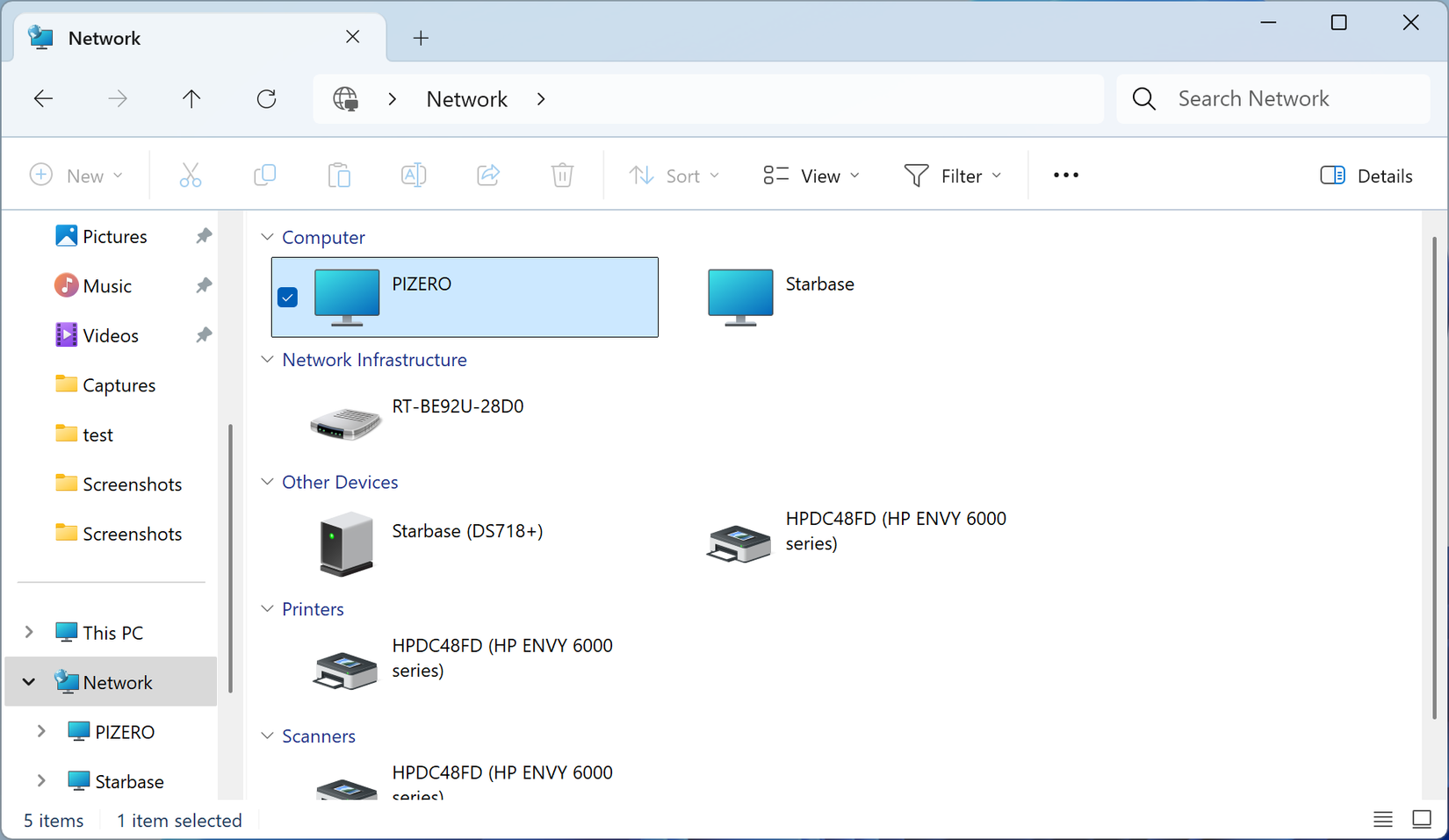
Для Windows открой “Проводник” и выбери слева “Сеть”. Если появится запрос разрешить обнаружение устройств — подтверди. Твой Raspberry Pi должен появиться — если нет, просто обнови окно. Дважды кликни по устройству, введи логин и пароль Samba.
Для Mac открой Finder и переходи в раздел “Сеть”. Найди там свой Raspberry Pi, дважды щёлкни, чтобы подключиться. После загрузки нажми “Подключиться как” и укажи данные от Samba.
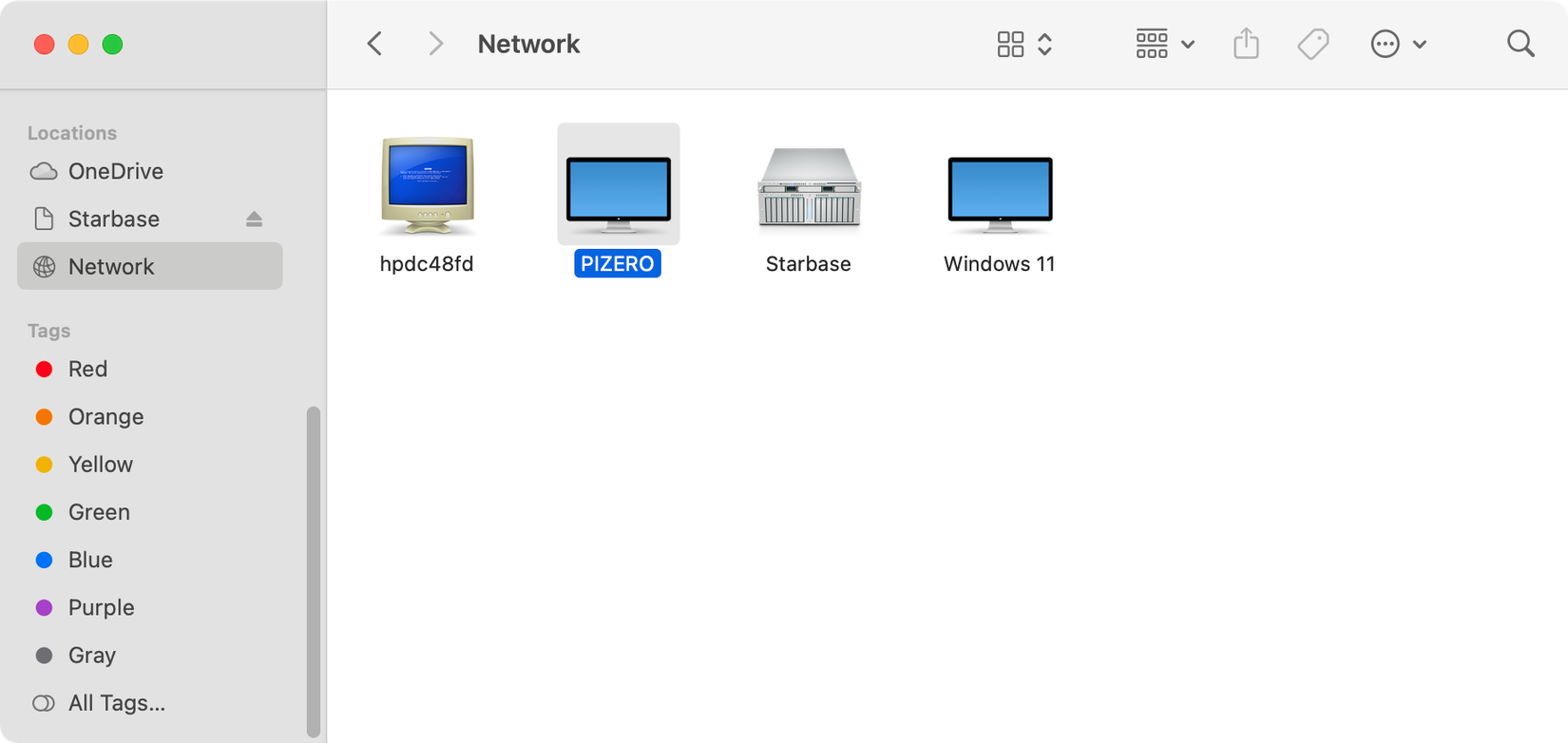
Для Linux просто открой сетевые устройства через файловый менеджер. Если Pi не отображается — бывает, что нужно вручную установить пакет Samba.
Если Pi не появился в списке, подключайся по IP-адресу. В Windows — открой “Проводник” и впиши две обратные косые черты ( \ ), затем IP-адрес, Enter. На Mac в Finder выбери меню “Переход” > “Подключиться к серверу”, напиши “smb://” и IP, после чего кликни “Подключиться”.
Также к SMB-папкам можно подключиться через стандартное приложение “Файлы” на iPhone или через сторонние файловые менеджеры для Android, например File Manager Plus.
Итоги: теперь обмен файлами с Raspberry Pi — это вопрос пары секунд!
Теперь твой Raspberry Pi стал настоящим сетевым хранилищем для проектов, игр, документов и любых других файлов. Пока Pi и твой компьютер в одной сети, о флешках и SD-картах можно забыть!
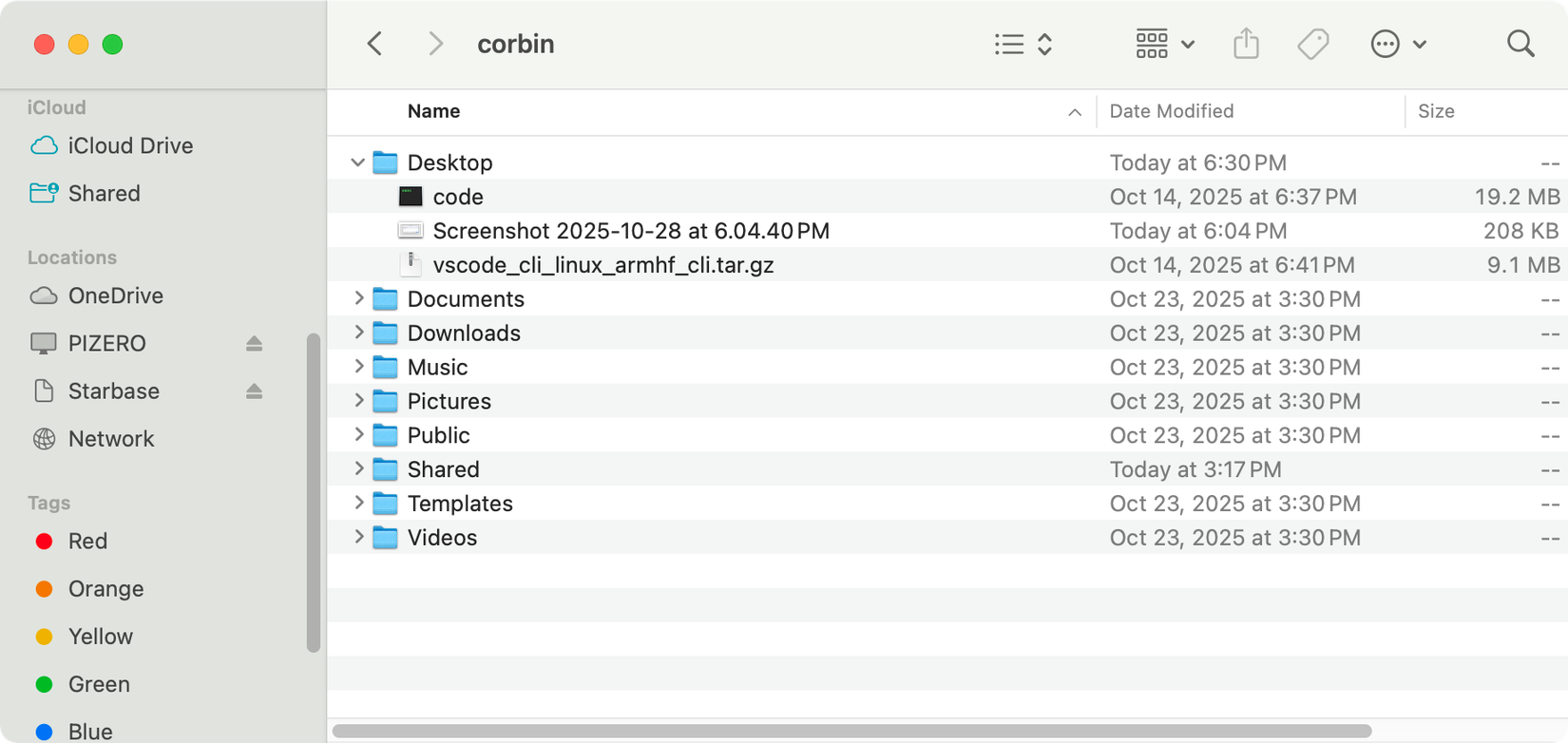
Если вариант с SMB тебе не подходит, всегда можно передавать файлы через SSH или настроить FTP-сервер, но тогда часто нужны дополнительные программы на каждом компьютере. А вот Samba почти везде работает “из коробки” — на Windows, Mac и Linux. Поэтому этот способ самый быстрый, удобный и универсальный.
Если вам понравилась эта статья, подпишитесь, чтобы не пропустить еще много полезных статей!
Премиум подписка — это доступ к эксклюзивным материалам, чтение канала без рекламы, возможность предлагать темы для статей и даже заказывать индивидуальные обзоры/исследования по своим запросам!
Подробнее о том, какие преимущества вы получите с премиум подпиской, можно узнать здесь
Также подписывайтесь на нас в:
- Telegram: https://t.me/gergenshin
- Youtube: https://www.youtube.com/@gergenshin
- Яндекс Дзен: https://dzen.ru/gergen
- Официальный сайт: https://www-genshin.ru


