Резюме
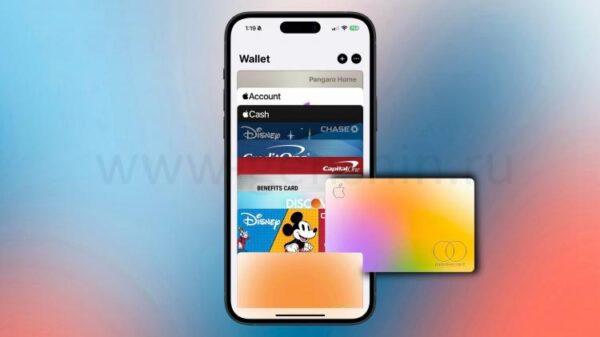
Приложение Wallet отлично подходит для хранения кредитных и дебетовых карт, карт лояльности и билетов на мероприятия, но со временем оно может стать довольно перегруженным. Учитывая, насколько легко добавлять совместимые карты и проходы, ваш цифровой кошелек может превратиться в настоящий хаос с множеством карточек.
Хорошая новость заключается в том, что существуют способы улучшить организацию, упрощая навигацию и позволяя быстрее получить нужную карту. Вот несколько методов, которые помогут вам управлять своим цифровым кошельком и поддерживать порядок.
Как Добавить и Удалить Карты или Проходы
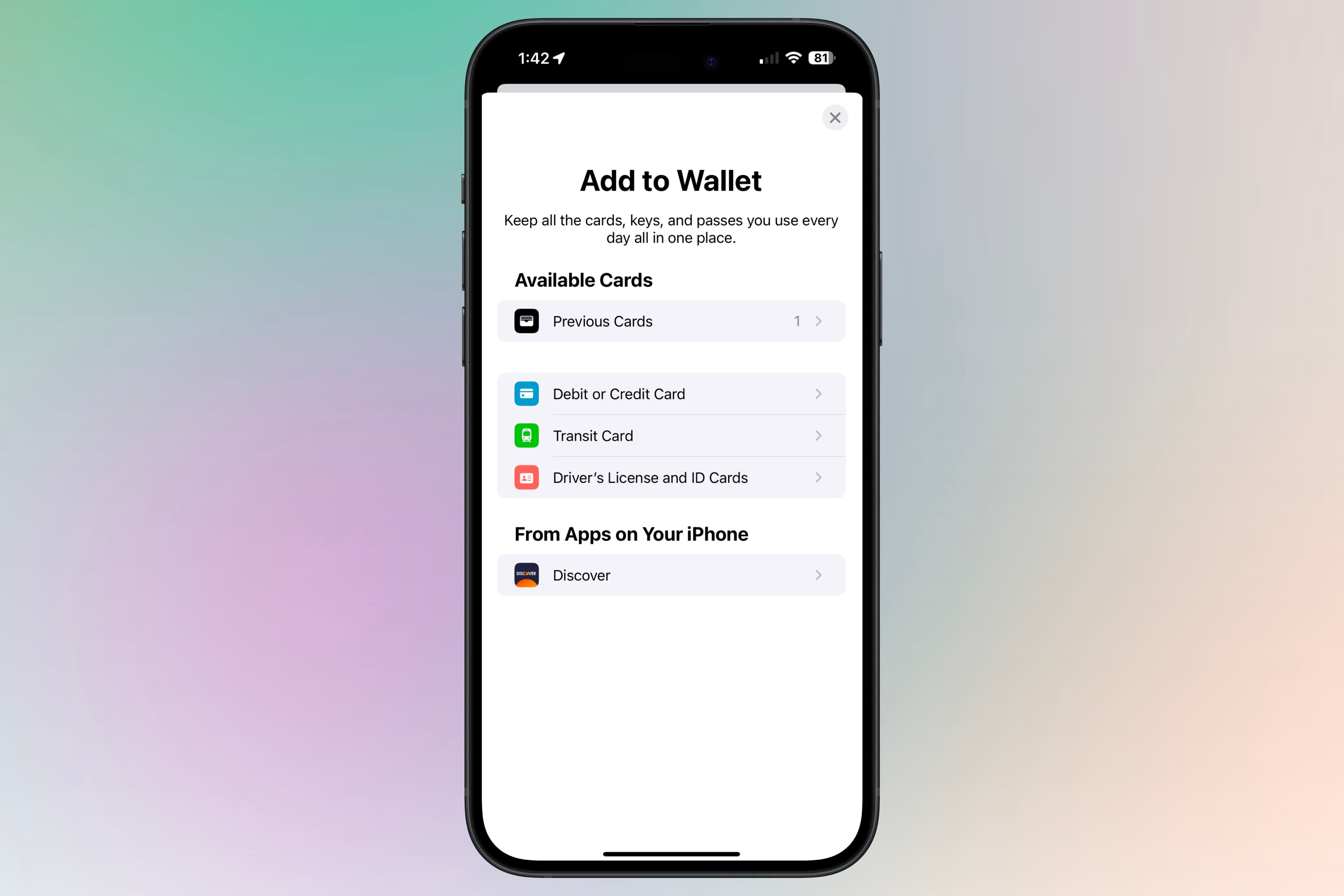
Прежде чем упорядочить ваш цифровой кошелек, важно знать, как добавлять и удалять различные карты и проходы. К счастью, это достаточно просто, хотя процесс добавления может варьироваться в зависимости от источника карты.
Если вы добавляете дебетовую или кредитную карту, транспортное средство или удостоверение личности, нажмите на значок плюса в верхнем правом углу приложения Wallet, выберите тип карты и следуйте инструкциям на экране. Учтите, что цифровые удостоверения личности и водительские права доступны только в определенных регионах, поэтому обязательно проверьте возможность добавления для вашего региона перед тем, как приступать к этому шагу.
Что касается карт лояльности и членства из магазинов, спортзалов и кафе, их нужно получать из родного приложения компаний — для этого вам сначала потребуется скачать соответствующее приложение. Однако не все компании поддерживают интеграцию с Apple Wallet, поэтому, если вы хотите оцифровать все свои карты лояльности, имеет смысл рассмотреть альтернативные сторонние приложения.
Вы можете вручную добавить кредитную или дебетовую карту, введя свои данные, но некоторые банки, такие как Discover и Chase, позволяют добавлять карты напрямую из своих приложений, что сэкономит ваше время и даст возможность использовать карту через Apple Pay до получения физической версии.
Проходы на мероприятия, такие как билеты в кино или на концерты, обычно импортируются из приложения, в котором вы их купили — например, AMC или Ticketmaster, но вы также можете получить электронное письмо со ссылкой для добавления их напрямую в ваш цифровой кошелек.
Чтобы удалить карту, билет или проход, шаги схожи. Для проходов или билетов нажмите на иконку с тремя точками в верхнем правом углу и выберите «Удалить Проход». Для карт нажмите ту же иконку с тремя точками, выберите «Детали Карты», а затем нажмите «Удалить Карту» внизу.
Изменение Порядка Карт и Проходов для Удобного Доступа
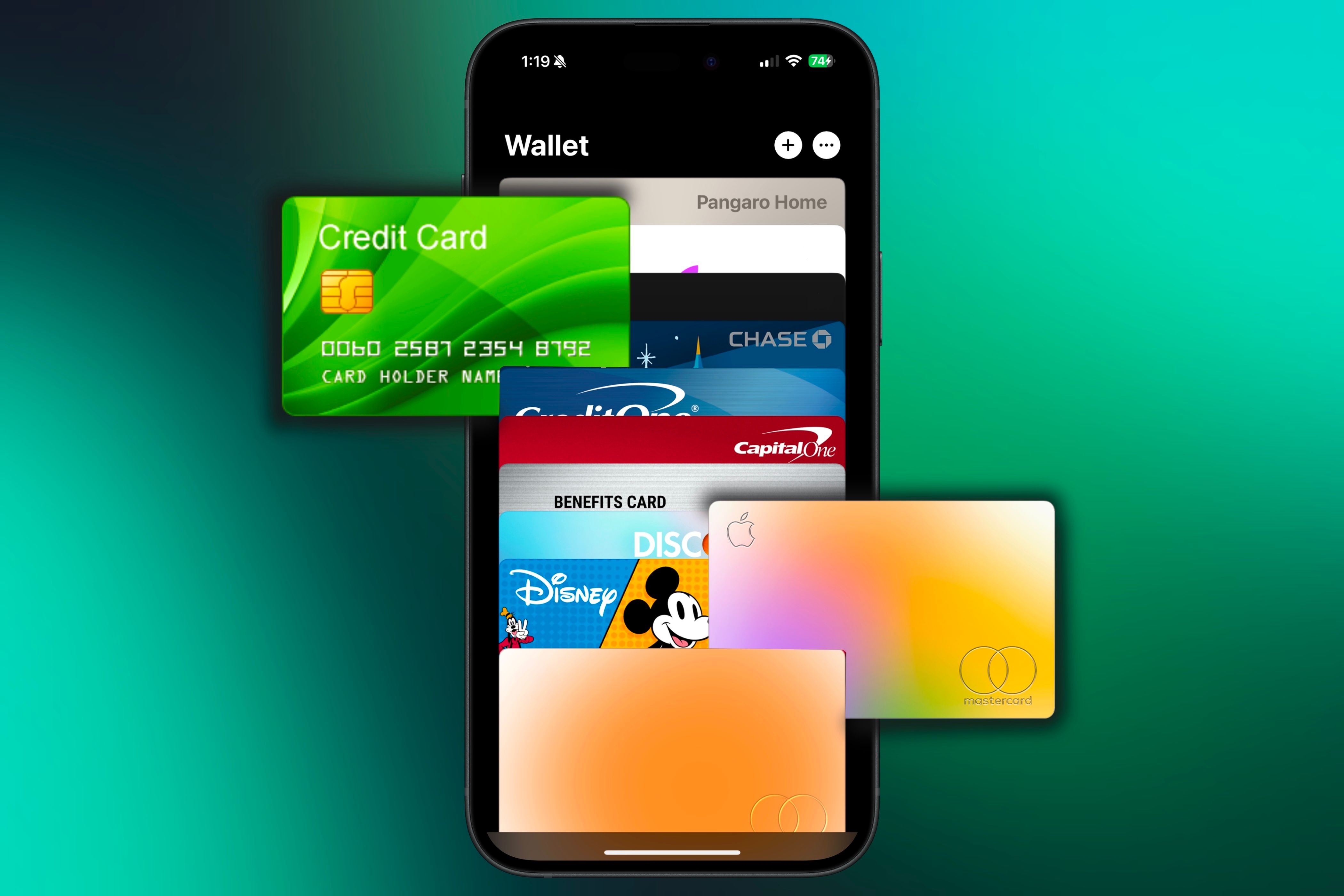
Когда вы добавляете новый проход или карту в приложение Wallet, они часто оказываются в верхней части списка. Но это не всегда самое удобное место, в зависимости от того, как часто вы их используете. В этом случае вы можете легко изменить порядок ваших карт и проходов.
После добавления карты или прохода найдите его в приложении Wallet, затем нажмите и удерживайте его; элемент немного поднимется, показывая, что он выбран. Теперь просто перетащите его вверх или вниз, чтобы изменить его позицию, и как только найдете нужное место, отпустите его, и он останется там.
Однако имейте в виду, что вы не можете смешивать карты с проходами и билетами или наоборот. Каждый тип предметов остается в своей секции.
Цифровые ключи от дома, автомобильные ключи, кредитные и дебетовые карты, а также подарочные карты будут оставаться в верхней части приложения Wallet. Картам лояльности, проходам и билетам будет отведено отдельное место ближе к низу.
Хотя некоторые могут считать организацию цифрового кошелька пустяковым делом, на самом деле это может быть очень полезным. Например, вы можете переместить карту членства в спортзале в верхнюю часть секции для быстрого доступа или опустить любимую карту вниз, чтобы видеть её дизайн.
Независимо от того, как вы решите организовать свой цифровой кошелек, создание удобной структуры с акцентом на доступность сэкономит вам время и избавит от лишних хлопот, когда вам нужно быстро найти необходимый элемент.
Установка Основной Платежной Карты
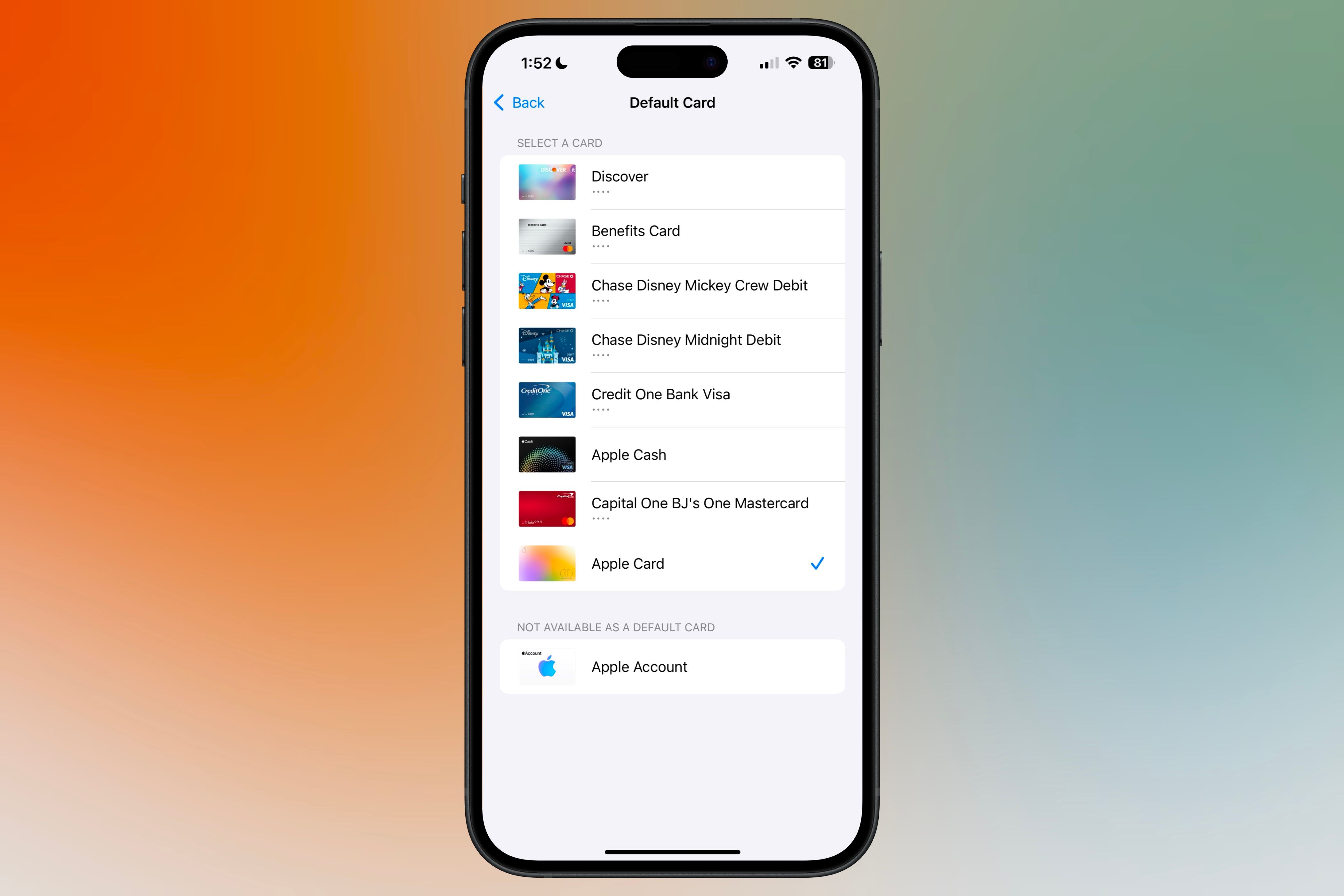
Одной из лучших функций приложения Wallet является его интеграция с Apple Pay, но это далеко не все его возможности. Вы также можете выбрать карту, которую хотите установить в качестве основной.
Установка карты в качестве основной дает ей возможность автоматически появляться, когда вы дважды нажимаете кнопку питания для открытия Apple Pay. Это сэкономит ваше время, избавляя от необходимости каждый раз выбирать вашу самую часто используемую карту при ручной оплате.
Чтобы установить основную карту, откройте приложение «Настройки» и прокрутите вниз до пункта «Wallet & Apple Pay». Затем найдите секцию «Основные Транзакции», нажмите «Основная Карта» и выберите карту, которую хотите использовать.
Другой способ установить карту в качестве основной — перетащить ее в самый низ вашего набора карт, где появится сообщение о том, что она выбрана в качестве вашей основной карты. Если вы поднимете эту карту снова, следующая карта станет основной, и появится такое же уведомление.
Отображение Ваших Проходов и Билетов на Экране Блокировки
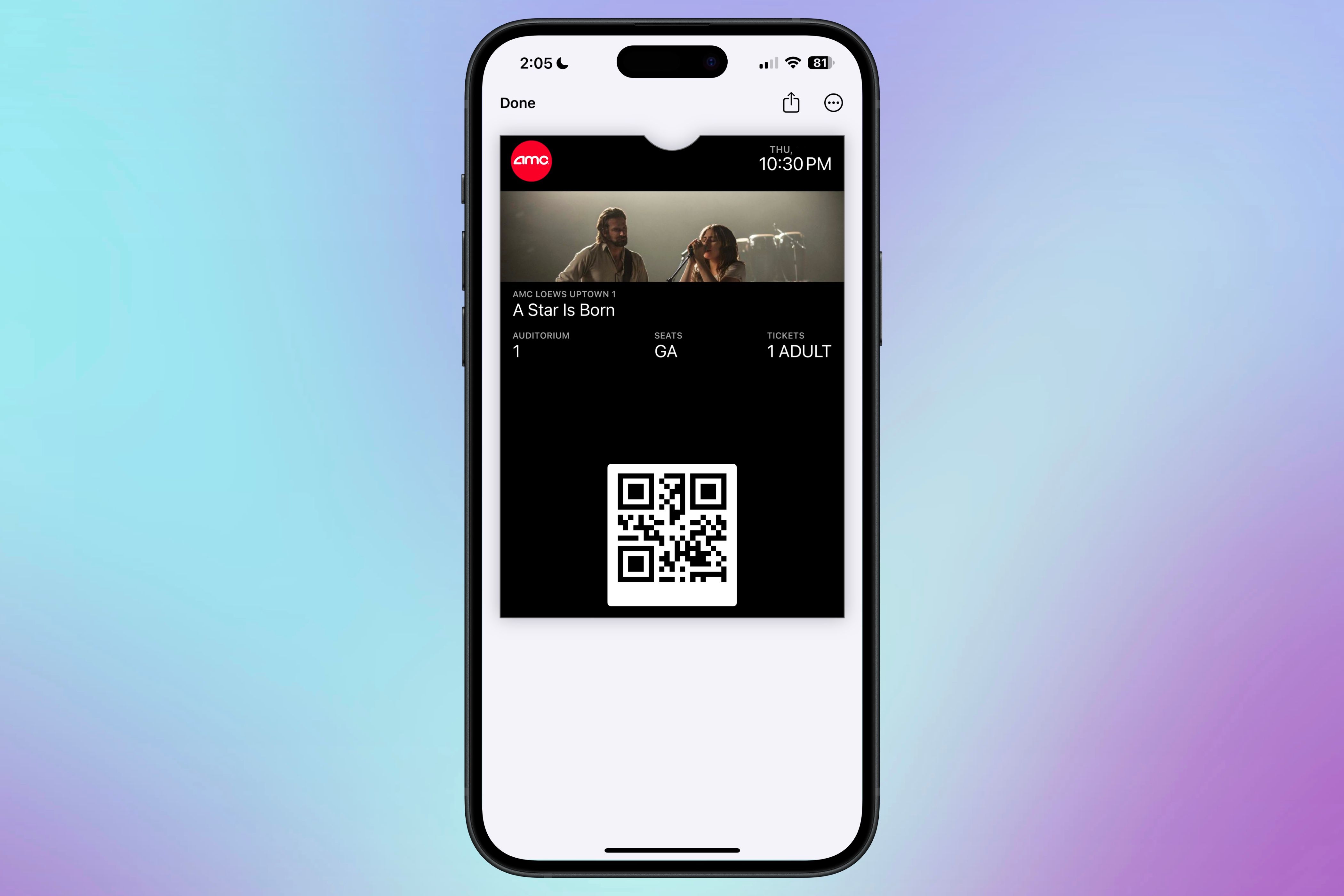
Хотя люди обычно используют приложение Wallet для своих кредитных и дебетовых карт, проходы и билеты имеют преимущество: их можно отображать на экране блокировки в зависимости от даты, времени и вашего местоположения.
Чтобы активировать эту функцию, откройте приложение Wallet, выберите проход, который хотите показывать автоматически, затем нажмите на три точки в верхнем правом углу и выберите «Уведомления». Далее активируйте «Предлагать на Экран Блокировки».
Это очень удобно, так как вам не нужно искать нужный проход в приложении Wallet — правильный проход автоматически появится на экране блокировки, готовый к использованию. Например, когда вы находитесь на кассе в магазине, ваша карта лояльности появится на экране блокировки для быстрого доступа и сканирования.
То же самое касается билетов на мероприятия: если вы находитесь рядом с заведением, например, кинотеатром AMC, ваш билет появится на экране блокировки. Просто нажмите на него, чтобы отобразить информацию, не тратя время на ее поиск.
Если вы не хотите, чтобы это происходило, вы можете отключить эту функцию, повторив те же шаги, что и при ее включении, и переключив «Предлагать на Экран Блокировки» в положение «выключено».
Группировка Нескольких Проходов с Похожими Характеристиками
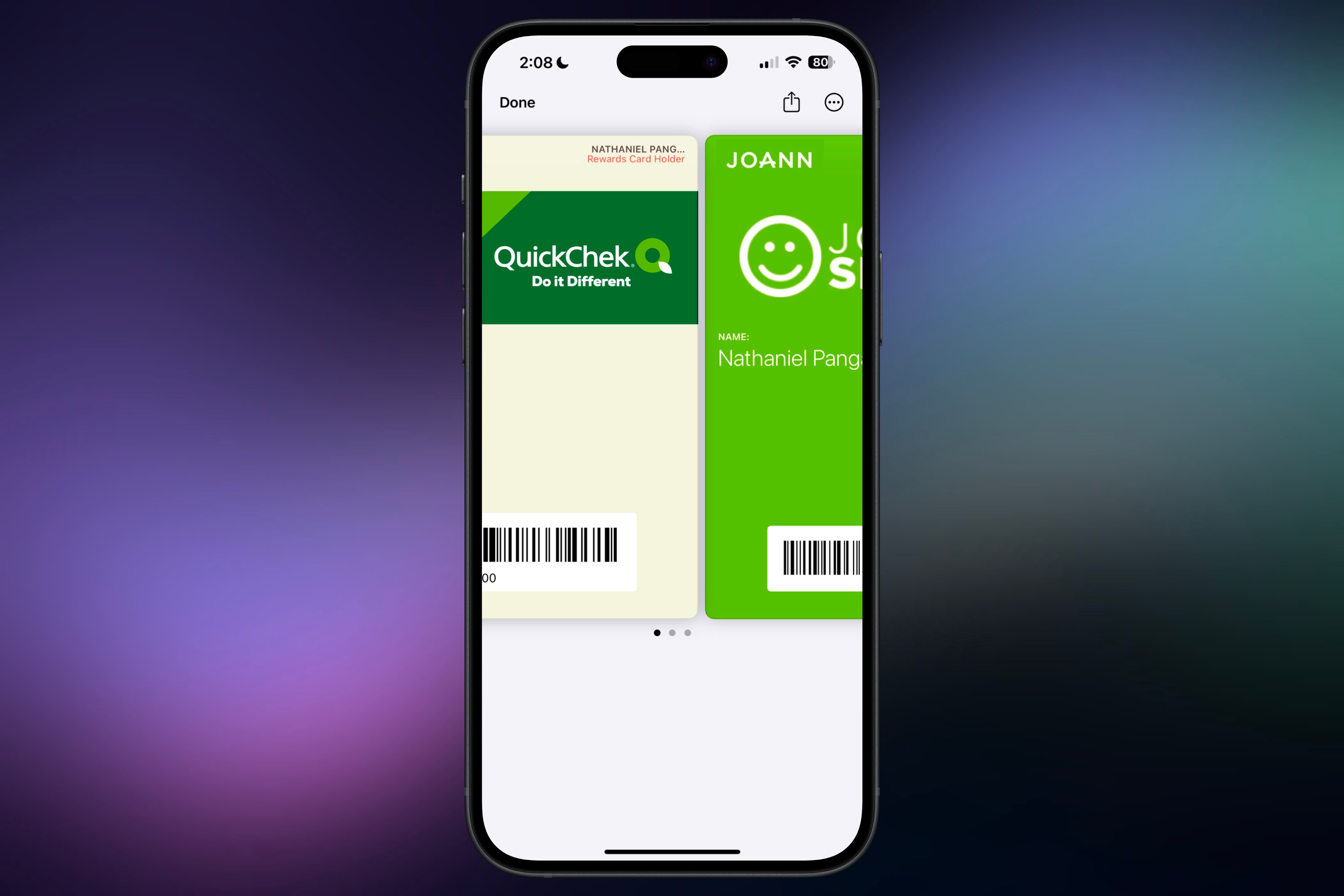
Еще один способ упорядочить ваш цифровой кошелек — группировка различных проходов по категориям. Однако Apple не предлагает такую функцию на встроенном уровне.
Для этого вам потребуется использовать стороннее приложение, например Pass2U. С помощью этого бесплатного приложения вы можете создать персонализированные проходы для импорта в приложение Wallet и организовать их в группы. Однако вы сможете группировать только те проходы, которые создали в приложении, а не те, которые уже находятся в Wallet от других приложений.
Это отличная идея, если вы хотите сгруппировать все свои карты лояльности в одном разделе, а все карты членства — в другом. Это поможет избежать загромождения вашего цифрового кошелька и сделать его более организованным, как файл.
Пока Apple не добавит эту функцию встроенно, это лучший способ дополнительно упорядочить ваши проходы. Как и в случае с физическим кошельком, когда вы организуете карты в разные карманы, стоит поступить так же с вашим цифровым.
С учетом того, что Apple продолжает развивать возможности приложения Wallet, вполне вероятно, что в будущем появятся и другие типы карт, совместимые с ним. Кроме того, по мере расширения географии цифровых удостоверений личности все больше людей смогут добавлять их в свои цифровые кошельки для удобства.
Итак, знание того, как организовать ваш кошелек и понимание, где находится каждая карта, проход или билет, поможет вам быстро ориентироваться, когда понадобится конкретный элемент. Независимо от того, есть ли у вас пять карт или двадцать в приложении Wallet, всегда разумно поддерживать порядок и лучше знакомиться со своим цифровым кошельком.
Если вам понравилась эта статья, подпишитесь, чтобы не пропустить еще много полезных статей!
Вы также можете найти наши материалы в:
- Telegram: https://t.me/gergenshin
- Youtube: https://www.youtube.com/@gergenshin
- Яндекс Дзен: https://dzen.ru/gergen
- Официальный сайт: https://www-genshin.ru