Ключевые выводы
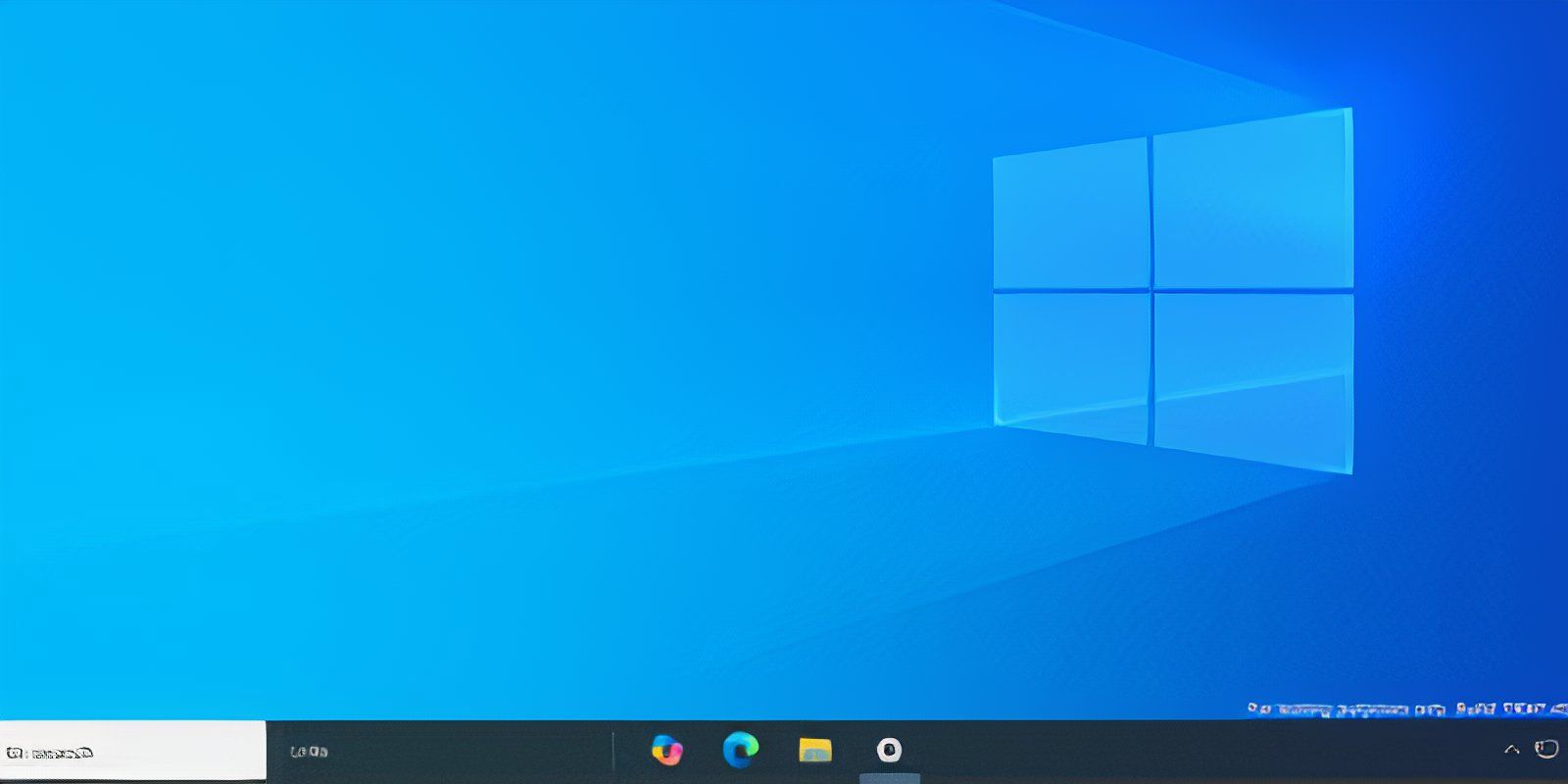
В Windows 10 нет центрированного расположения значков панели задач, как в Windows 11. Тем не менее, вы можете центрировать все значки, кроме меню Пуск и строки поиска, чтобы добиться аналогичного вида.
Центрирование значков панели задач, изменив настройки панели задач
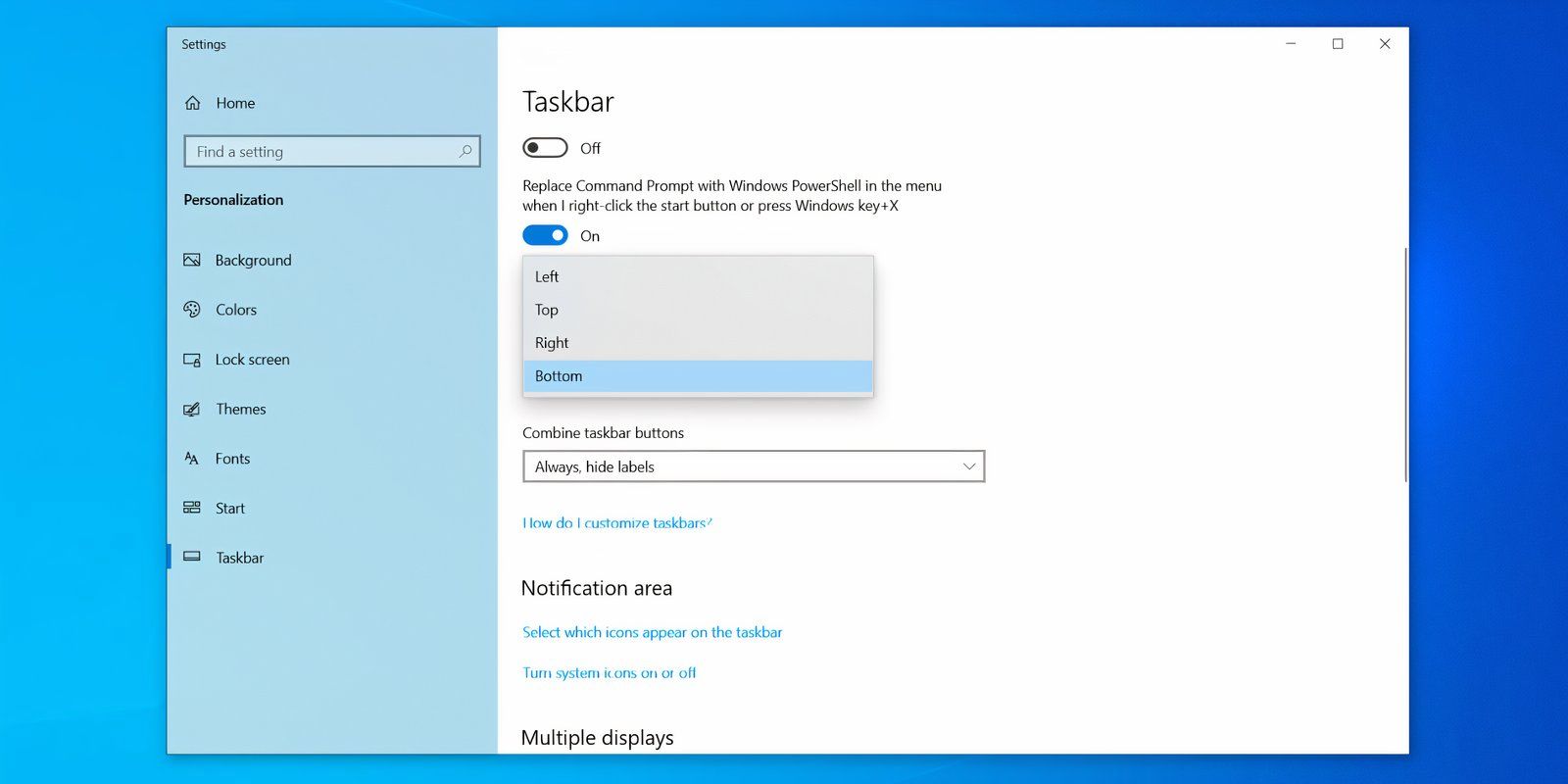
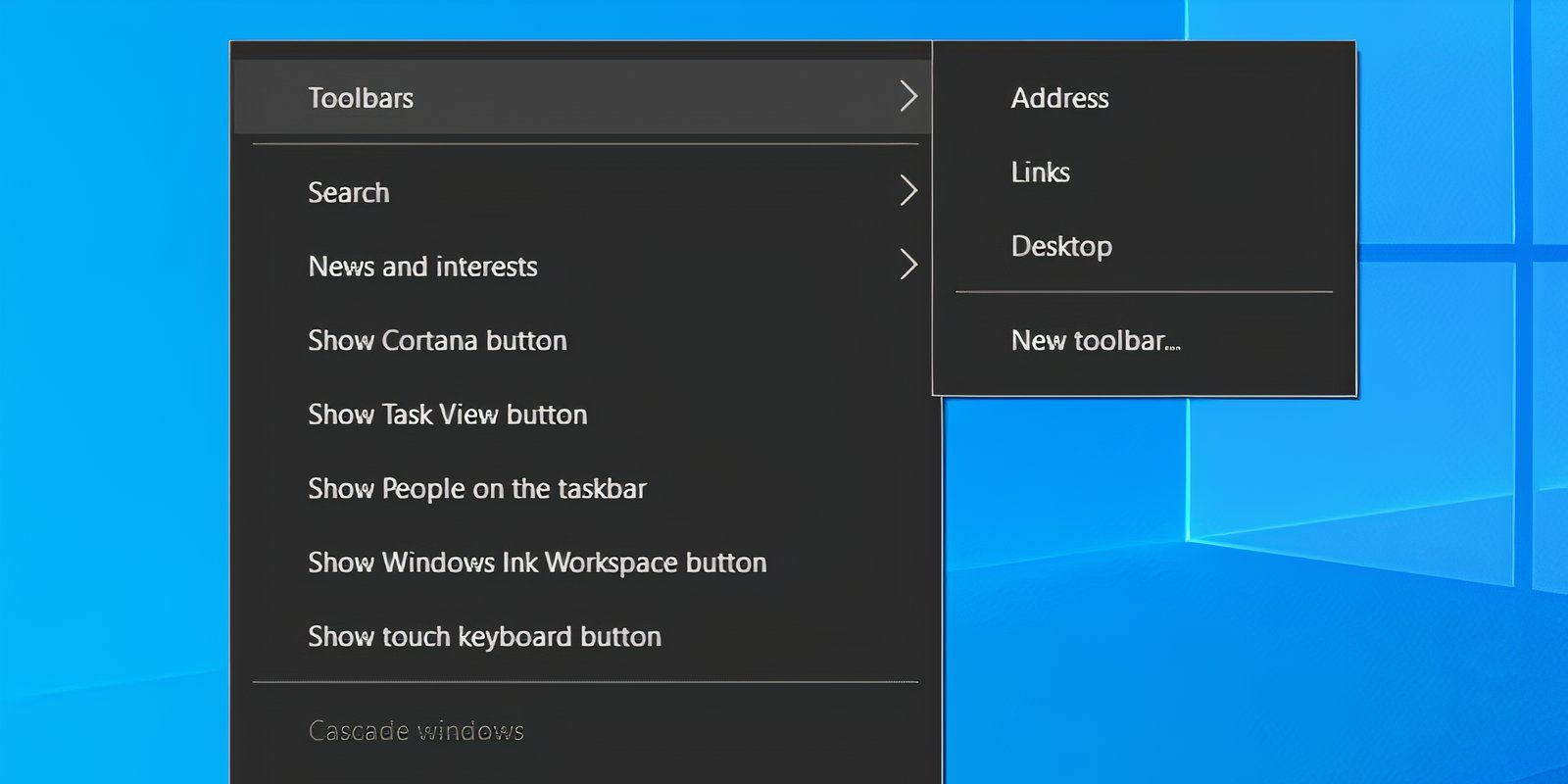
По умолчанию значки в Windows 10 выровнены слева. Вы можете изменить некоторые основные настройки панели задач, чтобы переместить свои значки в центр. Вот как это сделать:
Центрирование значков панели задач с помощью TaskbarX
Если вы хотите более простой способ, вы можете использовать TaskbarX для настройки вашей панели задач в Windows 10. Он предлагает богатые опции настройки, такие как стили, несколько панелей задач и анимации. Также он бесплатен в использовании.
Еще одно преимущество — вы можете скрыть кнопку Пуск и значки системного трея. В предыдущем методе вы могли скрыть только строку поиска, но остальные элементы панели задач оставались на месте.
Сначала загрузите портативную версию TaskbarX. Извлеките ZIP-архив в новую папку и откройте его. Запустите Taskbar.exe, и он автоматически центрирует ваши значки приложений.
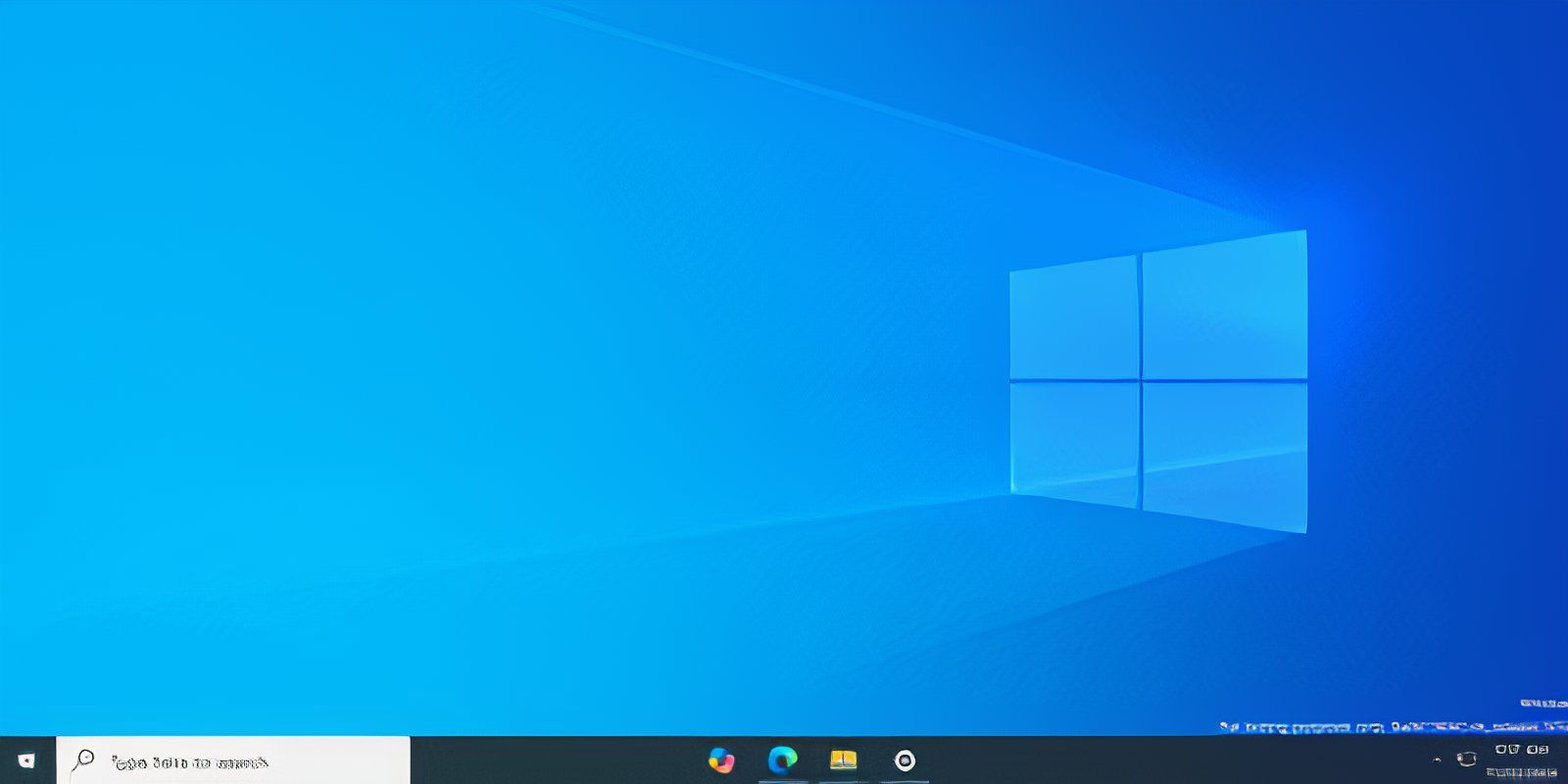
Тем не менее, это максимально близко к оформлению панели задач Windows 11 с помощью бесплатного приложения. Меню Пуск и строка поиска остаются с левой стороны, и нет способа изменить это в TaskbarX.
Если вы действительно жаждете полностью центрированного дизайна, который есть в Windows 11, приложение Stardock Start11 предлагает несколько опций настройки, хотя оно требует покупки.
Если вам понравилась эта статья, подпишитесь, чтобы не пропустить еще много полезных статей!
Вы также можете читать меня в:
- Telegram: https://t.me/gergenshin
- Яндекс Дзен: https://dzen.ru/gergen
- Официальный сайт: https://www-genshin.ru