Хотя Samsung позволяет создать резервную копию большинства данных вашего телефона в облаке, файлы, хранящиеся в Защищенной папке — такие как изображения и видео — не включаются в эту операцию. К счастью, вы можете вручную сделать резервную копию данных Защищенной папки, чтобы сохранить безопасную копию и восстановить её при необходимости.
- Как сделать резервную копию данных Защищенной папки на карту памяти или флеш-накопитель
- Как сделать резервную копию данных Защищенной папки на ПК или Mac
- Как восстановить данные Защищенной папки на смартфоне Samsung Galaxy
- Восстановление данных Защищенной папки с внешнего хранилища
- Восстановление данных Защищенной папки с ПК или Mac
Как сделать резервную копию данных Защищенной папки на карту памяти или флеш-накопитель
Приложение Smart Switch от Samsung — полезный инструмент для передачи данных между вашим Galaxy- телефоном и другими устройствами. Оно также предлагает возможность делать резервные копии данных устройства на внешние носители, такие как карта памяти или флеш-накопитель. Вот как вы можете использовать его для резервного копирования данных Защищенной папки:


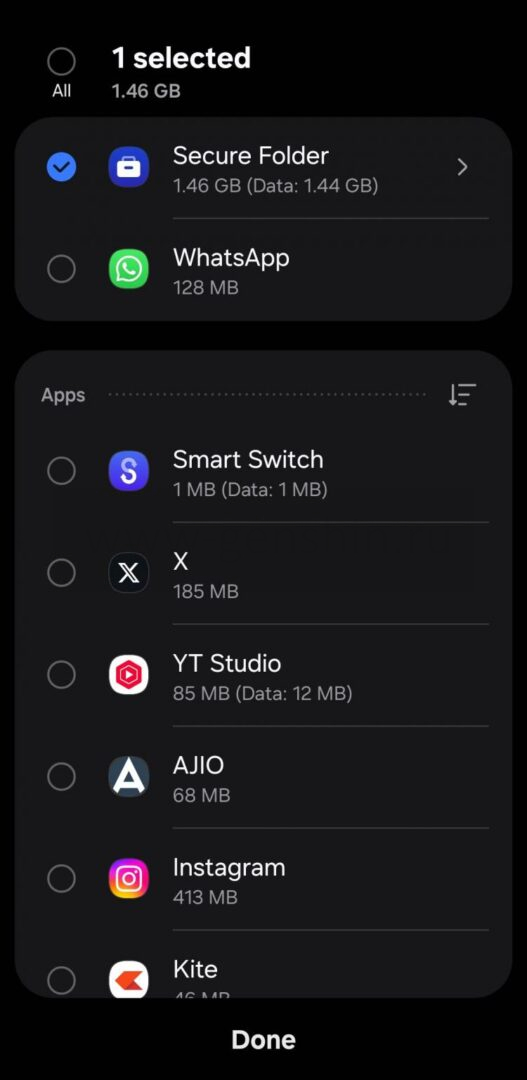

Ваш телефон Samsung начнет передачу данных Защищенной папки на подключенный внешний носитель. Время выполнения может варьироваться в зависимости от объема ваших данных.
Как сделать резервную копию данных Защищенной папки на ПК или Mac
Если у вас нет доступа к внешнему носителю, приложение Smart Switch также позволяет сделать резервную копию данных Защищенной папки на ПК или Mac. Вот как это сделать:


По завершении резервного копирования вы можете проверить, где хранятся данные, нажав на иконку меню с тремя точками в приложении Защищенная папка на вашем компьютере и выбрав Настройки.
Как восстановить данные Защищенной папки на смартфоне Samsung Galaxy
Приложение Smart Switch шифрует данные Защищенной папки, которые вы резервируете, поэтому вы не сможете просмотреть их на других устройствах, таких как компьютер или телефон. Данные Защищенной папки можно получить только после восстановления их на том же или новом смартфоне Samsung Galaxy.
Необходимо воспользоваться той же учетной записью Samsung, которая была связана с Защищенной папкой на вашем старом устройстве. Если вы не войдете в правильную учетную запись Samsung, доступ к данным будет невозможен.
Нужна ли учетная запись Samsung для использования вашего смартфона Galaxy?
При использовании смартфона Galaxy вам будет предложено создать учетную запись Samsung. Но действительно ли она вам нужна?
Восстановление данных Защищенной папки с внешнего хранилища
Если вы сохранили данные Защищенной папки на карте памяти или USB флеш-накопителе, следуйте этим шагам для их восстановления:
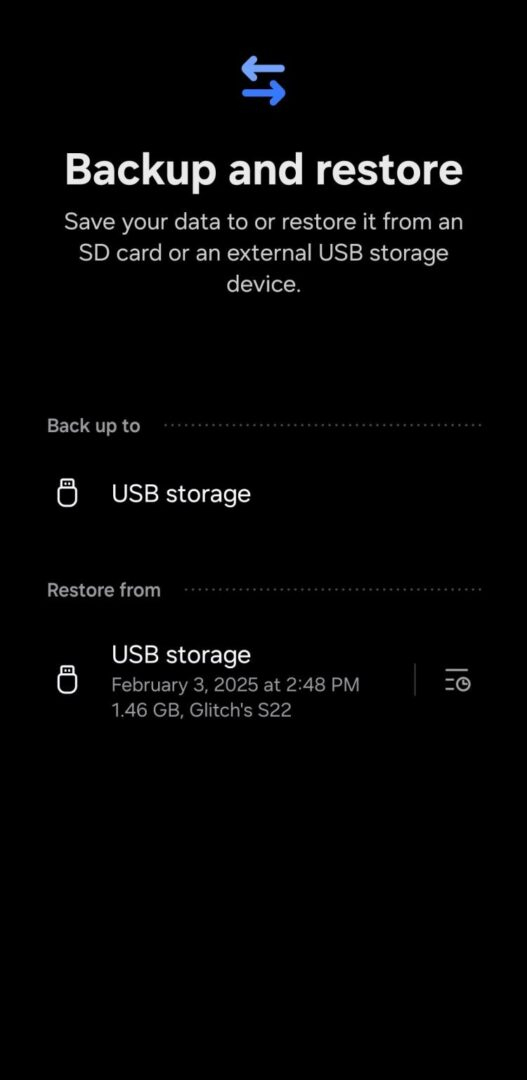


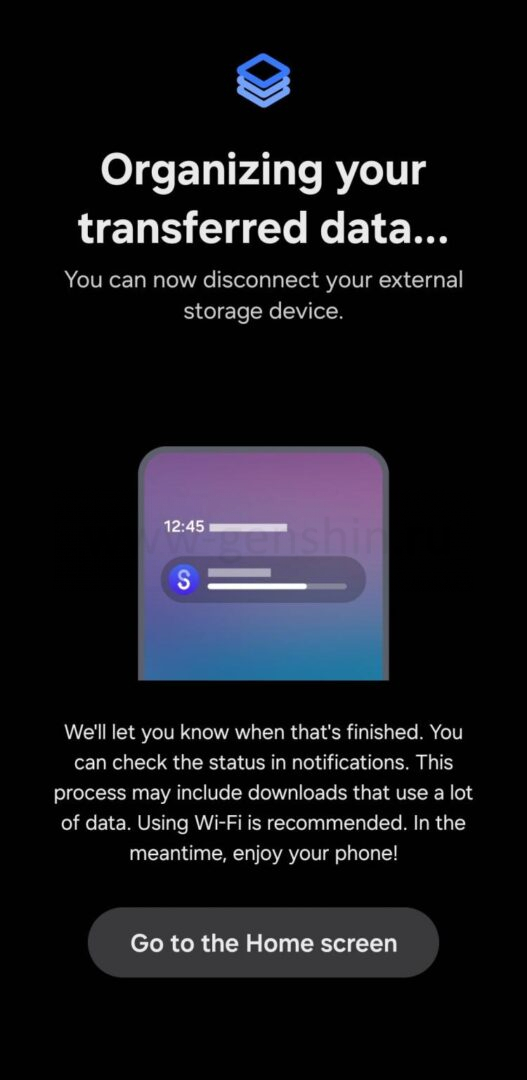
Дождитесь завершения передачи, затем введите PIN-код Защищенной папки, чтобы завершить процесс.
Восстановление данных Защищенной папки с ПК или Mac
Если вы сделали резервную копию данных Защищенной папки на ПК или Mac, вы можете восстановить их, выполнив следующие шаги:
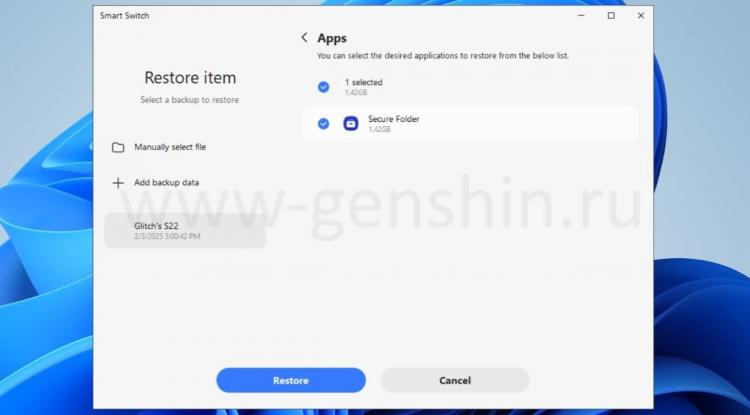
Вот и всё! Ваши данные Защищенной папки будут полностью восстановлены. Теперь вы можете открыть приложение Защищенная папка, ввести свой PIN и получить доступ к вашим файлам, как и прежде.
Если вам понравилась эта статья, подпишитесь, чтобы не пропустить еще много полезных статей!
Вы также можете читать наши материалы в:
- Telegram: https://t.me/gergenshin
- Яндекс Дзен: https://dzen.ru/gergen
- Официальный сайт: https://www-genshin.ru