Основные моменты
Apple Intelligence активировала инструменты написания, сводки уведомлений и веб-страниц, а также улучшенный Siri. Эти функции могут быть полезны, но некоторые пользователи могут пожелать отключить их и продолжать использовать свои iPhone, как они делали это на протяжении многих лет.
Что такое Apple Intelligence?
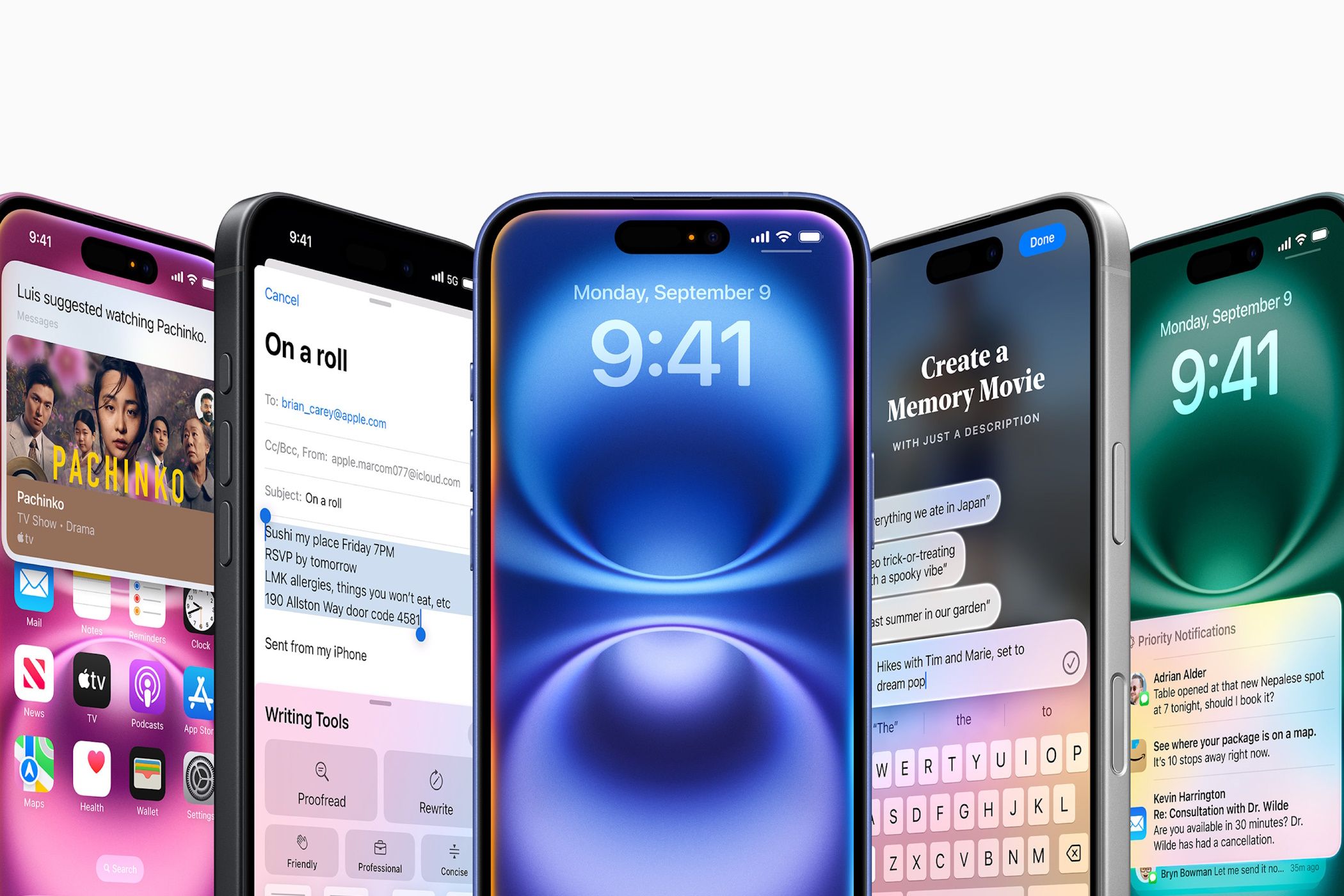
Apple Intelligence — это «персональная интеллектуальная система», которая помогает пользователям iPhone понимать, общаться или извлекать информацию эффективно и удобно. Эта интеллектуальная система состоит из нескольких инструментов или функций с искусственным интеллектом, которые могут помочь вам в таких задачах, как создание сообщений (с помощью инструментов написания), получение сводок уведомлений (с помощью сводок уведомлений), очистка фона в приложении «Фотографии» (с помощью инструмента очистки) и других.
Инициалы Apple Intelligence, то есть ‘A’ и ‘I’, произносятся как «AI», что является общепринятой аббревиатурой для обозначения искусственного интеллекта. Я должен отдать должное Apple за оригинальное название; они всегда хорошо справлялись с маркетингом. Тем не менее, Apple Intelligence — это просто общее понятие, охватывающее все функции, основанные на ИИ, которые могут использовать владельцы iPhone (например, Galaxy AI).
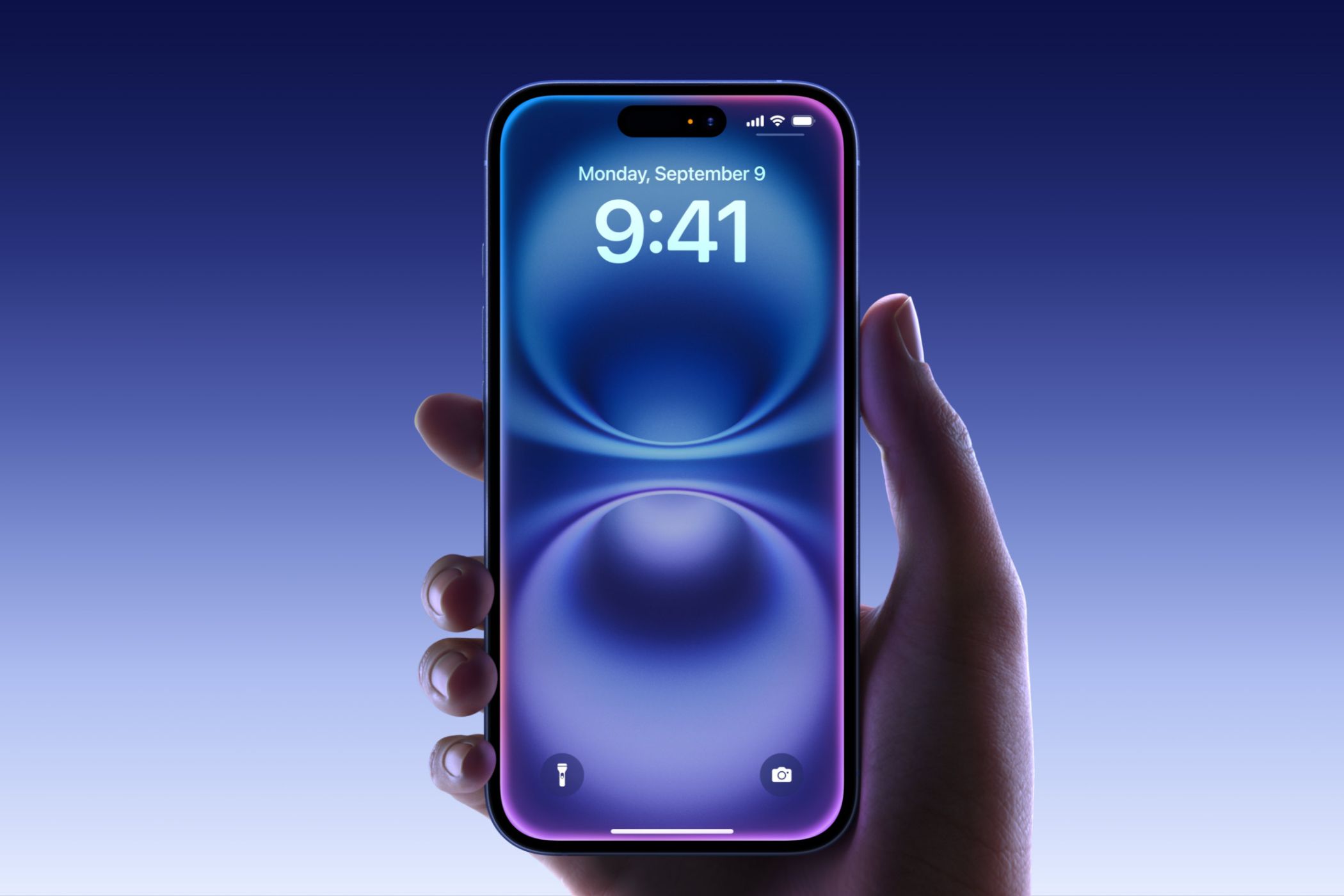
Первый набор функций Apple Intelligence был доступен в бета-версии для моделей iPhone 15 Pro и iPhone 16 с iOS 18.1. Набор функций ИИ (аналог Galaxy AI) также доступен на iPad и MacBook с чипами M1 или новее, с обновлениями iPadOS 18.1 и macOS Sequoia 15.1 соответственно. С релизом iOS 18.2 Apple добавит несколько дополнительных функций, таких как Визуальный ИИ и Игровая площадка изображений.
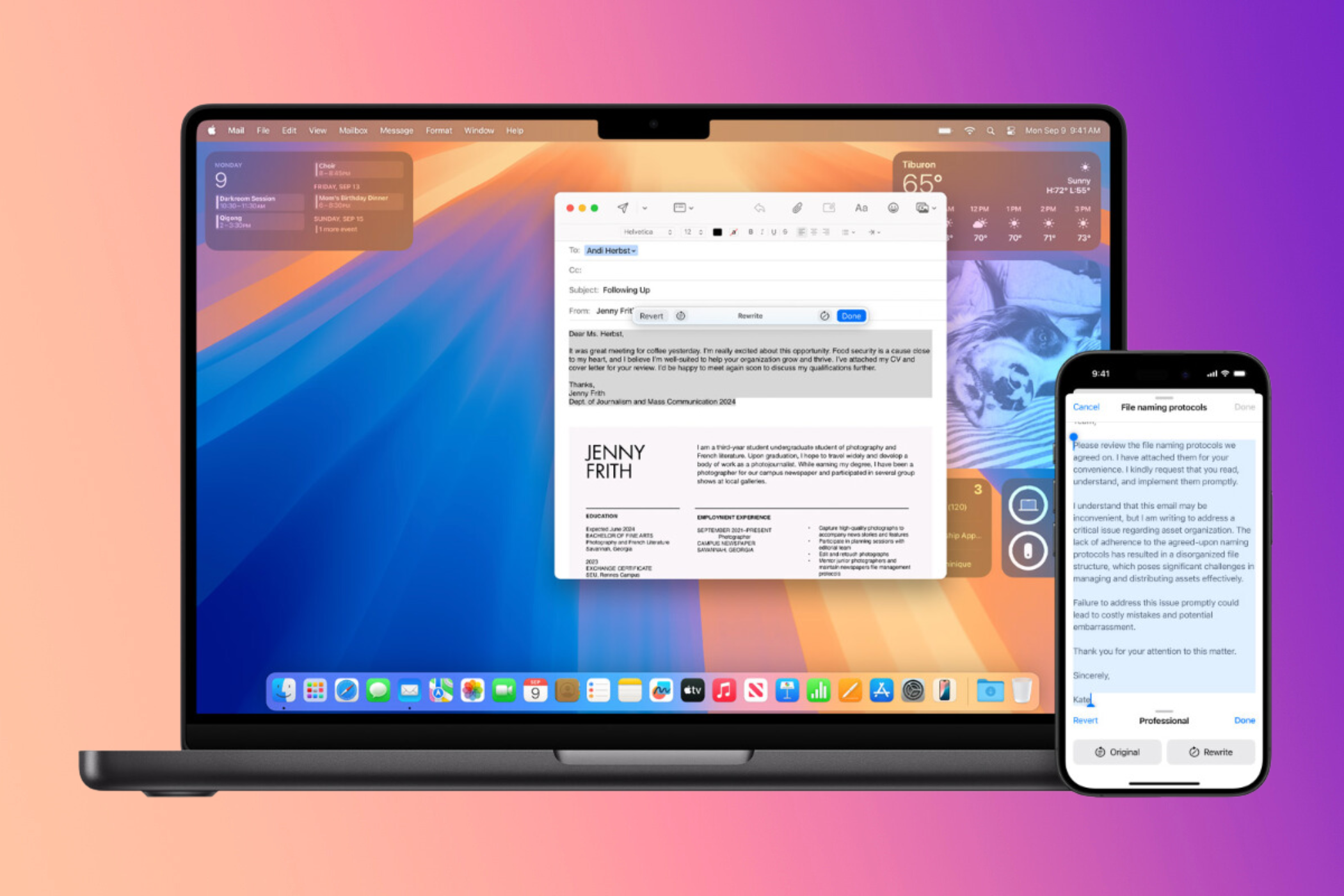
Вы заметите, что Apple Intelligence доступна только на последних моделях iPhone и недавно выпущенных iPad или MacBook. Это связано с тем, что для работы требуется определенный уровень вычислительной мощности и распределения оперативной памяти (в дополнение к обработке повседневных задач, которые выполняют пользователи), чего просто нет на старых моделях.
Apple Intelligence отключена по умолчанию
Вы не начнете видеть новые функции сразу же после обновления до iOS 18.1. Вместо этого вам нужно будет включить ее на поддерживаемом iPhone, iPad или MacBook.
На вашем iPhone или iPad перейдите в Настройки > Apple Intelligence & Siri и нажмите кнопку «Записаться в очередь», чтобы выразить интерес.
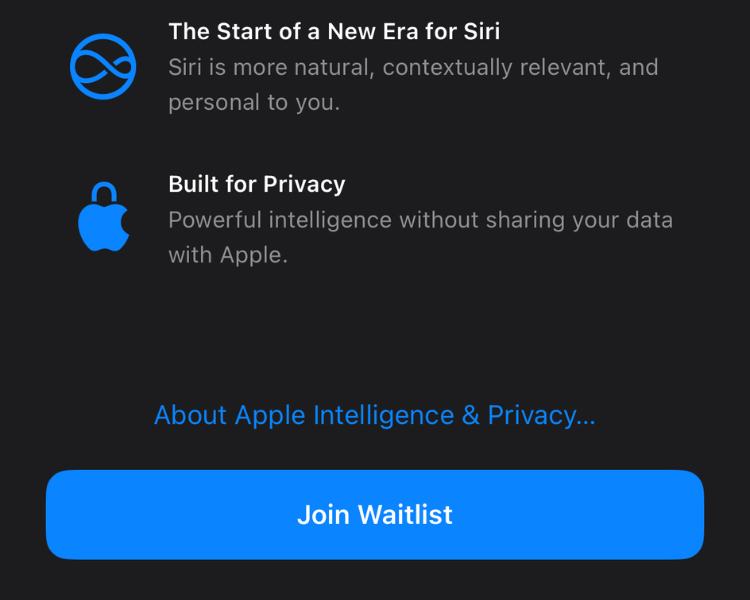
Если у вас есть Mac, перейдите в меню Apple > Системные настройки > Apple Intelligence & Siri и запишитесь в очередь.
Вы получите уведомление, как только функции GenAI станут доступны для вашего устройства, после чего вам будет возможно загрузить и использовать эти функции. По моему опыту, серверам Apple потребовалось около 15 минут, чтобы сделать функции доступными для моего iPhone 16.
На момент написания статьи Apple Intelligence включает всего несколько функций, таких как Инструменты написания, сводки почты, сообщений и веб-страниц; Сводки уведомлений, улучшения Siri, транскрипция записи звонков и очистка в «Фотографиях» также добавлены в первый пакет.
Отключить Apple Intelligence на вашем iPhone или iPad
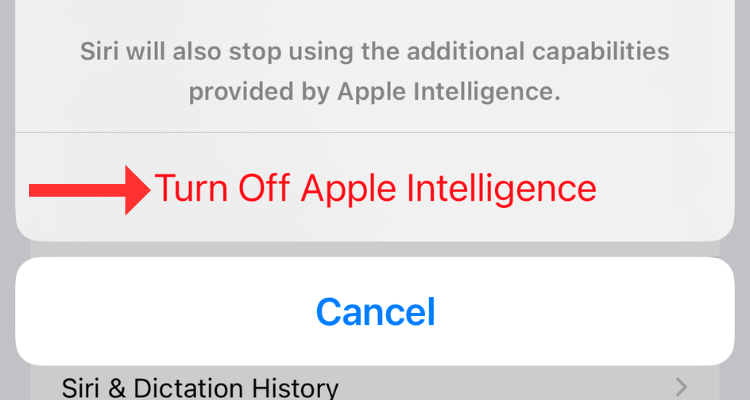
Даже после того, как вы активируете Apple Intelligence, вы все равно можете отключить ее в любой момент. Просто перейдите в Настройки > Apple Intelligence & Siri и переключите Apple Intelligence в отключенное состояние.
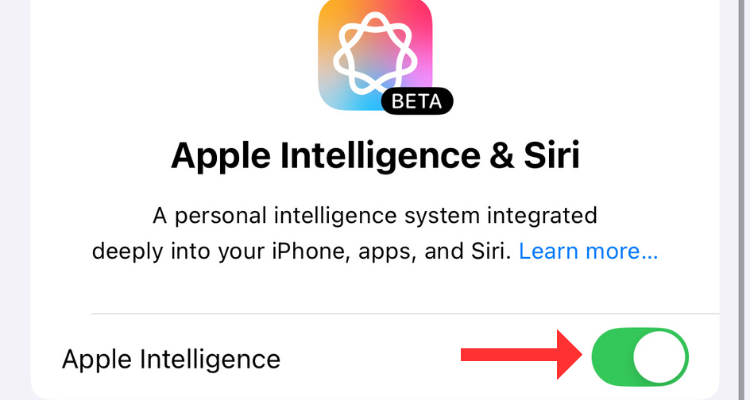
После нажатия на кнопку и подтверждения функции GenAI больше не будут доступны.
Отключить Apple Intelligence на вашем Mac
Чтобы отключить Apple Intelligence на вашем Mac, перейдите в меню Apple > Системные настройки > Apple Intelligence & Siri и выключите переключатель рядом с этой функцией. Независимо от того, iPhone это или Mac, деактивировать функции GenAI довольно просто; респект Apple за это.
Почему вы можете захотеть отключить Apple Intelligence
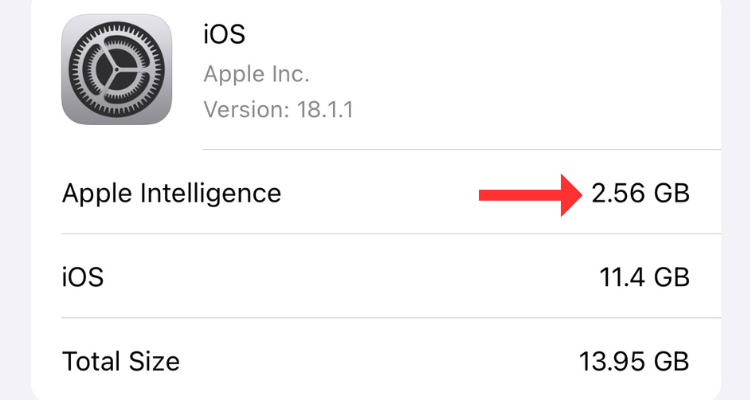
Вы можете захотеть отключить Apple Intelligence из-за ограничений по памяти. Ушли в прошлое времена, когда 128 ГБ встроенной памяти было достаточно. Но вот что интересно? Это базовая память на большинстве моделей iPhone, поддерживающих функции GenAI. Поэтому некоторые пользователи могут захотеть освободить несколько гигабайт и использовать их с большей пользой, вместо того чтобы использовать новые функции.
Во время написания этого отчета iOS 18.1 занимает около 13,95 ГБ пространства на моем iPhone 16 на 128 ГБ, из которых 2,56 ГБ занимает Apple Intelligence. Поскольку компания добавляет все больше функций с ИИ, они в итоге займут больше места на вашем iPhone. Это основная модель Apple, которая заполняет это пространство — генеративная модель с 3 миллиардами параметров, которая эффективно работает на портативных устройствах и управляет функциями GenAI.
Если вы зайдете в приложение Настройки, выберете любое установленное приложение на вашем iPhone и выберете «Apple Intelligence & Siri» на следующей странице, вы увидите, что операционная система учится на том, как вы используете приложение, чтобы делать предложения в других приложениях. Если вы не хотите, чтобы это происходило, вы можете отключить переключатель «Обучаться на этом приложении» для конкретных приложений.
Хотя большинство запросов Apple Intelligence обрабатываются на устройстве, те, что отправляются в облако, защищены с помощью Private Cloud Compute. «Ваши данные никогда не хранятся и используются только для ответа на ваши запросы», — говорится на странице конфиденциальности Apple. Тем не менее, некоторые пользователи iPhone будут чувствовать себя более комфортно, не используя функции GenAI и могут захотеть их отключить.
Кроме конфиденциальности, удобство использования может быть еще одной причиной, по которой вы хотите отключить Apple Intelligence. Все новые функции на вашем iPhone требуют некоторой степени адаптации. Кроме того, такие функции, как Сводки уведомлений, которые скрывают все содержимое уведомления, могут раздражать владельцев iPhone, особенно профессионалов, которые регулярно полагаются на электронную почту или Slack для общения с командой.
Включить Apple Intelligence обратно в будущем
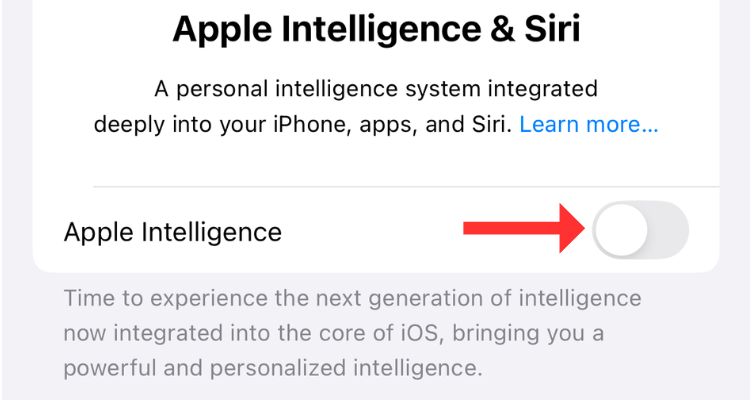
Даже после отключения Apple Intelligence у вас все равно будет возможность активировать ее. Для этого перейдите в Настройки > Apple Intelligence & Siri и нажмите на переключатель рядом с Apple Intelligence.
Если бы у меня был выбор, я бы отключил функции до появления Игровой площадки изображений, интегрированного с ChatGPT Siri и Визуального ИИ, которые выйдут позже в этом году. В конечном итоге, это ваше решение — продолжать использовать функции Apple Intelligence или отключить их на время.
Недавно я обновился с iPhone 13 до iPhone 16, отчасти из-за Apple Intelligence. Думаете, стоит ли делать то же самое? Узнайте, стоит ли обновление до iPhone 16.
Если вам понравилась эта статья, подпишитесь, чтобы не пропустить еще много полезных статей!
Вы также можете читать меня в:
- Telegram: https://t.me/gergenshin
- Яндекс Дзен: https://dzen.ru/gergen
- Официальный сайт: https://www-genshin.ru