- Быстрые ссылки
- Использование Планировщика задач для установки уведомления
- Установите индивидуальные напоминания с помощью Microsoft To Do
- Используйте Планировщик системы для программирования уведомления
- Запланируйте письменное уведомление с помощью Заметок
- Использование приложения Часы для создания будильника
Быстрые ссылки
Хотите получать индивидуальные сообщения или оповещения в заранее установленное время? Если да, то у вас есть несколько способов настроить такие уведомления на вашем компьютере с Windows 11. Я расскажу вам о ваших вариантах.
Использование Планировщика задач для установки уведомления
Самый простой способ запланировать задачи в Windows 11 — использовать встроенную утилиту Планировщик задач. Вы указываете утилите действие и триггер, а она сама заботится о всем остальном.
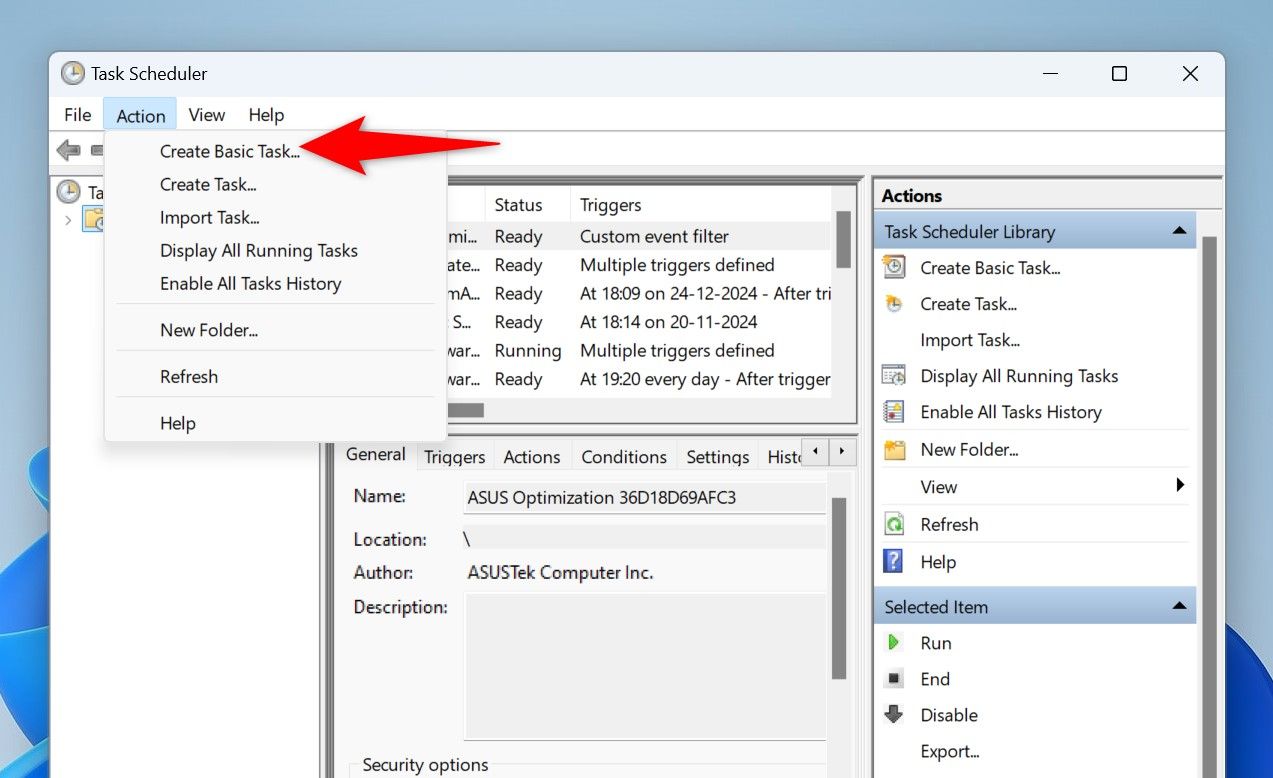
Чтобы запланировать индивидуальное уведомление этим способом, откройте поиск Windows (нажмите Windows+S), введите Планировщик задач и запустите утилиту. В меню выберите Действие > Создать простую задачу.
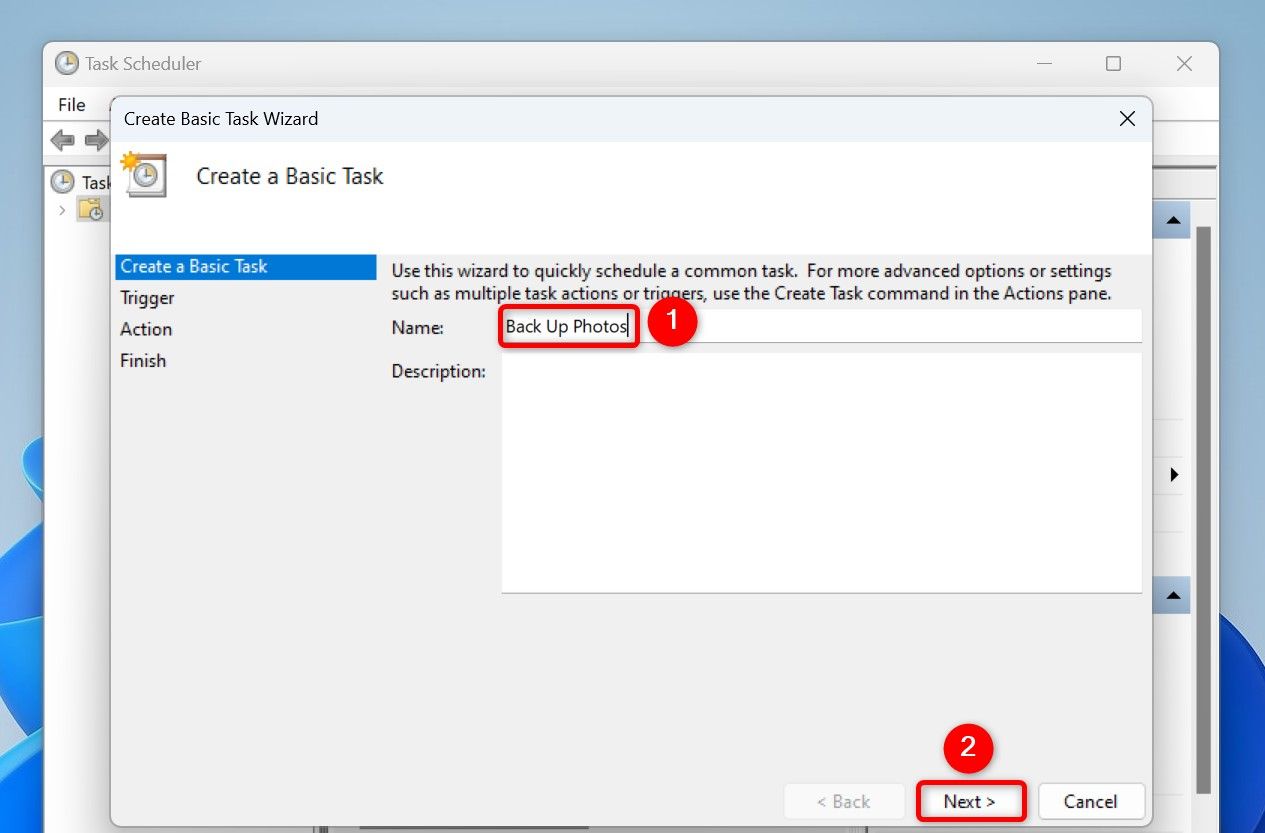
Выберите поле «Имя» и введите имя для вашей задачи, например, Резервное копирование фотографий. По желанию, введите описание для задачи в поле «Описание», затем нажмите «Далее.»
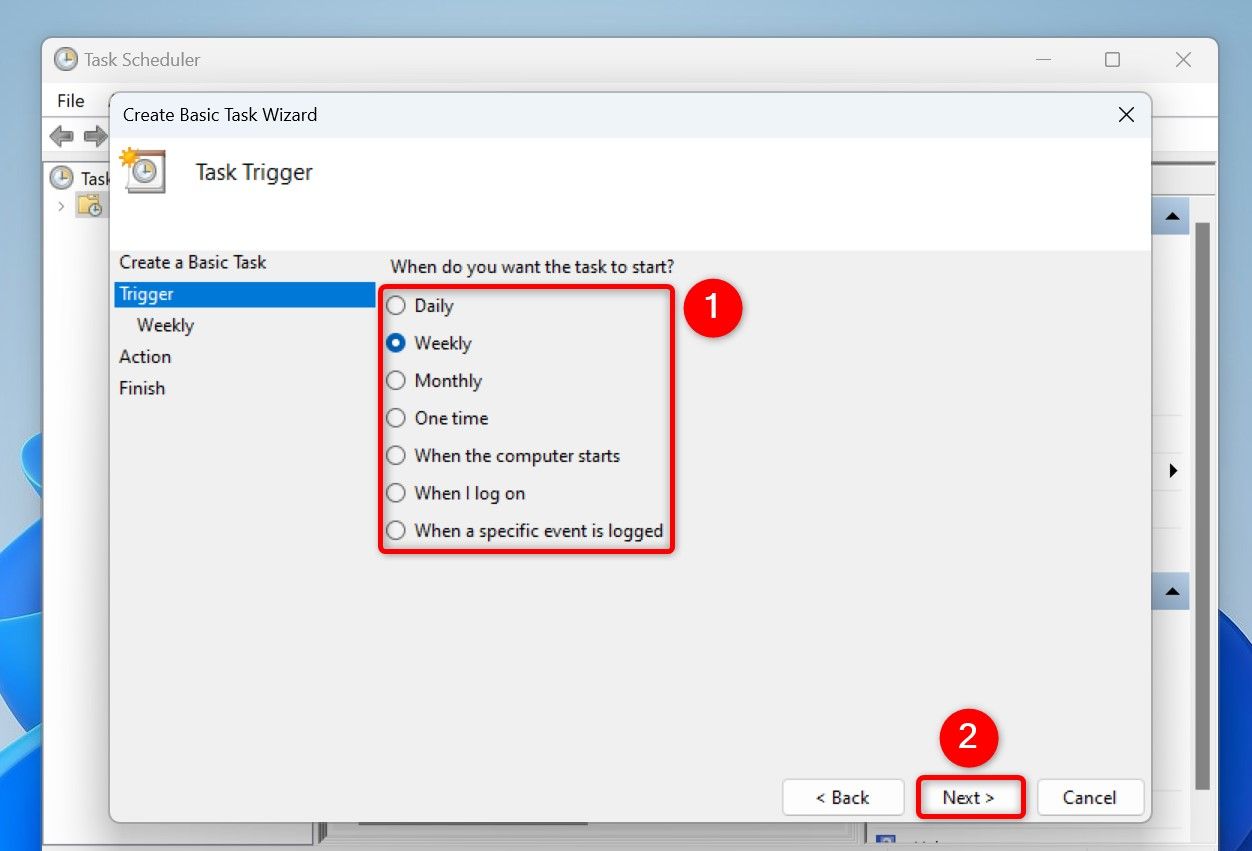
Выберите частоту выполнения задачи. Это то, как часто должна выполняться задача. Если вы хотите получать уведомление каждую неделю, например, выберите «Еженедельно.» Затем нажмите «Далее.»
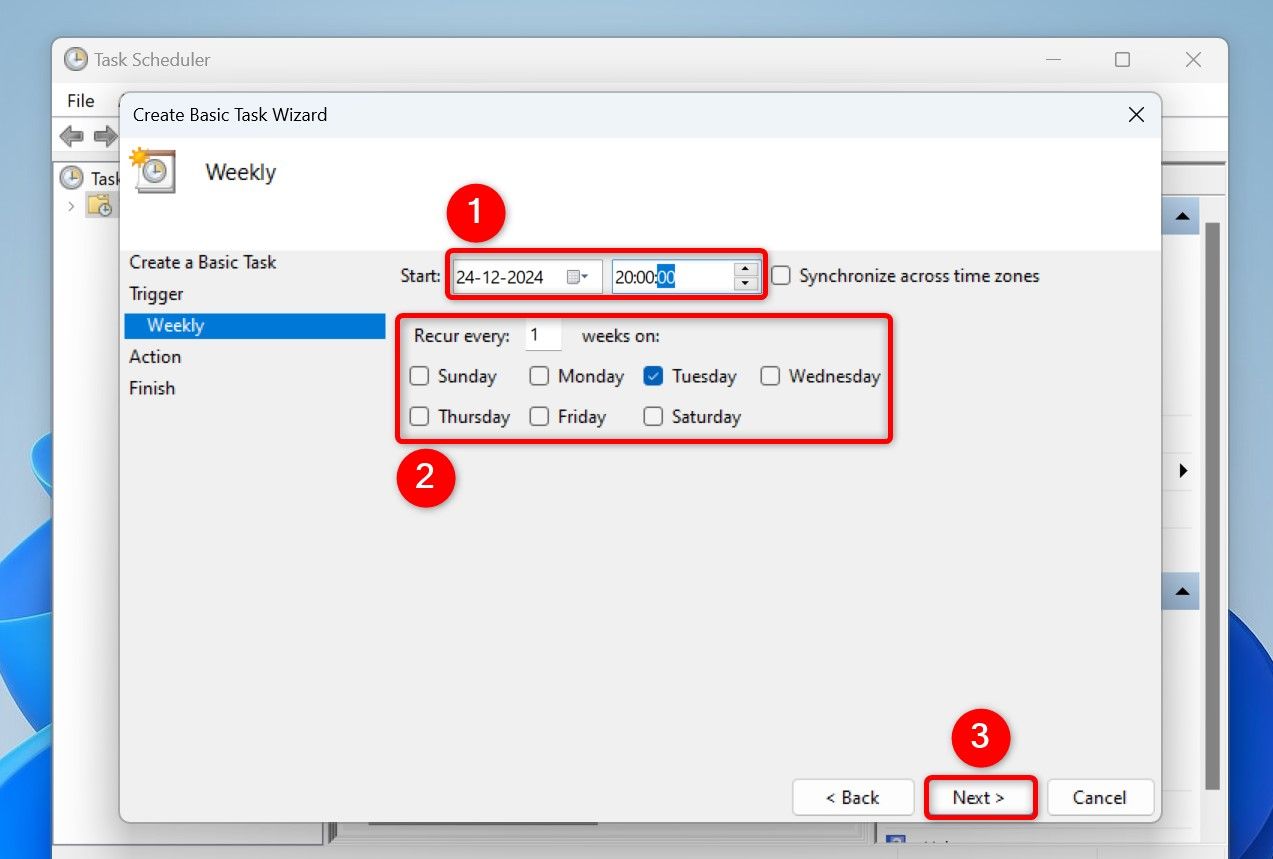
Выберите поле «Начало» и укажите дату и время, когда задача должна быть выполнена. Заполните любые другие параметры и нажмите «Далее.»
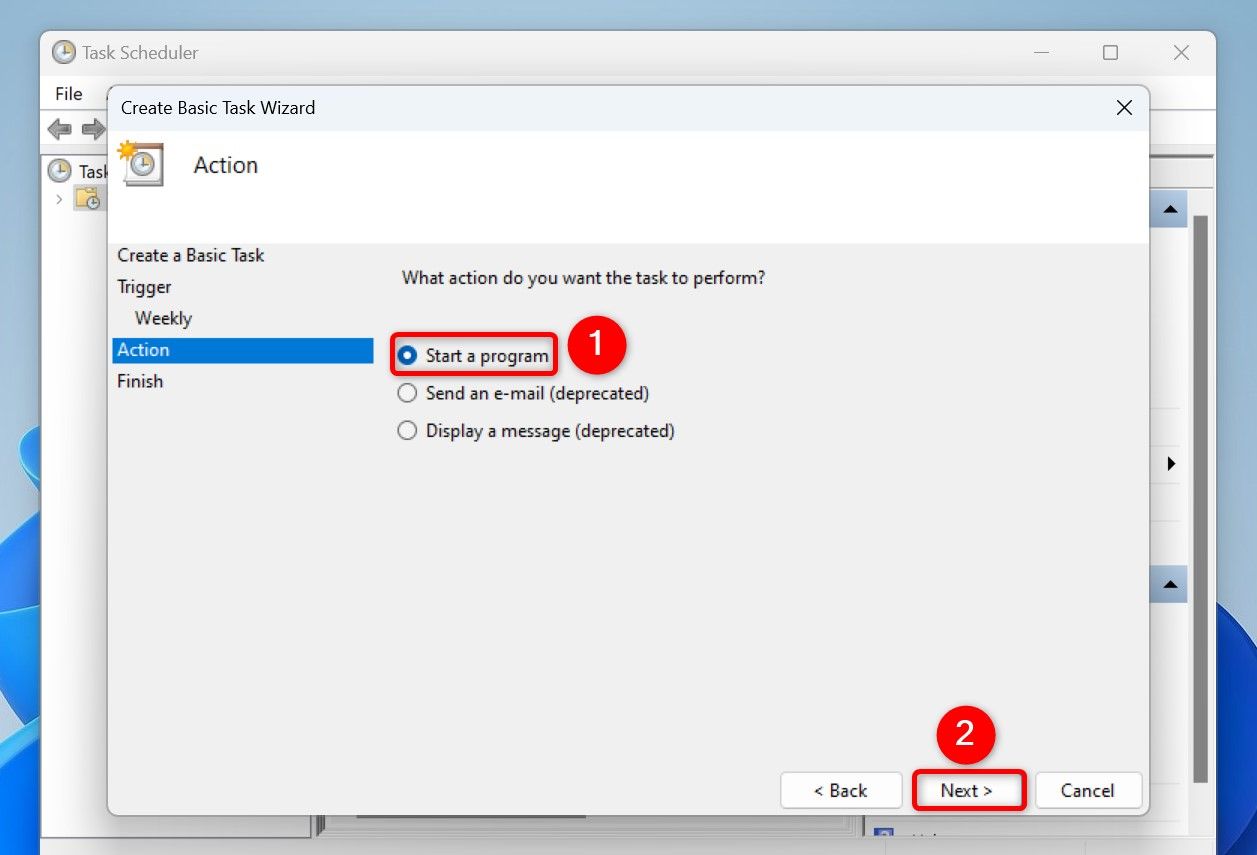
Планировщик задач спросит, какое действие вы хотите выполнить. Здесь выберите «Запустить программу.» Вы можете выбрать вариант «Показать сообщение (устаревший)», но, как говорится в названии, он устаревший. Затем выберите «Далее.»
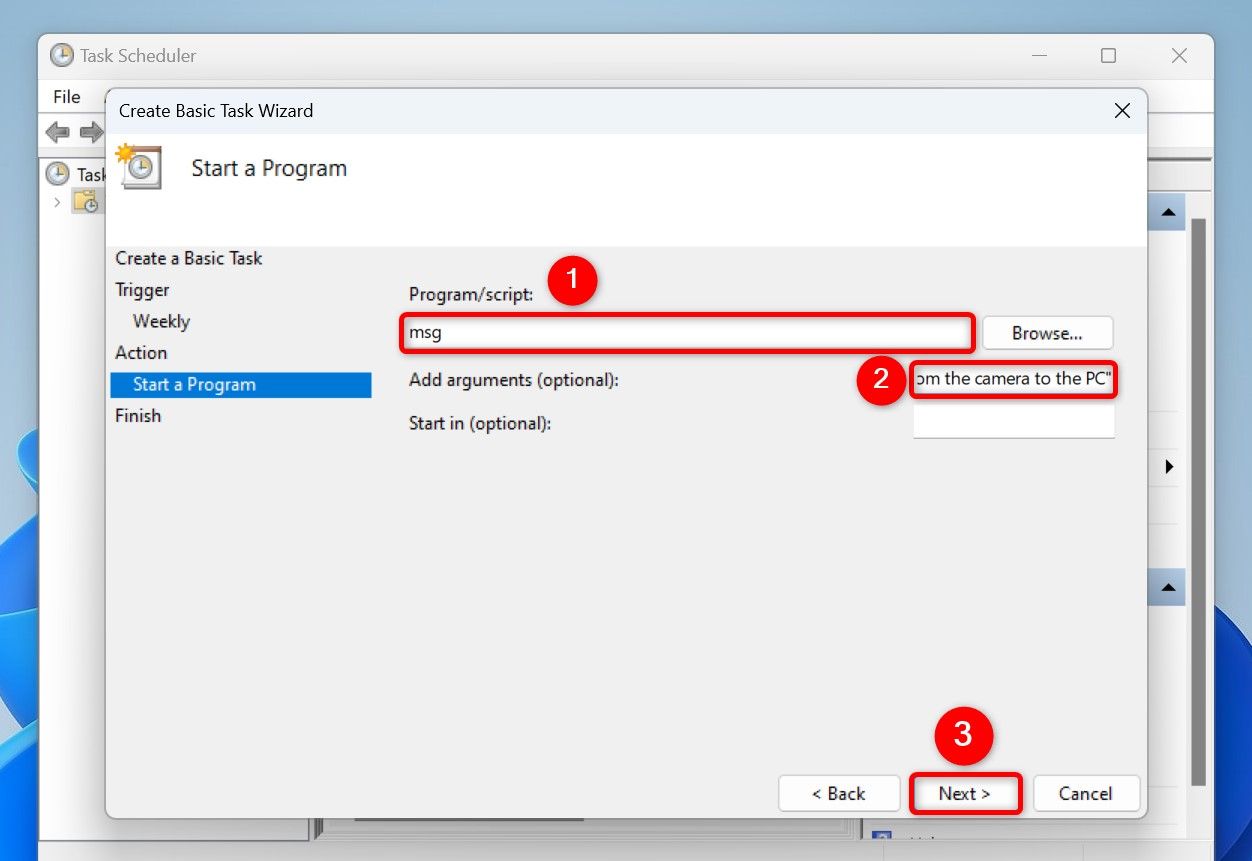
Выберите поле «Программа/Скрипт» и введите msg. Выберите поле «Добавить аргументы (необязательно)» и введите следующее. В этом тексте замените «Ваше индивидуальное сообщение» на сообщение, которое вы хотите получить. Затем нажмите «Далее.»
На последней странице проверьте детали задачи. Если все в порядке, нажмите «Готово,» чтобы сохранить задачу.
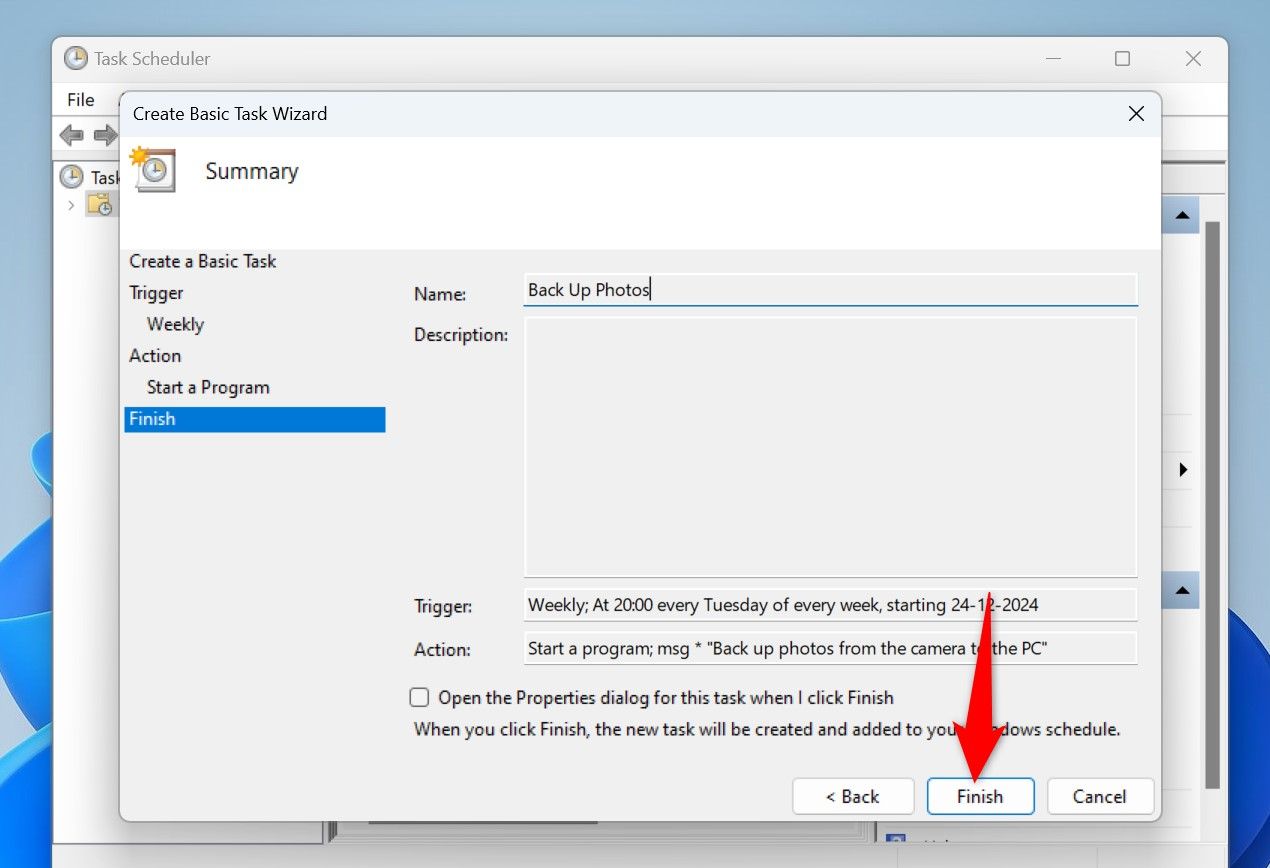
Теперь Планировщик задач будет отображать ваше индивидуальное сообщение в указанную дату и время. В будущем, если вы хотите прекратить получать уведомления, запустите Планировщик задач, щелкните правой кнопкой мыши на своей задаче, выберите «Удалить» и подтвердите действие, выбрав «Да.»
Установите индивидуальные напоминания с помощью Microsoft To Do
Вы можете использовать приложение Microsoft To Do, чтобы ваши задачи (индивидуальные сообщения) появлялись в указанное время и дату. Для этого откройте Microsoft Store, введите Microsoft To Do в строке поиска вверху и нажмите Enter. Выберите приложение в результатах поиска и нажмите «Получить» для установки приложения.
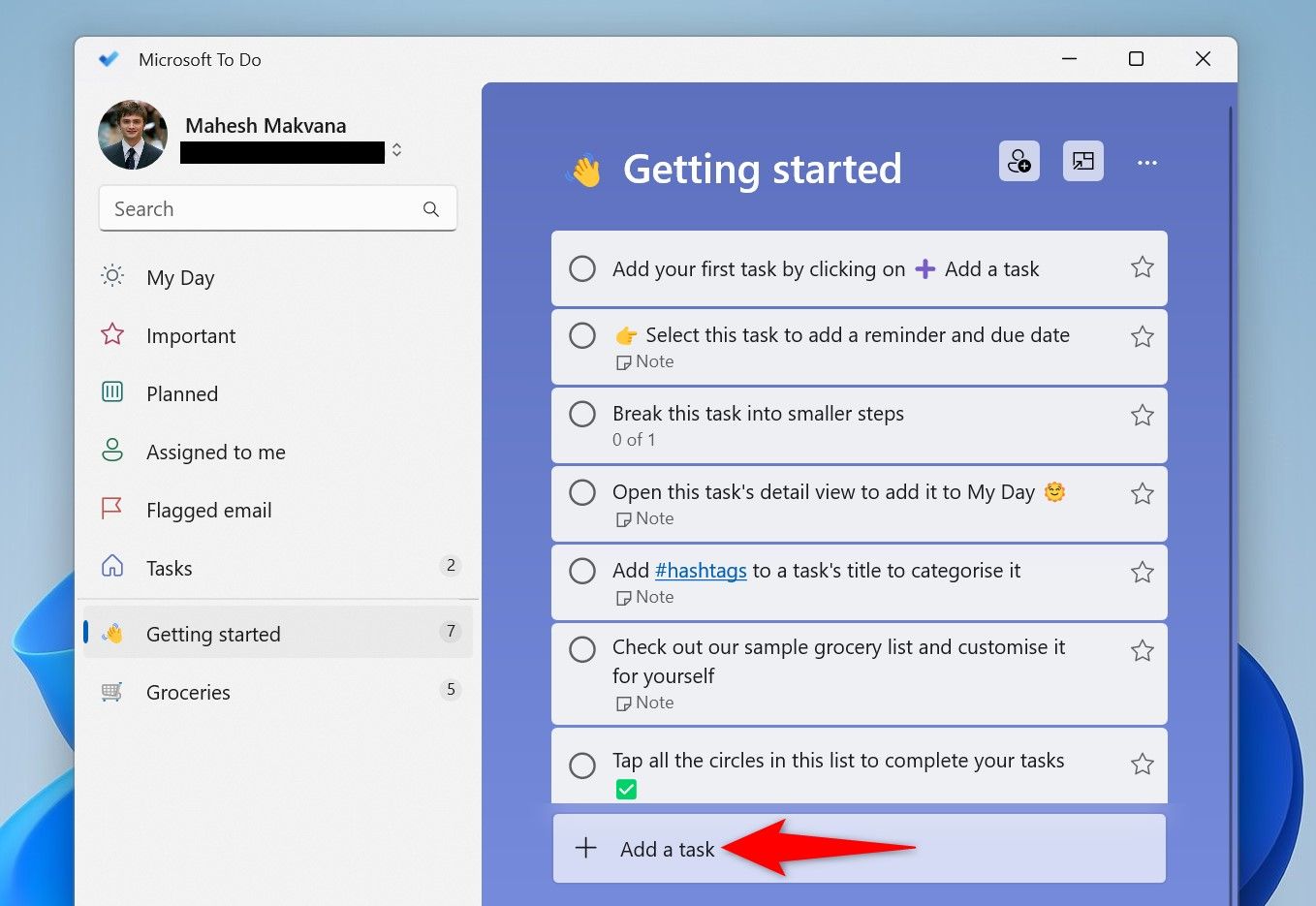
Запустите новое установленное приложение и выберите «Добавить задачу.»
Введите индивидуальное сообщение, которое вы хотите получить. Рядом с полем сообщения нажмите «Напомнить мне» (иконка часов) и выберите, когда хотите получить уведомление об этом сообщении.
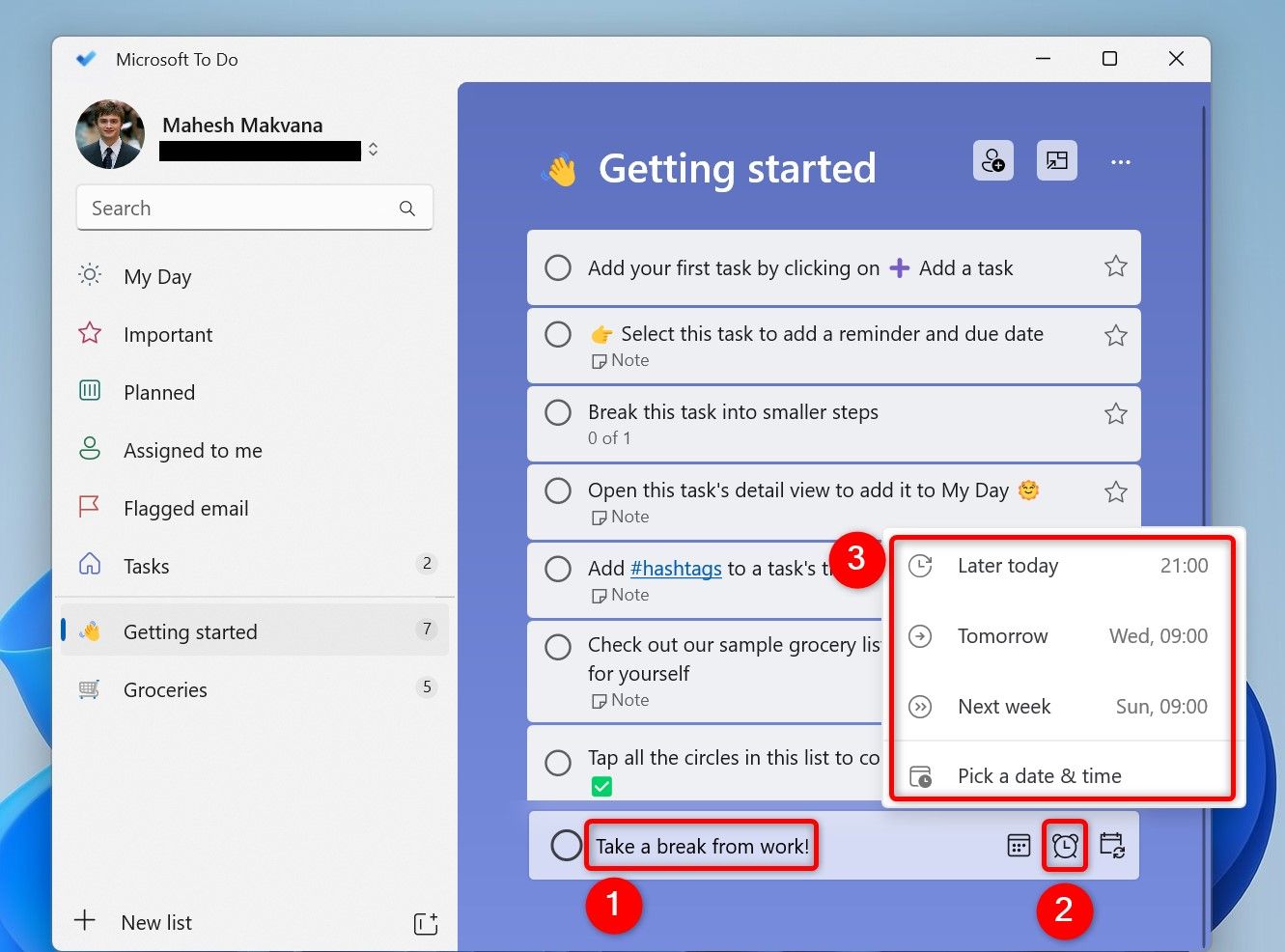
Приложение напомнит вам о вашей указанной задаче (сообщении) в выбранное время.
Вы можете удалить любое сообщение, которое не хотите сохранять, щелкнув правой кнопкой мыши на этом сообщении в приложении и выбрав Удалить задачу > Удалить.
Используйте Планировщик системы для программирования уведомления
Планировщик системы — это бесплатное стороннее приложение, которое вы можете использовать для планирования задач на своем ПК. Это приложение предназначено для замены встроенной утилиты Планировщик задач.
Чтобы использовать его, перейдите на сайт Планировщика системы, загрузите и установите приложение на своем ПК. Запустите приложение и выберите Действие > Новое событие или нажмите Ctrl+N.
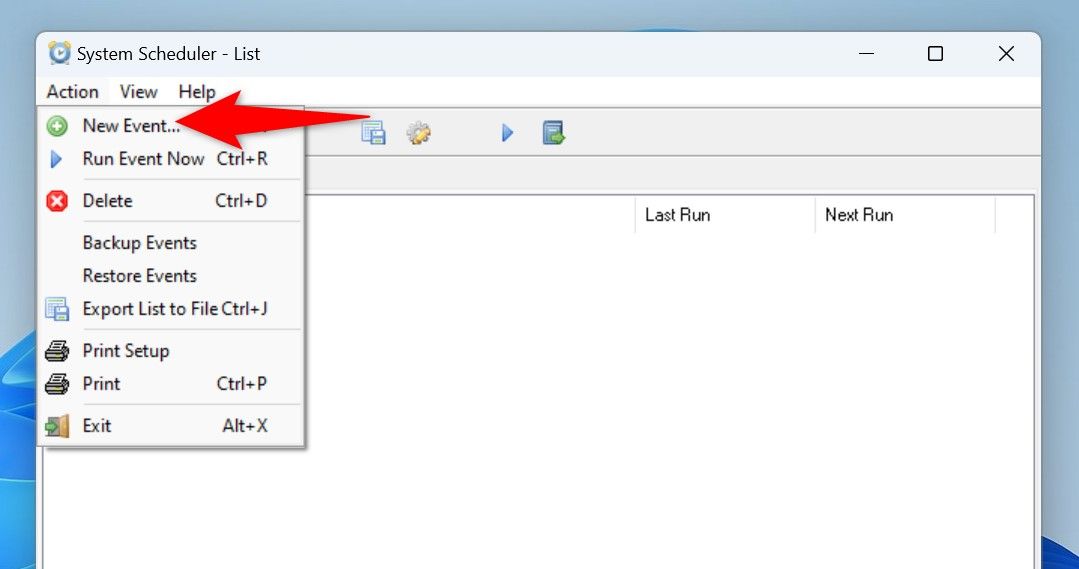
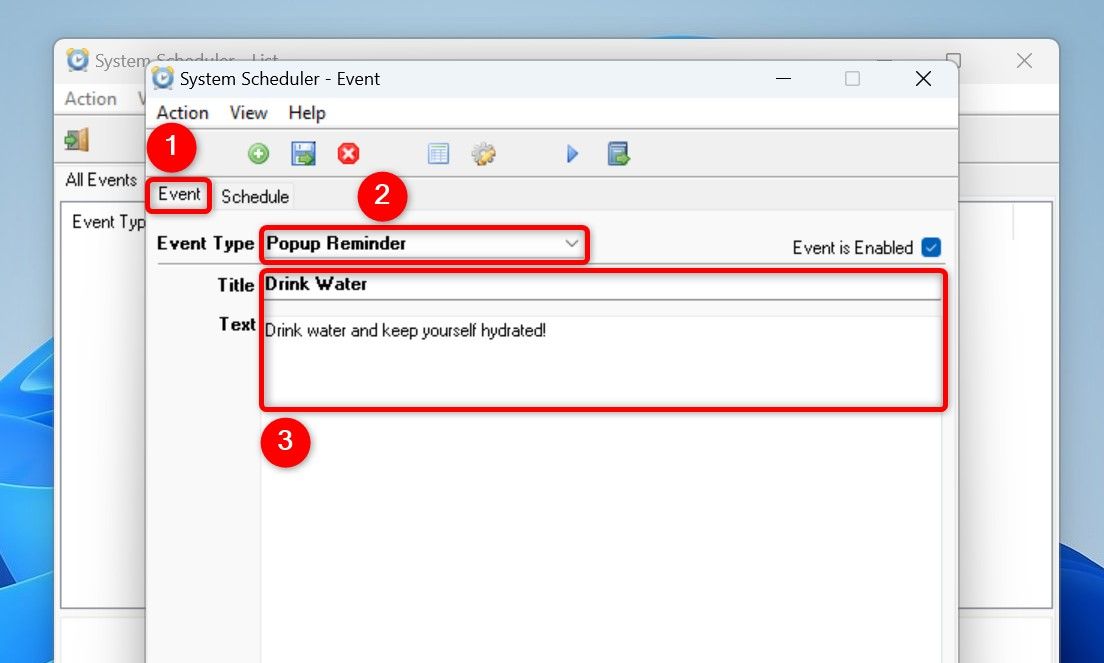
В окне события откройте вкладку «Событие». Нажмите на выпадающее меню «Тип события» и выберите «Всплывающее напоминание.» Выберите поле «Заголовок» и введите заголовок сообщения, которое хотите получить. Выберите поле «Текст» и введите полное сообщение.
Откройте вкладку «Расписание», чтобы запланировать сообщение. Нажмите на выпадающее меню «Тип расписания» и выберите, как часто хотите получать свое сообщение. Например, чтобы получить указанное уведомление каждый час, выберите опцию «Каждый час/выбранные минуты» и укажите параметры.
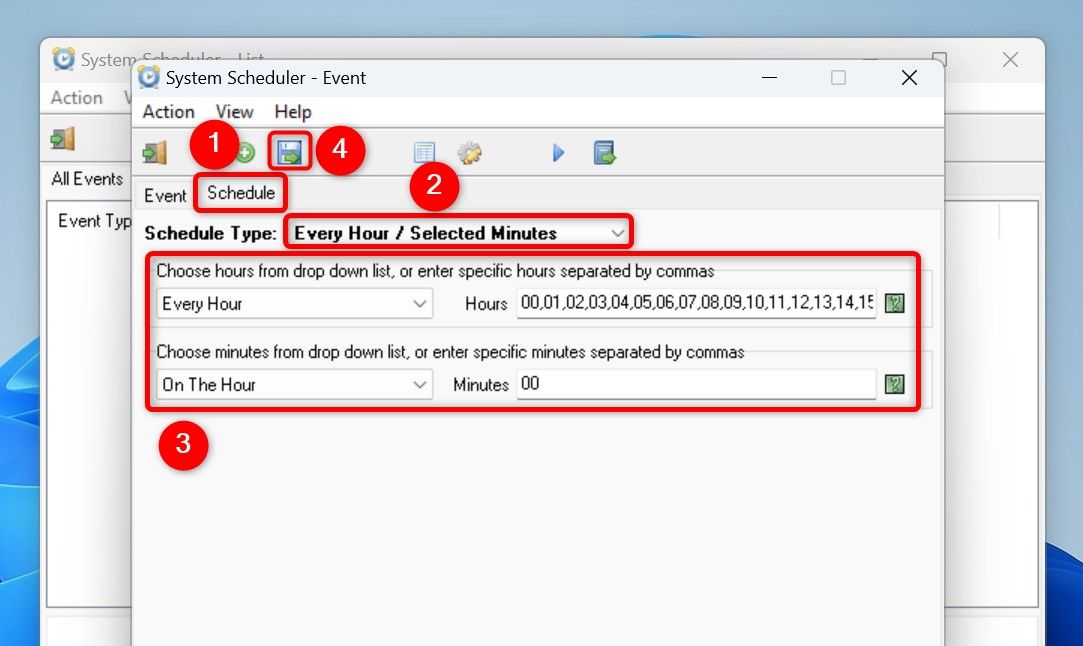
Сохраните задачу, нажав «Сохранить и выйти» (значок дискеты) в верхней части. Приложение будет присылать вам напоминание с заданной частотой и временем.
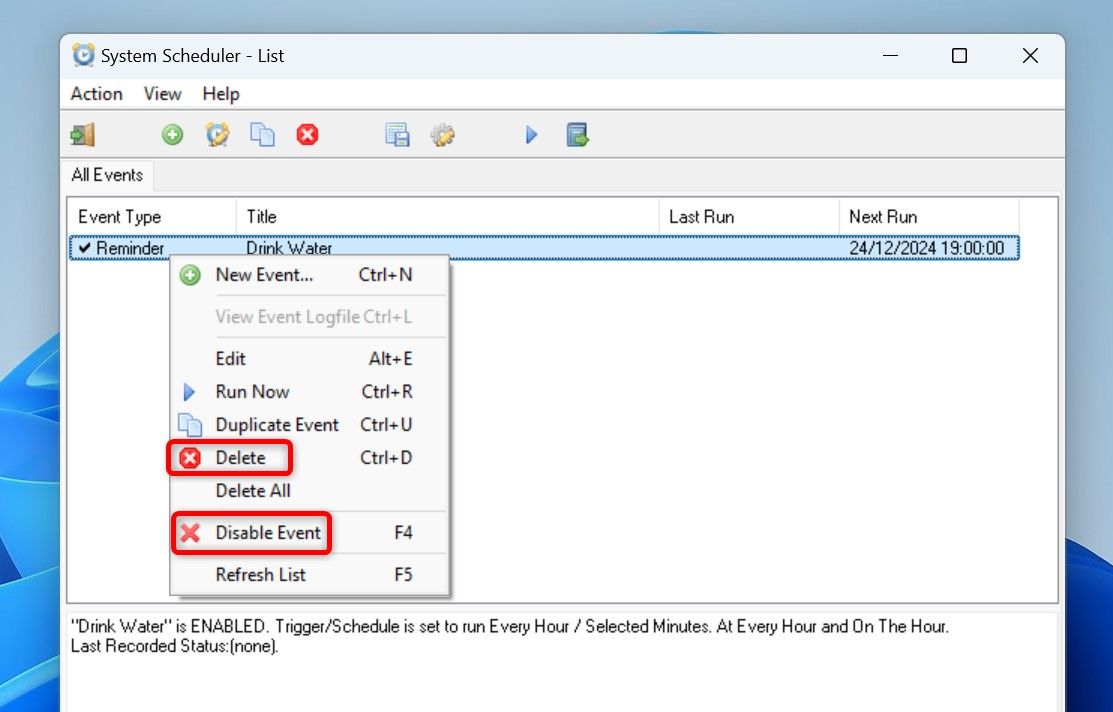
Чтобы отключить ваше уведомление, откройте Планировщик системы, щелкните правой кнопкой мыши на своем событии и выберите «Отключить событие.» Чтобы удалить событие навсегда, щелкните правой кнопкой на событии и выберите «Удалить.» Подтвердите, выбрав «Да».
Запланируйте письменное уведомление с помощью Заметок
Вы можете создать пользовательскую заметку в Заметках и использовать Планировщик задач, чтобы запустить это приложение в заданное время. Для этого откройте поиск Windows (нажмите Windows+S), введите Заметки и запустите приложение.
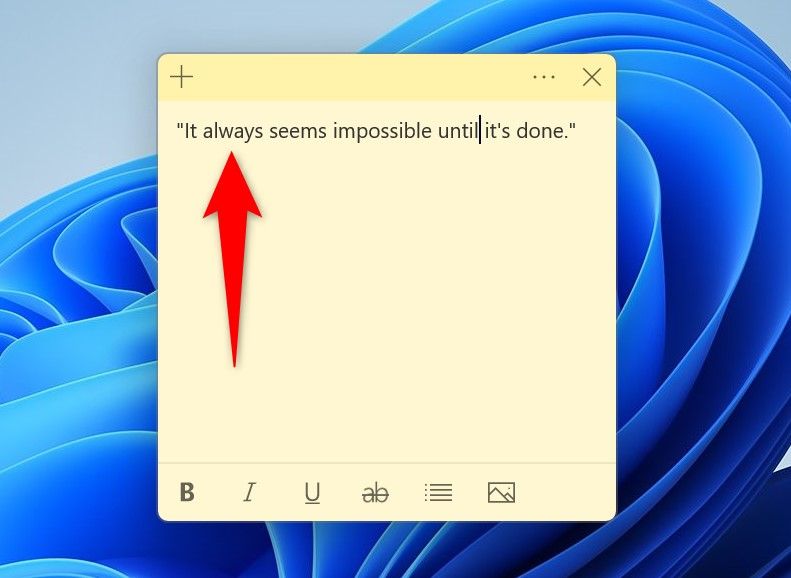
Создайте новую заметку с вашим индивидуальным сообщением.
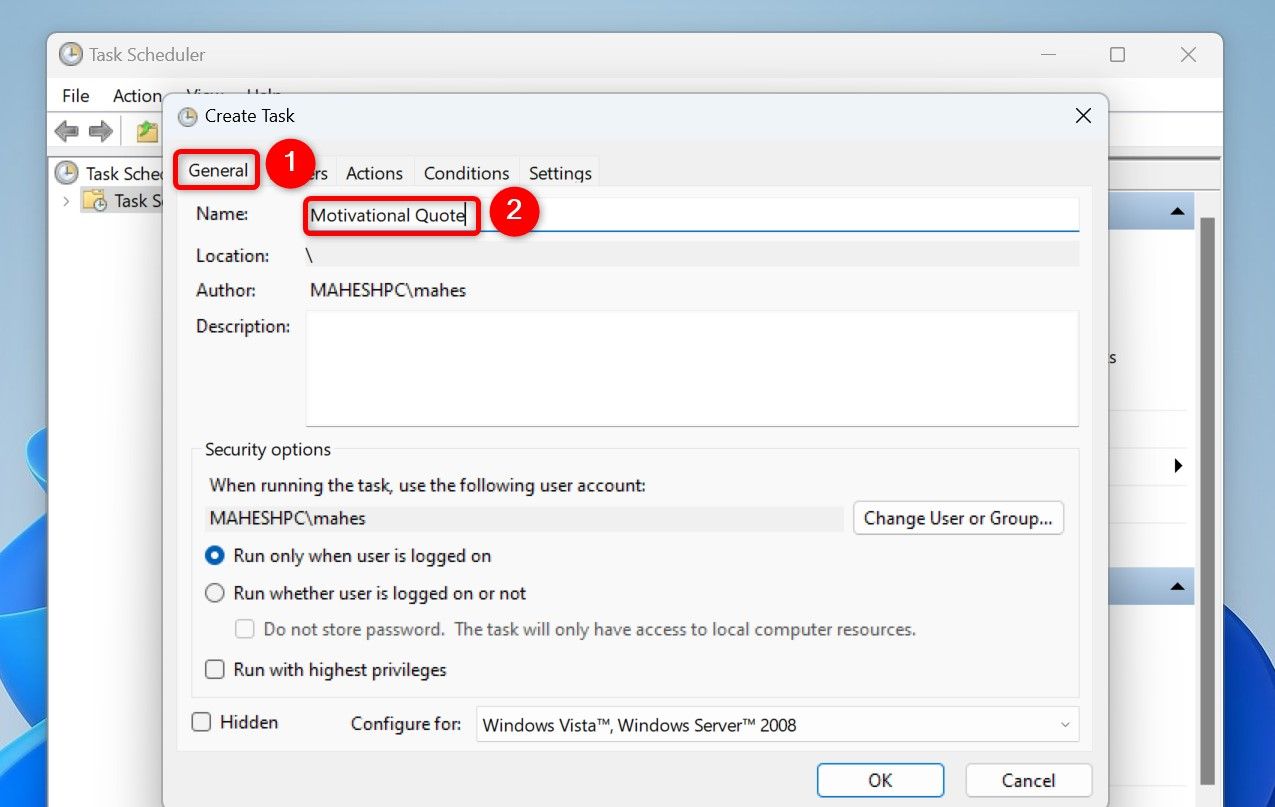
Снова откройте поиск Windows, введите Планировщик задач и запустите утилиту. В меню выберите Действие > Создать задачу. Откройте вкладку «Общие,» выберите поле «Имя» и введите имя для задачи.
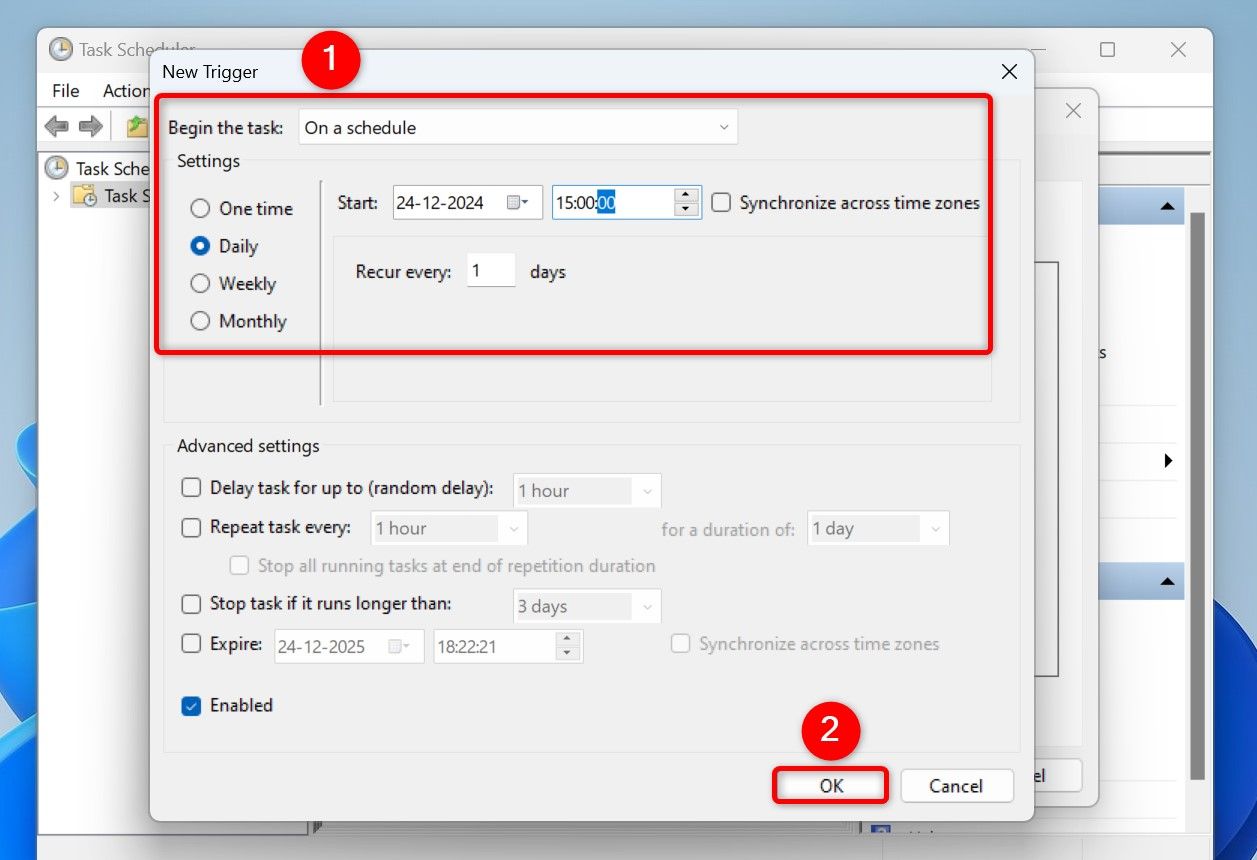
Перейдите на вкладку «Триггеры,» нажмите «Новый» и укажите, когда и как часто вы хотите видеть свою заметку. Затем выберите «ОК.»
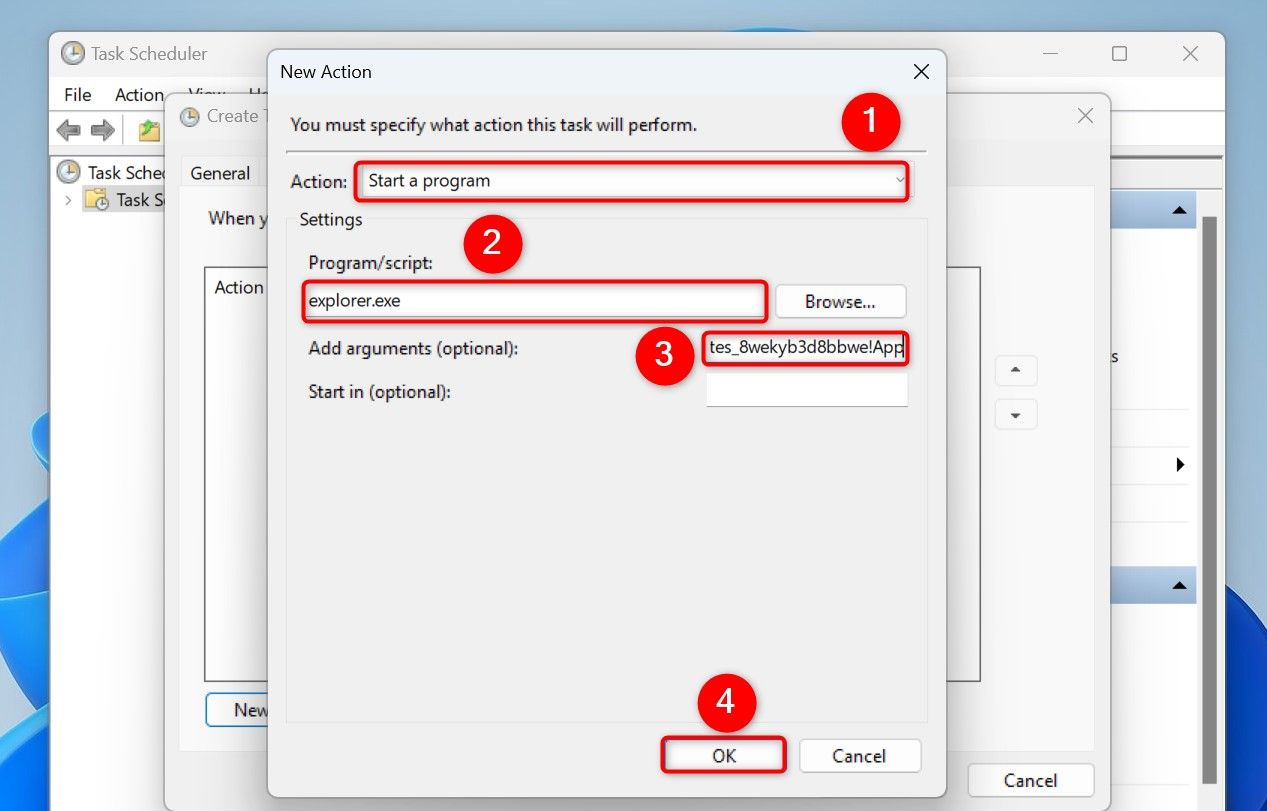
Перейдите на вкладку «Действия» и выберите «Новый.» Выберите выпадающее меню «Действие» и выберите «Запустить программу.» Щелкните поле «Программа/Скрипт» и введите следующее
В поле «Добавить аргументы (необязательно)» введите следующее. Затем нажмите «ОК.»
В окне Создание задачи нажмите «ОК,» чтобы завершить создание задачи.
Планировщик задач запустит приложение Заметки с вашей индивидуальной заметкой в указанное время.
Использование приложения Часы для создания будильника
Вы можете устанавливать будильники в встроенном приложении Часы на Windows 11 с индивидуальными именами, и приложение будет отображать эти имена (сообщения) в установленное время. Если вы хотите использовать этот метод, откройте поиск Windows (нажмите Windows+S), введите Часы и запустите приложение.
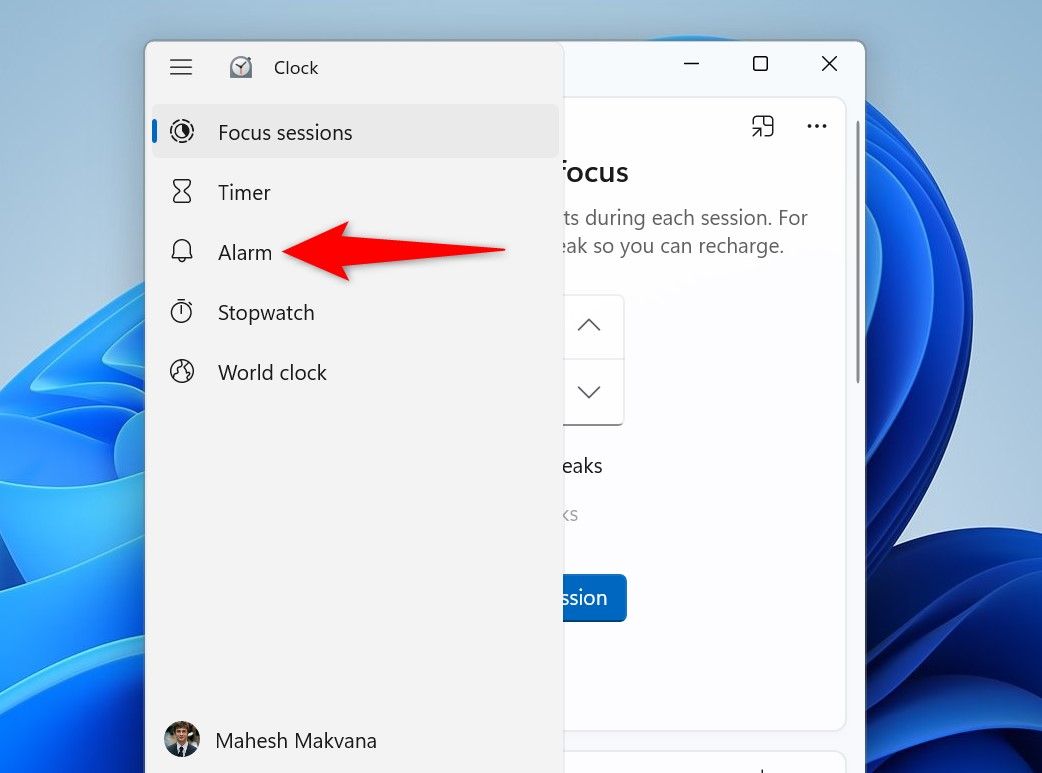
В верхнем левом углу приложения Часы нажмите на меню-гамбургер (три горизонтальные линии) и выберите «Будильник.»
В правой панели, внизу, нажмите «Добавить будильник» (значок плюс). В открывшемся окне Добавить новый будильник укажите время, когда хотите получить свое индивидуальное уведомление. Нажмите на поле «Имя будильника» и введите сообщение, которое хотите получить. Настройте другие параметры, такие как тон и т.д., затем нажмите «Сохранить.»
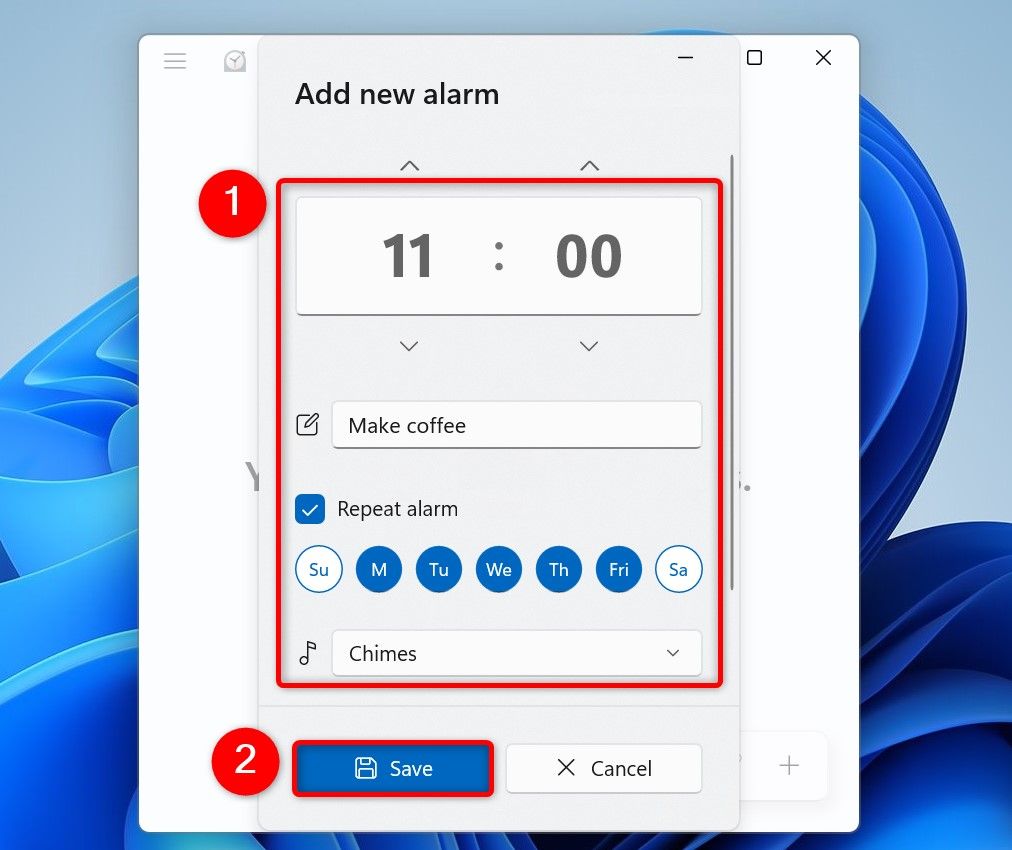
Часы предупредят вас в указанное время.
Вот так вы можете настроить уведомления на вашем компьютере с Windows 11 в заранее установленное время. Таким образом, вы также можете автоматизировать многие другие задачи на вашем ПК с использованием пакетных файлов.
Если вам понравилась эта статья, подпишитесь, чтобы не пропустить еще много полезных статей!
Любите активный отдых на природе? Подписывайтесь на канал Поход лайфхак в Яндекс Дзен — кладезь полезных советов для любителей активного отдыха!
Вы также можете читать наши материалы в:
- Telegram: https://t.me/gergenshin
- Яндекс Дзен: https://dzen.ru/gergen
- Официальный сайт: https://www-genshin.ru