Не все строят свой домашний офис только для видеозвонков. Если же ваш домашний офис совмещает в себе спальню, кухню или спрятан в захламленном углу подвала, вам будет приятно узнать, что Zoom позволяет скрыть окружающую обстановку от коллег. Один из способов сделать это — изменить фон Zoom, позволяя другим участникам чата видеть вас, а окружающую обстановку заменить на что-то более профессиональное.
Хотите воспользоваться этой замечательной функцией? В этом руководстве мы расскажем, как изменить фон Zoom, используя как встроенные изображения, так и пользовательские, загруженные пользователем. Мы также расскажем о том, как размыть фон Zoom, если вам хочется чего-то более скромного, и как добавить фильтры для более интересного эффекта.
Шаг 1: Зайдите в настройки Zoom

Чтобы установить виртуальный фон в Zoom, необходимо сначала зайти в настройки приложения Zoom. Для этого откройте настольное приложение Zoom и нажмите на значок настроек в виде шестеренки. Этот значок находится в правом верхнем углу экрана главного меню приложения. Он должен находиться прямо под значком фотографии вашего профиля.
Шаг 2: Выберите пункт «Фон и фильтры» в меню настроек
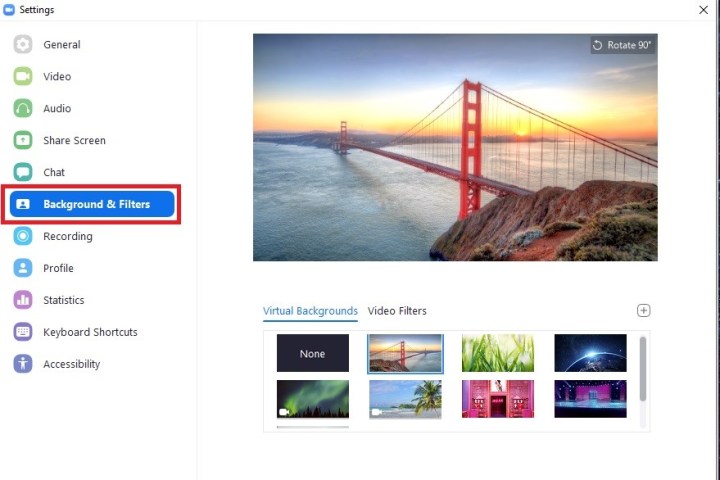
Оказавшись в меню настроек, выберите пункт «Фон и фильтры» в меню в левой части экрана. Откроется подраздел меню «Настройки» в правой части экрана. Здесь мы будем выбирать фон. В этом разделе также можно добавить видеофильтры, но об этом мы поговорим позже.
Шаг 3: Предварительный просмотр и выбор виртуального фона

Чтобы выбрать виртуальный фон, убедитесь, что выбрана вкладка «Виртуальные фоны». Таким образом, вы сможете просмотреть ограниченную коллекцию предустановленных фонов для видео и изображений Zoom. Если вы хотите предварительно просмотреть один из этих фонов, просто щелкните на соответствующем значке миниатюры, и он сразу же появится на экране предварительного просмотра в верхней части вашего окна. Важно отметить, что если вы хотите увидеть, как будет выглядеть ваш виртуальный фон во время видеозвонка, вам нужно включить веб-камеру во время предварительного просмотра этих фонов. В этом случае на экране предварительного просмотра будет отображаться живая картинка вашего лица на фоне, а не просто сам фон.
Вы также не ограничены использованием предустановленных виртуальных фонов Zoom. Вы можете добавлять собственные изображения и видео, нажав на значок «Плюс» рядом с пунктом «Фильтры видео». Появится выпадающее меню с двумя вариантами: Добавить изображение или Добавить видео. Выбрав любой из них, вы откроете проводник файлов на своем компьютере и сможете выбрать изображение или видеофайл. Выбрав фон, просто выйдите из меню настроек. Zoom автоматически сохранит ваш выбор.
Если вы не хотите добавлять виртуальный фон, а просто хотите сделать реальный фон менее заметным или просто немного скрыть его, вы можете размыть фон. Для этого просто перейдите на ту же вкладку «Виртуальные фоны» в разделе «Фоны и фильтры» меню настроек Zoom и выберите опцию «Размыть миниатюру».
Стоит также отметить, что функция «Виртуальный фон» в Zoom оптимизирована для лучшей работы с использованием зеленого экрана. Вы можете использовать эту функцию и без зеленого экрана, но если он есть, качество будет лучше. Если вы планируете использовать зеленый экран, обязательно установите флажок напротив фразы I Have a Green Screen на странице настроек Background & Filters, чтобы получить максимальную отдачу от виртуального фона.
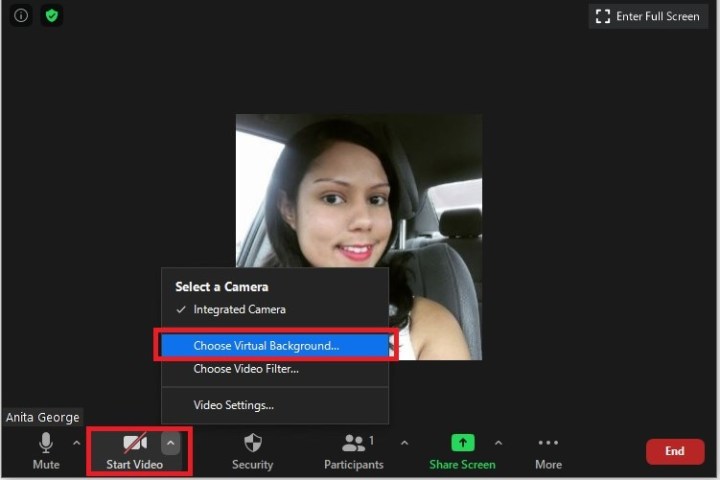
Примечание: Виртуальный фон можно установить и во время совещания. Для этого нажмите на стрелку, направленную вверх, в значке «Пуск (или остановка) видеокамеры». В появившемся меню выберите пункт Выбрать виртуальный фон. Это приведет вас к тому же меню «Фон и фильтры», что и ранее.
Еще больше развлечений: Как добавить фильтр к видео в Zoom
Виртуальные фоны — не единственный способ украсить свои встречи в Zoom. Фоны также можно украсить разнообразными предустановленными фильтрами Zoom. Вот как их использовать:
Шаг 1: Откройте раздел «Фоны и фильтры» в меню настроек Zoom, как мы уже делали ранее.

Шаг 2: Выберите вкладку «Фильтры видео», и на экране появится широкий выбор предустановленных фильтров Zoom. Выберите миниатюру фильтра, чтобы просмотреть, как он будет выглядеть на вашем экране, и предварительный просмотр появится в окне предварительного просмотра в верхней части окна. Для некоторых фильтров изображений требуется, чтобы ваше лицо правильно отображалось на экране, поэтому они не появятся, если не включена веб-камера. Например, фильтр «Шляпа для пиццы» не будет отображаться, пока не увидит голову, на которую можно надеть шляпу.
Шаг 3: Выбрав фильтр, закройте меню «Настройки». Выбранный вами фильтр будет автоматически отображаться на экране, когда вы в следующий раз присоединитесь к собранию Zoom.
Примечание: Как и в случае с виртуальными фонами, пользователи могут изменить или добавить фильтр во время совещания, используя аналогичную процедуру. Нажмите на стрелку, направленную вверх, в значке «Запуск (или остановка) видеокамеры». На экране появится меню. Выберите «Выбрать фильтр видео», и Zoom переместит вас в тот же пункт «Фон и фильтры» в меню «Настройки», чтобы выбрать фильтр.
Если вам понравилась эта статья, подпишитесь на нее, чтобы не пропустить еще много полезных статей!
Также вы можете прочитать меня здесь:
- Telegram: https://t.me/gergenshin
- яндекс Дзен: https://dzen.ru/gergen
- официальный сайт: https://www-genshin.ru