Ошибка «Служба профиля пользователя не прошла вход» не позволяет вам войти в систему, что затрудняет её решение. Это может происходить по ряду причин, включая поврежденный файл NTUSER.DAT. Вот как я это исправил на своем ПК с Windows.
Активировать встроенную учетную запись администратора с помощью WinRE
Первое, что вам следует сделать, это активировать встроенную учетную запись администратора, если вы не можете войти с помощью своей учетной записи. Без этой скрытой учетной записи выполнить другие действия будет невозможно.
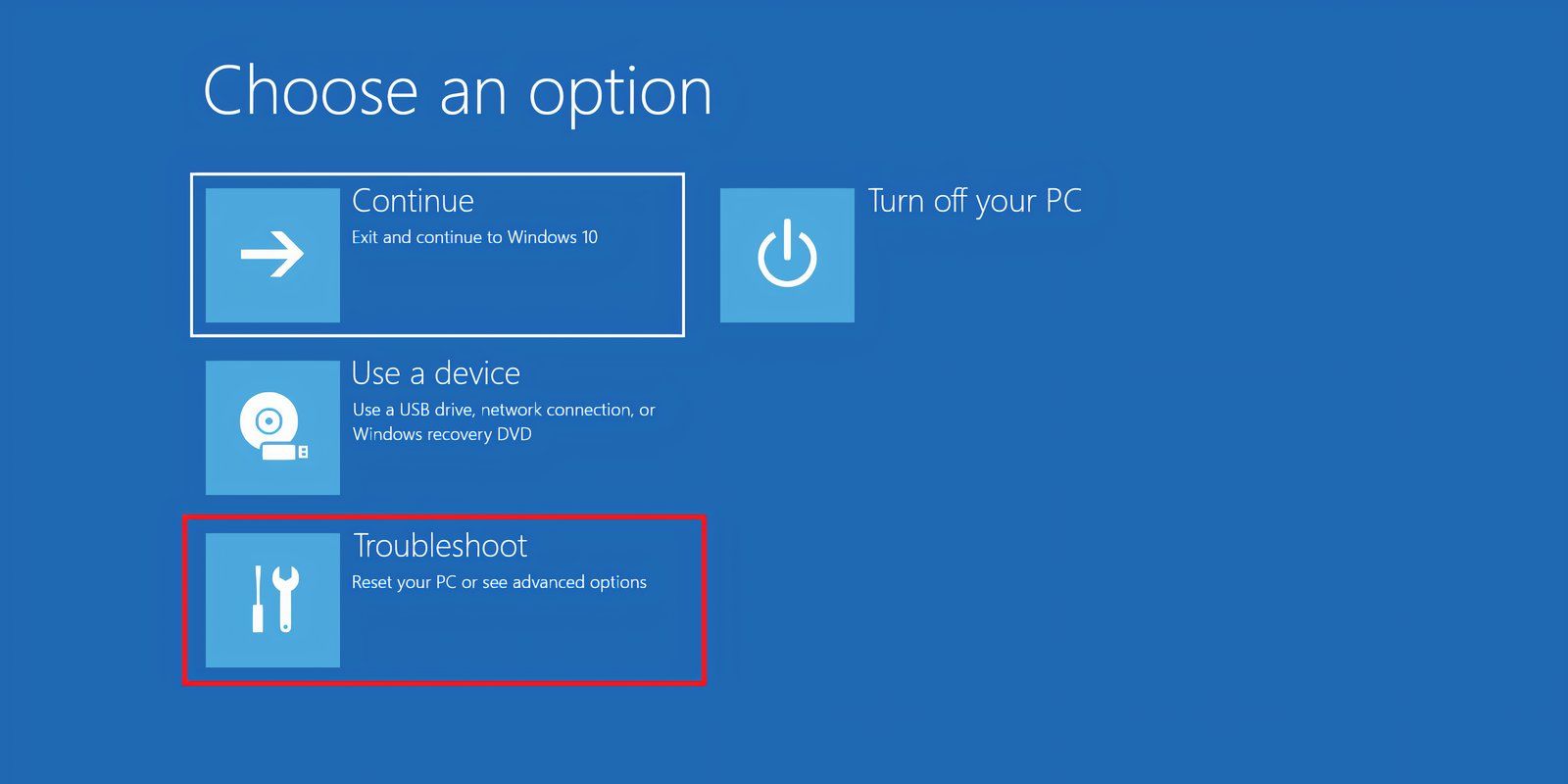
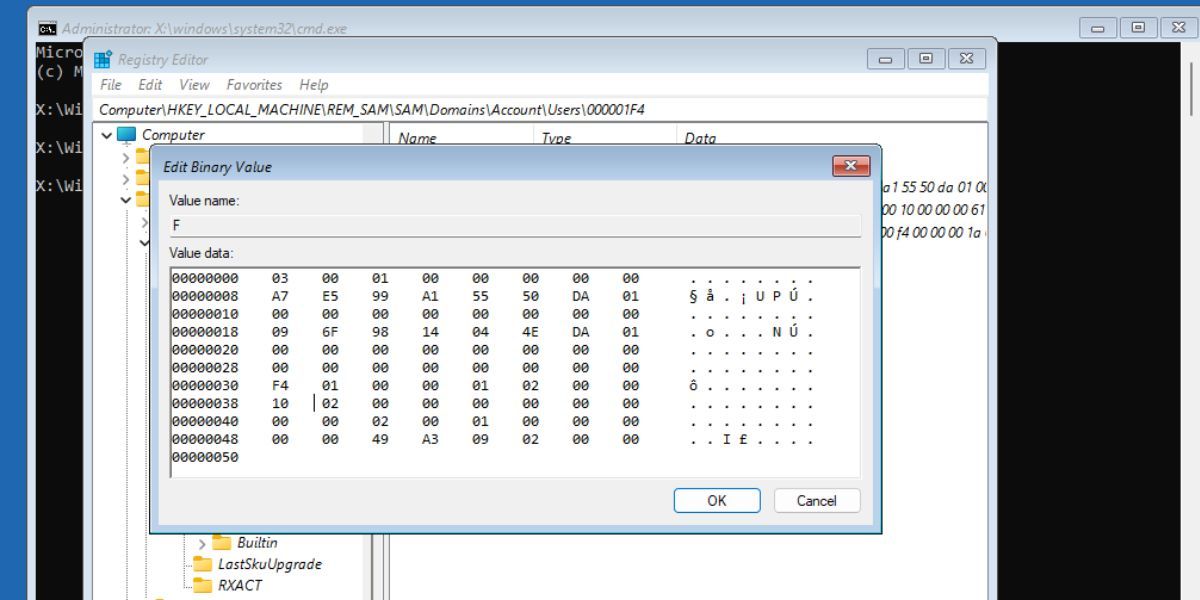
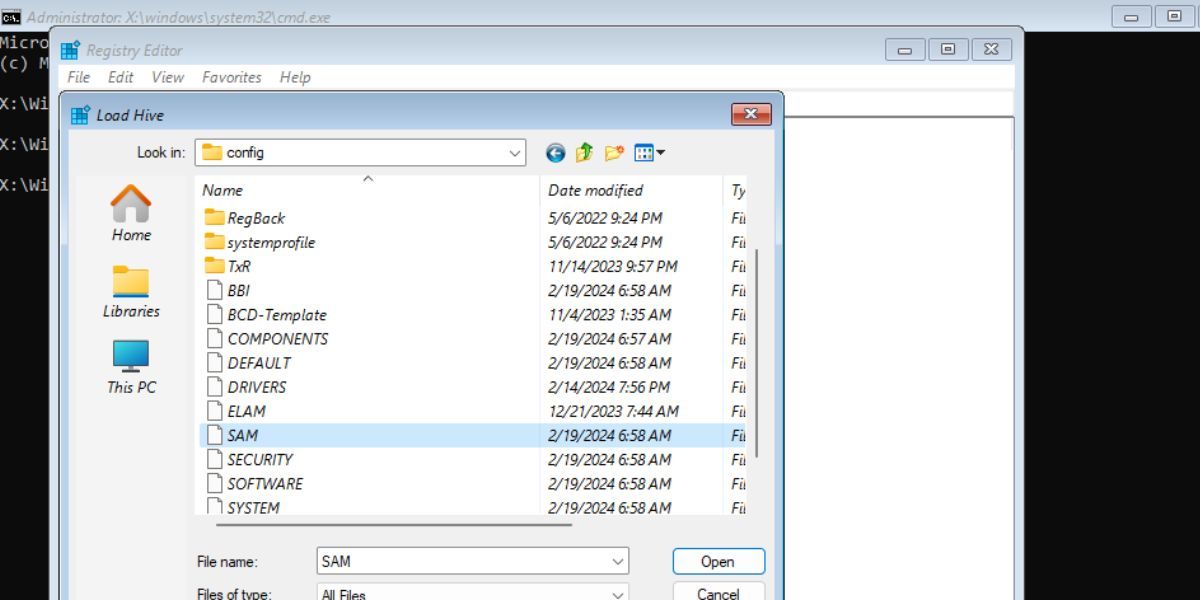
Традиционные методы активации учетной записи администратора здесь не сработают. Однако вы можете использовать Среду восстановления Windows (WinRE) для доступа к Командной строке и изменения реестра для активации учетной записи.
Перед тем как продолжить, вручную создайте резервную копию реестра системы на USB-накопителе, используя опцию Экспорт в редакторе реестра, если это возможно.
Следуйте этим шагам, чтобы открыть CMD через WinRE:
Теперь измените записи реестра:
Загрузка в безопасном режиме
После активации встроенной учетной записи администратора загрузите Windows в безопасном режиме. Этот режим загружает Windows с минимальным набором функций и программ, необходимых для её работы.
Вот как это сделать:
Войдите в учетную запись администратора, а затем продолжите с методами, описанными ниже.
1. Замените файл NTUSER.DAT
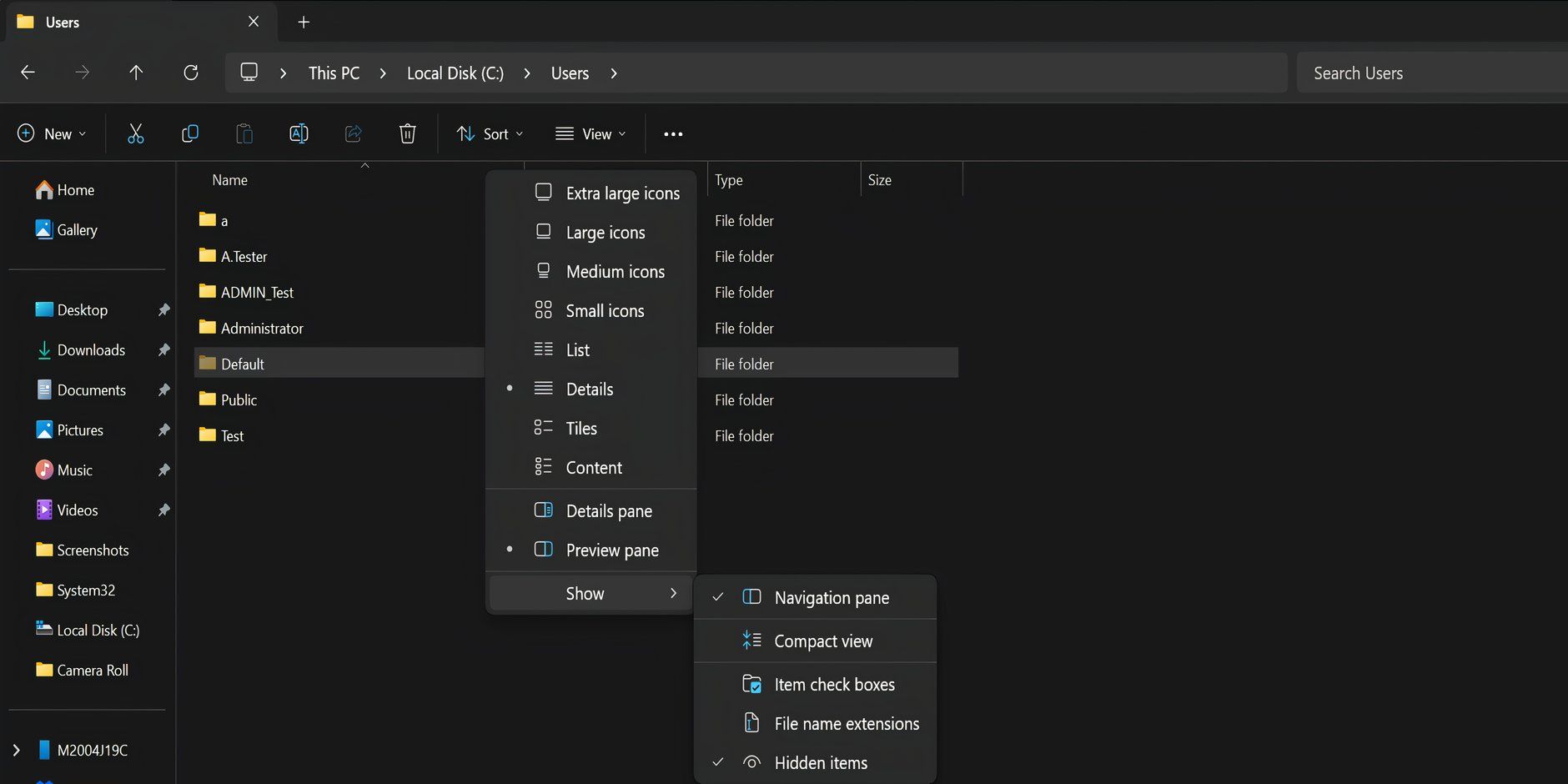
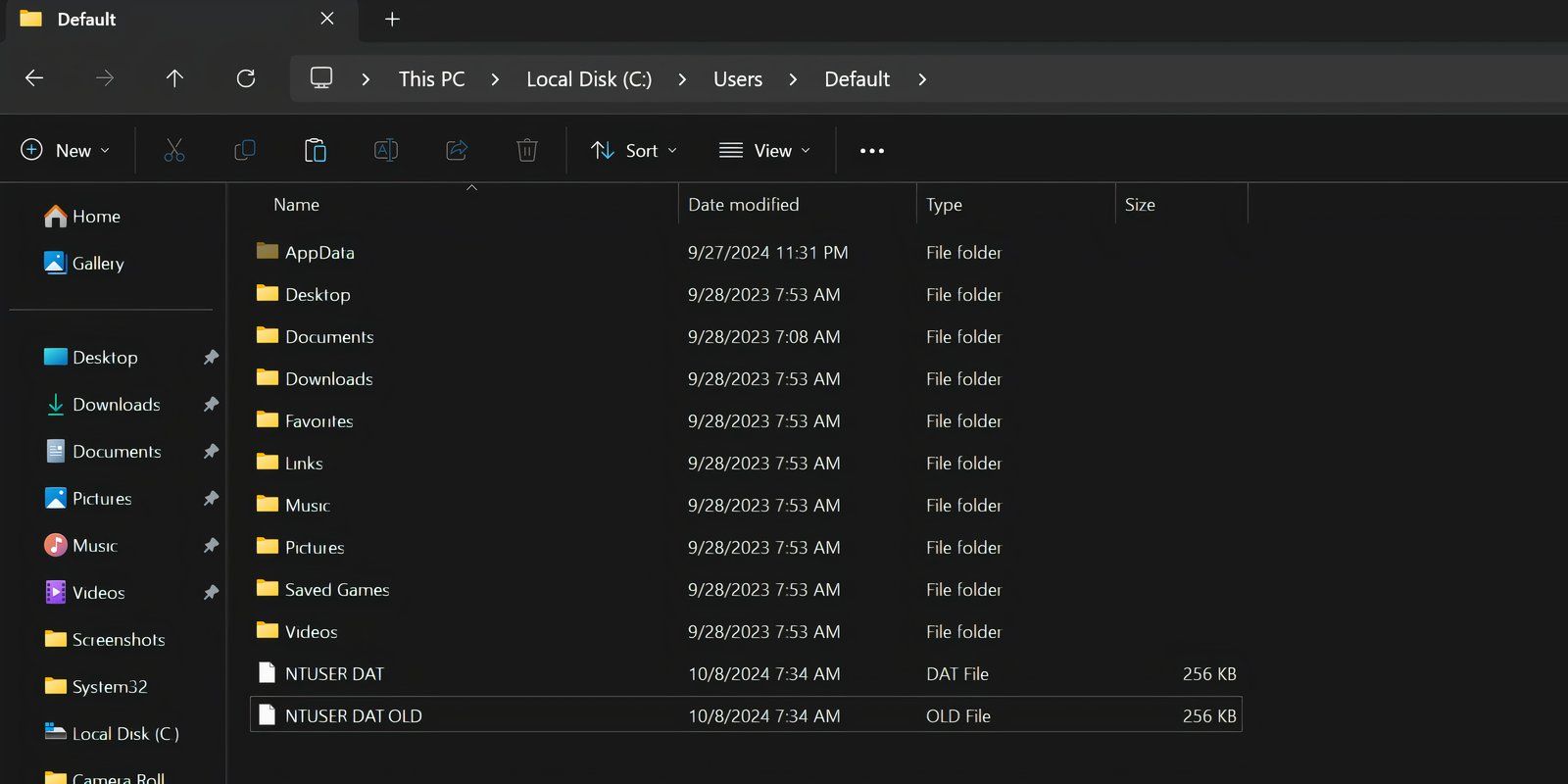
Файл NTUSER.DAT хранит данные о вашей учетной записи. Однако если он поврежден, вам необходимо его заменить. Войдите в учетную запись администратора, которую вы ранее активировали. Затем повторите следующие шаги:
2. Используйте SFC для проверки поврежденных файлов
Наиболее вероятной причиной ошибки «Служба профиля пользователя не прошла вход» является поврежденный пользовательский файл. Это может произойти по различным причинам, от сканирования антивирусным программным обеспечением при загрузке до отключения питания во время включения компьютера.
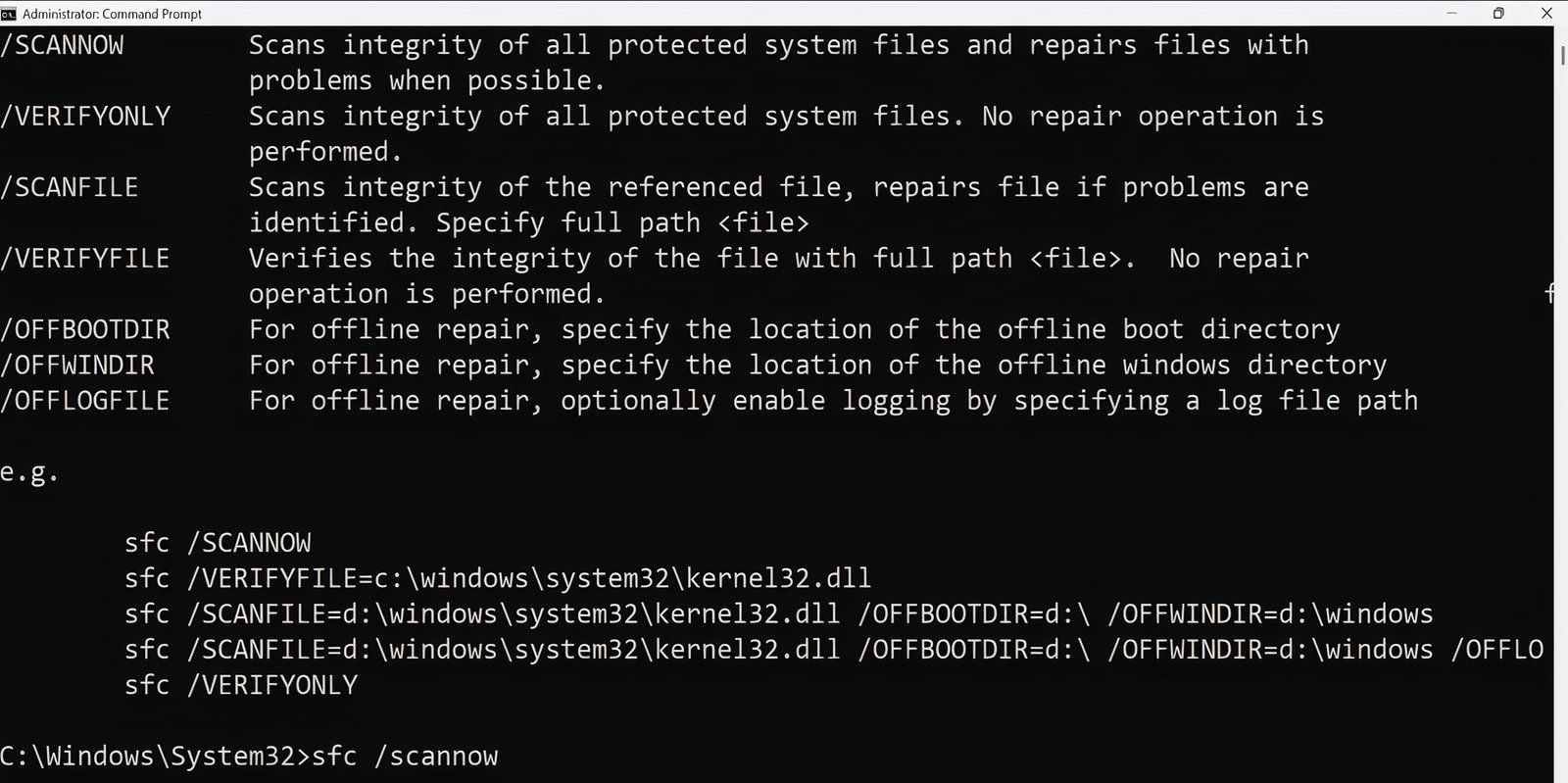
К счастью, утилиты Windows 10 и 11 могут помочь вам обнаружить и автоматически исправить поврежденные системные файлы с помощью инструмента Проверка целостности системных файлов (SFC) в командной строке.
3. Восстановите компьютер до более раннего состояния
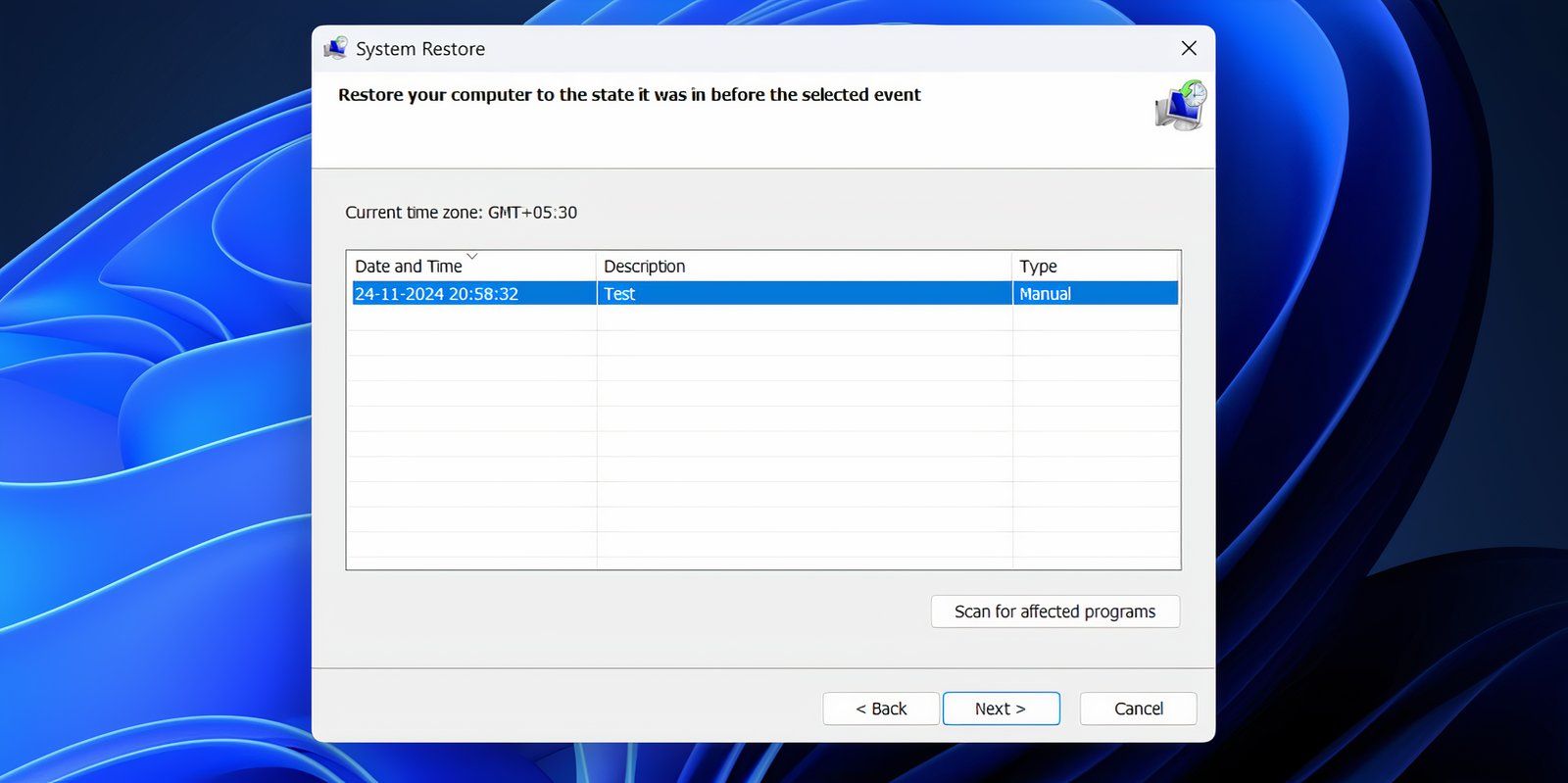
Восстановление системы позволяет вам откатить изменения на вашем компьютере и вернуть его к более раннему состоянию. Перед тем как продолжить, вам следует знать, что эта функция не включена по умолчанию, и вы должны вручную создавать точки восстановления, если не настроите Windows на их создание ежедневно.
Если вы создали точку восстановления до появления ошибки, выполните следующие шаги:
4. Измените конфигурацию реестра
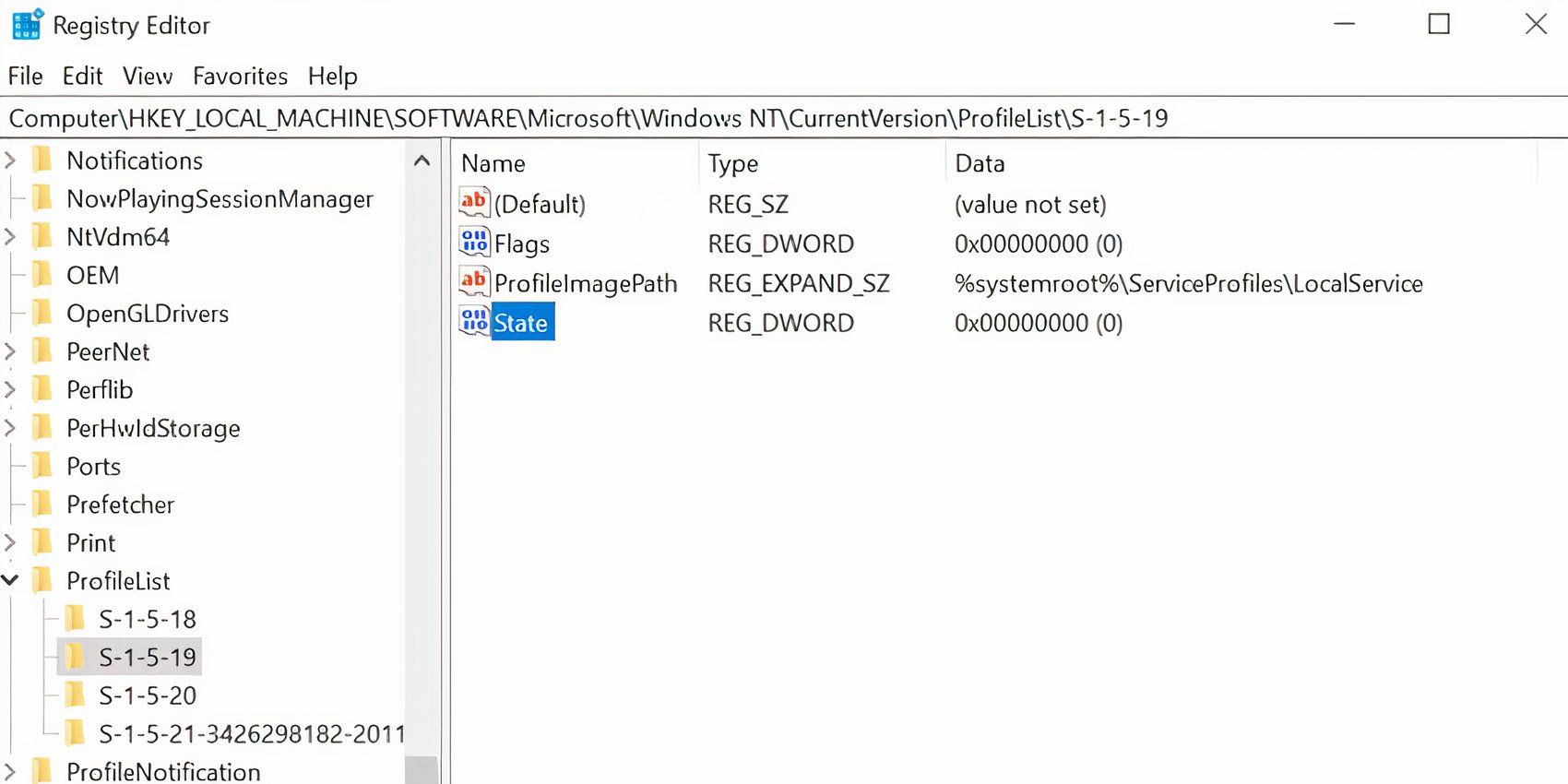
Еще один способ решить ошибку «Служба профиля пользователя не прошла вход» — внести некоторые изменения в реестр. Это метод продвинутой диагностики, и я рекомендую создать точку восстановления системы перед тем, как продолжать.
Повторите следующие шаги:
Что, если вы не найдете файл .bak в редакторе реестра?
Это маловероятно, но ваш компьютер может не создать файл с расширением .bak. В этом случае откройте Проводник Windows и перейдите к:
Если вы найдете другую папку с названием Application Data под той, в которой нахожетесь, удалите её и перезагрузите компьютер. Это должно решить проблему.
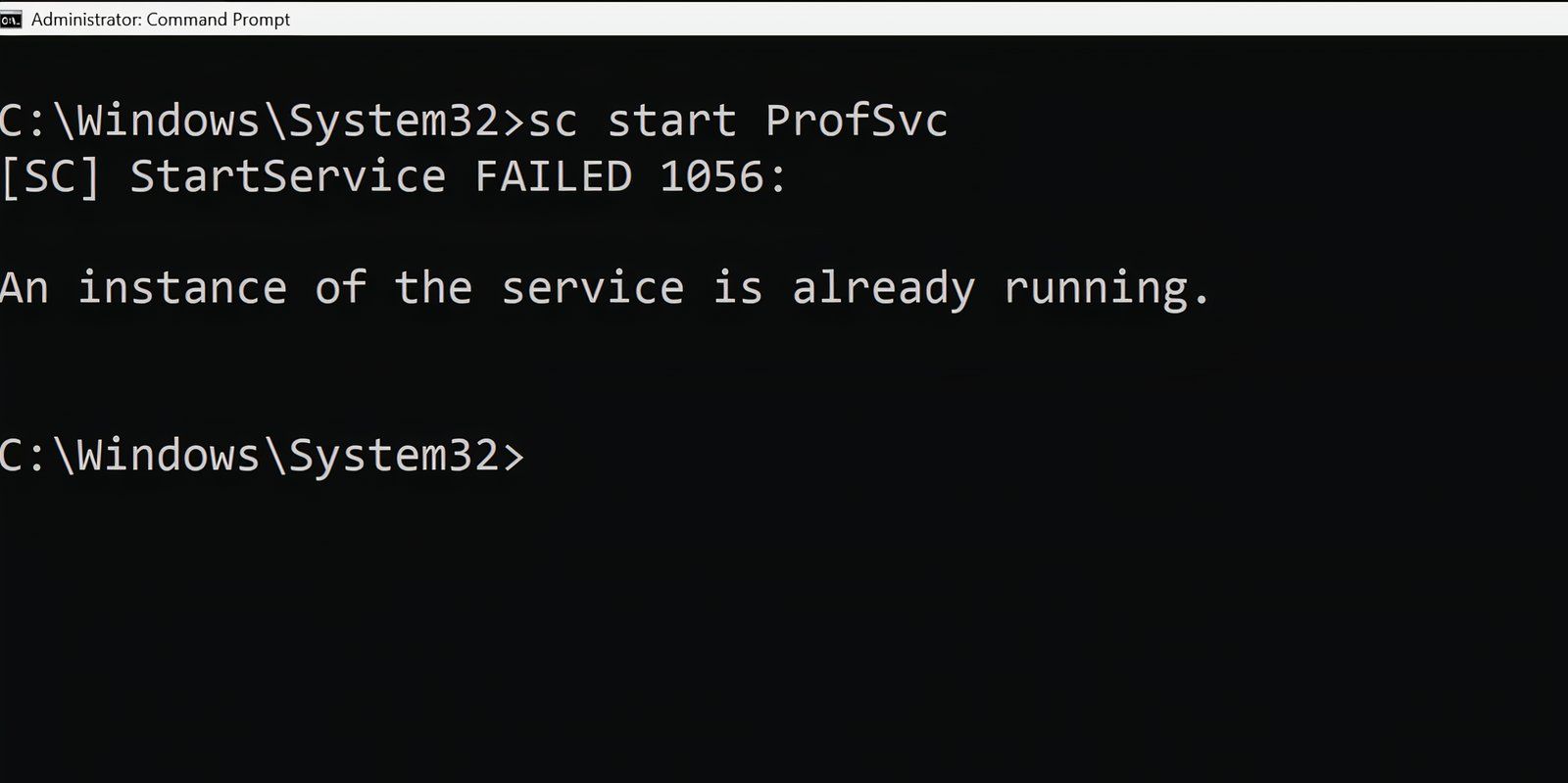
5. Включите службу профиля пользователя
В некоторых случаях сама служба профиля пользователя может быть отключена. Обычно причина — это стороннее приложение. К счастью, вы можете включить её, выполнив простую команду в окне командной строки:
Некоторые из этих методов также полезны для диагностики многих других распространенных ошибок Windows. Поэтому полезно помнить о них, когда вы сталкиваетесь с другими проблемами на своем компьютере.
Если вам понравилась эта статья, подпишитесь, чтобы не пропустить еще много полезных статей!
Вы также можете читать меня в:
- Telegram: https://t.me/gergenshin
- Яндекс Дзен: https://dzen.ru/gergen
- Официальный сайт: https://www-genshin.ru