Google Slides — это отличный способ придать стиль и изюминку вашим повседневным презентациям на рабочем месте. Это также отличный инструмент для занятий в классе, который легко адаптировать для учеников всех возрастов. Насыщенный графикой, средствами анимации и другими захватывающими функциями, Google Таблицы даже позволяют загружать в слайд-шоу собственные аудио- и видеоматериалы.
ДИФФУЛЬТАТИВНОСТЬ
ПРОДОЛЖИТЕЛЬНОСТЬ
ЧТО ВАМ НУЖНО
аккаунт Google
ПК, ноутбук или другое устройство с веб-браузером
Аудио- или видеофайл
Если вы хотите сделать свои презентации в Google Слайдах более интересными, мы подготовили это руководство, чтобы научить вас добавлять в них привлекающие внимание аудитории изображения и звуки.
Как добавить звук в Google Slides
Чтобы вставить звук в презентацию Google Slides, убедитесь, что он доступен в Google Диске с помощью того же аккаунта Google. В Google Slides можно добавлять аудиофайлы в форматах MP3 и WAV.
Если у вас файл другого типа, посмотрите, как конвертировать M4A в MP3 или FLAC в MP3.
Шаг 1: Зайдите в Google Slides, авторизуйтесь и откройте нужную презентацию. Затем выберите слайд, на который нужно добавить аудио.
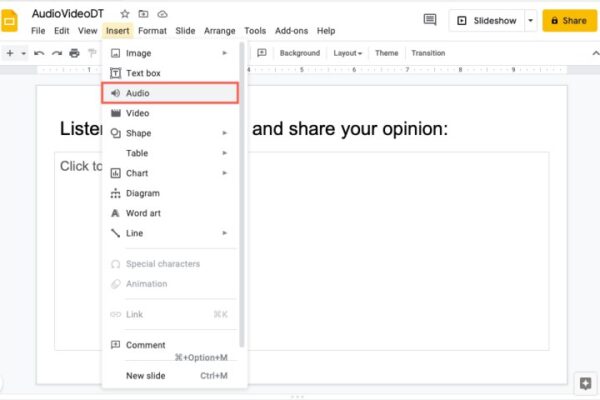
Шаг 2: В меню нажмите Вставка > Аудио.
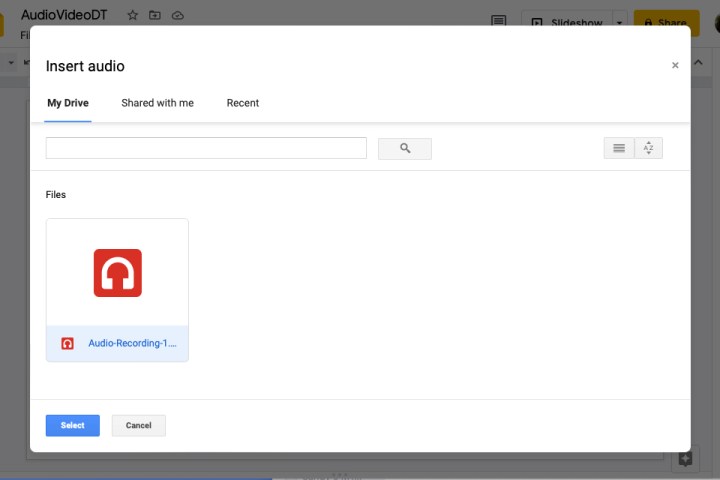
Шаг 3: В верхней части всплывающего окна выберите местоположение файла на Google Диске: «Мой диск», «Общий со мной» или «Недавние». Вы также можете использовать поле поиска, чтобы найти файл.
Когда вы увидите нужный аудиофайл, выберите его и нажмите кнопку Выбрать внизу.
Шаг 4: Аудиофайл появится на вашем слайде. Вы можете выбрать и перетащить его в любое место на слайде.
Шаг 5: Также должна автоматически открыться боковая панель «Параметры формата». В разделе «Воспроизведение аудио» настройте параметры воспроизведения.
Начать воспроизведение: Выберите вариант «По щелчку» или «Автоматически», чтобы начать воспроизведение звука.
Параметры: С помощью ползунка настройте громкость звука. Затем установите флажки для дополнительных элементов, включая скрытие значка (только для автоматического воспроизведения), зацикливание звука и остановку воспроизведения при продвижении слайда.
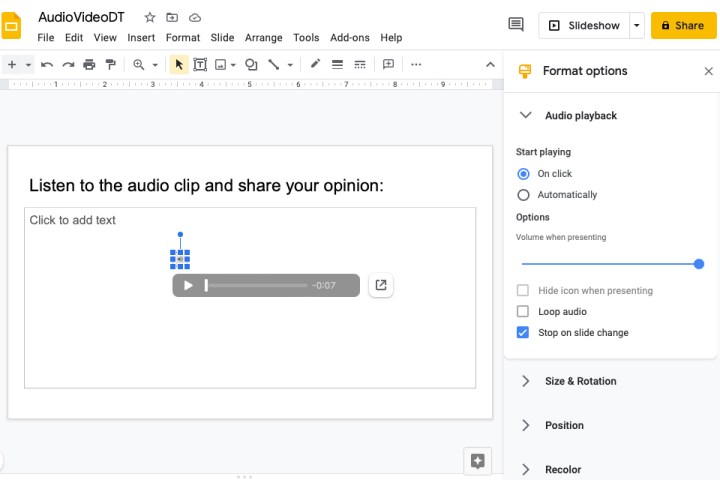
Шаг 6: Закончив настройку воспроизведения звука, закройте боковую панель «Параметры формата». Чтобы снова открыть боковую панель позже, сделайте одно из следующих действий.
- Щелкните правой кнопкой мыши значок звука и выберите Параметры формата .
- Выберите значок звука и нажмите кнопку Параметры формата на верхней панели инструментов.
- Выберите значок звука и перейдите в меню Формат > Параметры формата.
В отличие от Microsoft PowerPoint, который предлагает функцию записи звука, Google Slides в настоящее время позволяет загружать только аудиофайл. Поэтому если вы задаетесь вопросом: «Можно ли сделать аудиозапись в Google Slides?», то ответ положительный — если вы создадите аудиозапись вне приложения и загрузите ее, как описано выше.
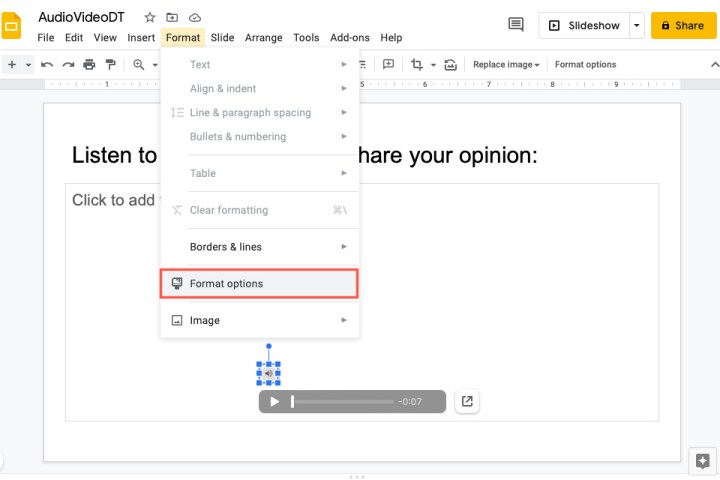
Как добавить видео в Google Слайды
У вас есть несколько вариантов, если вы хотите добавить видео в Google Слайды. Вы можете вставить видео с YouTube, добавить его по URL-адресу или загрузить с Google Диска.
Шаг 1: Зайдите в Google Slides, авторизуйтесь и перейдите к слайду презентации, в который нужно вставить видео.
Шаг 2: В меню нажмите «Вставить» > «Видео».

Шаг 3: В верхней части всплывающего окна выберите местоположение видеофайла: «Поиск на YouTube», «По URL» или «Google Диск».
Когда вы увидите видео, которое хотите использовать, выберите его и нажмите кнопку Выбрать.
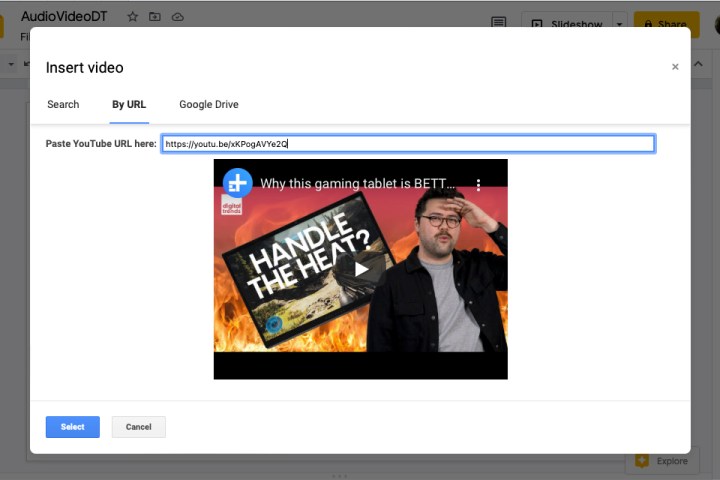
Шаг 4: Видео появится на слайде, и вы можете перетащить его в любое место на слайде. Вы также можете перетащить угол или край, чтобы изменить размер видео.
Шаг 5: Также должна открыться боковая панель «Параметры формата». В разделе «Воспроизведение видео» вы можете настроить параметры воспроизведения.
- Воспроизведение: в раскрывающемся окне можно выбрать вариант «По щелчку», «Автоматически» или «Вручную», чтобы видео начало воспроизводиться.
- Start At и End At : Если вы хотите воспроизвести только часть видео, вы можете настроить это двумя способами. Либо введите время начала и окончания в соответствующие поля, либо воспроизведите видео в режиме предварительного просмотра в верхней части боковой панели и нажмите кнопку Использовать текущее время под полями времени начала и окончания.
- Отключить звук: если видео содержит звук, который вы не хотите воспроизводить, установите флажок Отключить звук.
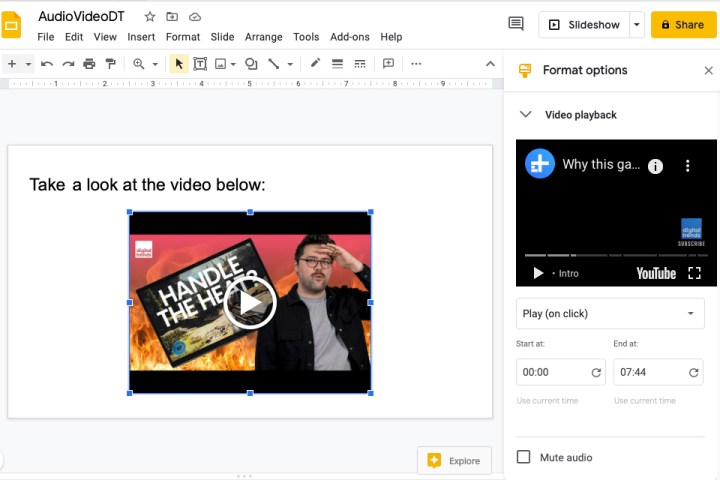
Шаг 6: Закончив настройку воспроизведения видео, закройте боковую панель «Параметры формата». Вы можете открыть ее снова позже, сделав одно из следующих действий.
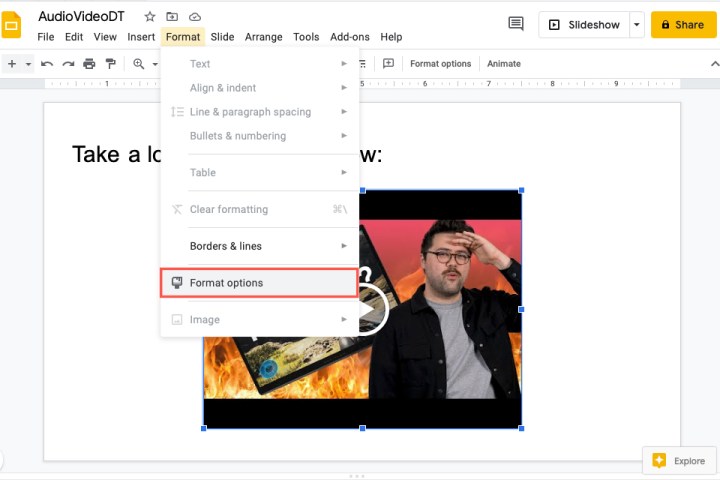
- Щелкните видео правой кнопкой мыши и выберите Параметры формата .
- Выберите видео и нажмите кнопку Параметры формата на верхней панели инструментов.
- Выберите видео и перейдите в меню Формат > Параметры форматирования.
В отличие от документов в Google Docs, в Google Slides можно добавлять аудио и видео в презентации. Поэтому, если слайд-шоу будет выгодно дополнено, подумайте о том, чтобы вставить одно или оба видео!
Если вам понравилась эта статья, подпишитесь на меня, чтобы не пропустить еще много полезных статей!
Вы также можете читать меня здесь:
- Telegram: https://t.me/gergenshin
- яндекс Дзен: https://dzen.ru/gergen
- официальный сайт: https://www-genshin.ru