Почти все онлайн-сервисы стремятся узнать о вас как можно больше. Google отслеживает ваши передвижения, интересы, поисковые запросы, историю покупок и даже то, чем вы занимаетесь в Интернете. Но если вы предпочитаете сохранить личную жизнь действительно личной, остановить этот поток данных вполне реально — главное знать, где искать нужные настройки.
Почему Google собирает ваши данные?
Справедливости ради, нельзя не признать: сбор данных не всегда зло. Когда Google сохраняет ваши маршруты, интересы, даже знает рекламу, которую вы листаете мимо, это делается не только ради коммерции, но и для вашего удобства. Время удобства и быстрой информации — за это мы расплачиваемся личными данными, особенно в мире, где утечки случаются всё чаще.
Из-за этого поиск работает быстрее, результаты становятся точнее. Если Google знает, где вы находитесь, он тут же подскажет, где перекусить поблизости. А персонализированная реклама хотя бы чуть менее раздражает, потому что чаще попадает в ваши интересы. С другой стороны, я сам не фанат рекламы — но пусть уж она будет полезной, чем совсем случайной.
Но свобода от постоянного слежения тоже дорогого стоит. Если сама идея тотального контроля вас пугает — вы вправе всё отключить. Частная жизнь бесценна, и порой она важнее минутных удобств. Я расскажу, как полностью отключить передачу личных данных Google.
Как отключить отслеживание местоположения
Всю вашу историю перемещений Google собирает в разделе «Хронология». Здесь отображаются маршруты, места, иногда даже с точностью до дня и точки на карте. Сейчас компания обещает хранить эти данные только на устройстве и удалять их через три месяца, однако информации всё равно скапливается немало.
Чтобы увидеть и управлять этими данными, откройте Google Maps на смартфоне, нажмите на свой аватар в верхнем правом углу и выберите «Ваша хронология». Проверьте, чтобы серая иконка облака была выключена — тогда синхронизация между устройствами остановится.
Здесь можно не только посмотреть все накопленные сведения, но и вручную удалить ненужное: просто нажмите на корзину для удаления дня, либо через меню с тремя точками выберите «Удалить остановку» для конкретного места. Для точечной очистки потребуется немного терпения — универсального способа удалить всё за раз не предусмотрено.
Если нужно пойти дальше, откройте меню с тремя точками и зайдите в «Настройки местоположения и приватности». Тут можно запретить Google Photos автоматически добавлять снимки в хронологию, а с помощью пунктов «Местоположение включено > Карты» (Android) или «Местоположение включено > Местоположение» (iOS) — отключить детальное отслеживание координат.
Чтобы полностью прекратить сбор истории передвижений, перейдите в «Хронология включена» (Android) или «Настройки хронологии» (iOS) — и выберите «Отключить». Учтите, что по умолчанию ваши данные используются для рекламы — эту опцию тоже рекомендуется выключить. Удалять информацию можно как за всё время, так и за определённый период.
Как остановить слежку Google за вашими действиями
Всё, что вы ищете в Google или делаете в связанных сервисах, сохраняется в разделе «Веб и история приложений» вашего аккаунта. Чтобы туда попасть, нажмите на иконку профиля в правом верхнем углу браузера, далее выберите «Управление аккаунтом Google». На открывшейся странице найдите меню «Данные и конфиденциальность» слева и прокрутите до раздела «Веб и история приложений».
Здесь откройте выпадающее меню и выберите «Отключить», чтобы полностью прекратить сбор истории активности. А если хотите удалить уже накопленное — выберите «Отключить и удалить активность».
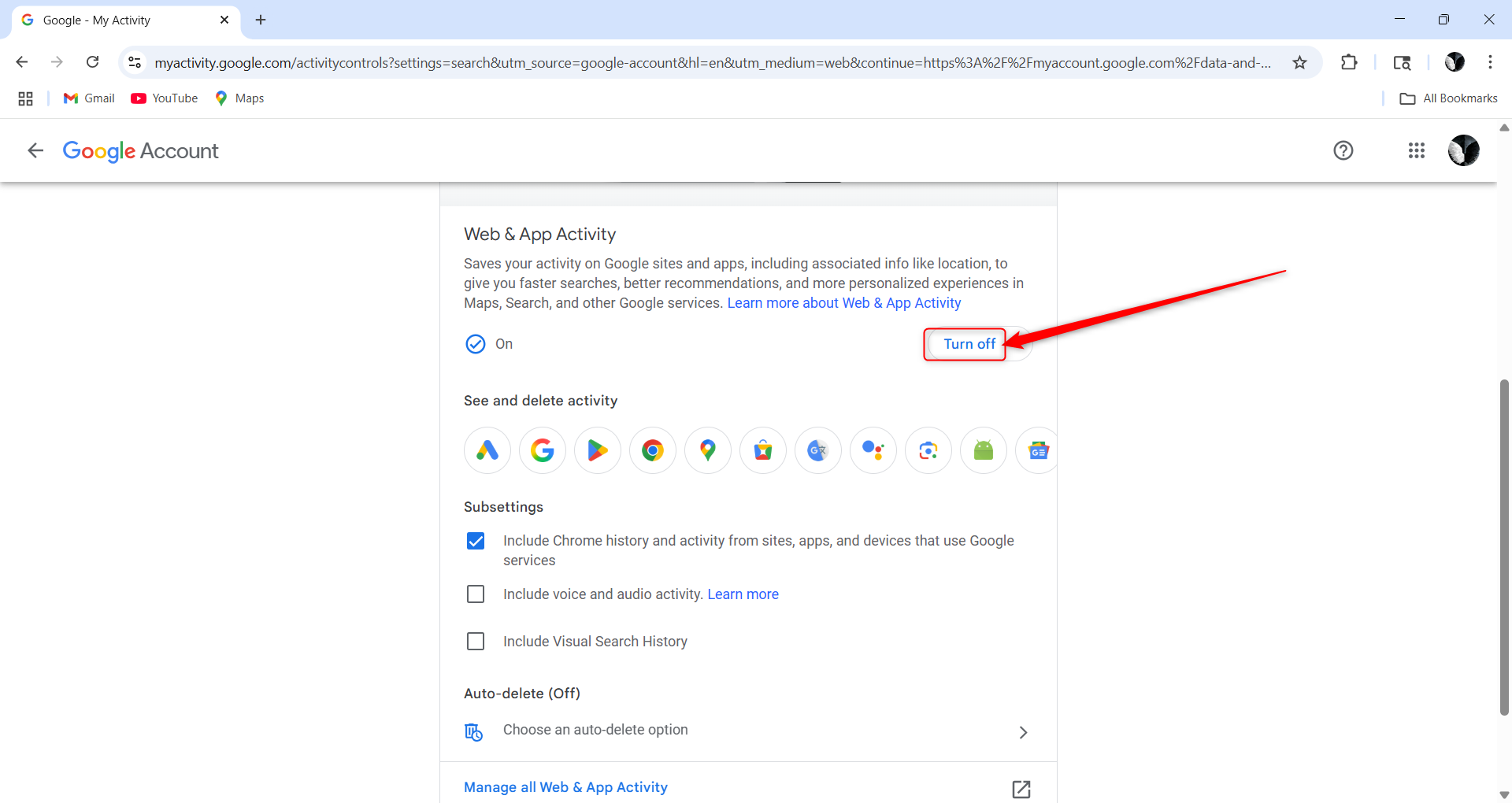
Также вы можете стирать данные по отдельным сервисам Google — Картам, Новостям, Play и другим. Допустимо удалить отдельные события в хронологии или воспользоваться меню для полного удаления по конкретному приложению. Если не хочется делать это вручную — установите автоудаление на 3, 6 или 18 месяцев.
8 главных настроек для максимальной приватности в Google-аккаунте
Возьмите контроль над своей приватностью в свои руки.
Когда вы полностью отключаете слежку за действиями, больше не нужно регулярно вручную очищать историю. Но если что-то решите оставить включенным — стоит регулярно возвращаться и очищать старые данные либо доверить автоматической очистке. Всё зависит только от ваших предпочтений: хотите — делайте это каждые 3 месяца, хотите — раз в полтора года.
Как отключить персонализированную рекламу
Google анализирует ваши поисковые запросы, просмотры на YouTube и геолокацию, чтобы показывать «самые подходящие» под вас рекламные объявления. Для многих это уже привычно, но если приватность важнее — откройте раздел «Данные и конфиденциальность» в своём Google-аккаунте и найдите настройки рекламы.
Перейдите в «Мой рекламный центр», кликните по панели персонализации рекламы в правом верхнем углу и выключите этот параметр. Все ваши рекламные предпочтения будут сброшены, и будущие объявления станут обезличенными. В разделе «Настройки рекламы у партнёров» не забудьте отключить передачу данных сторонним компаниям.
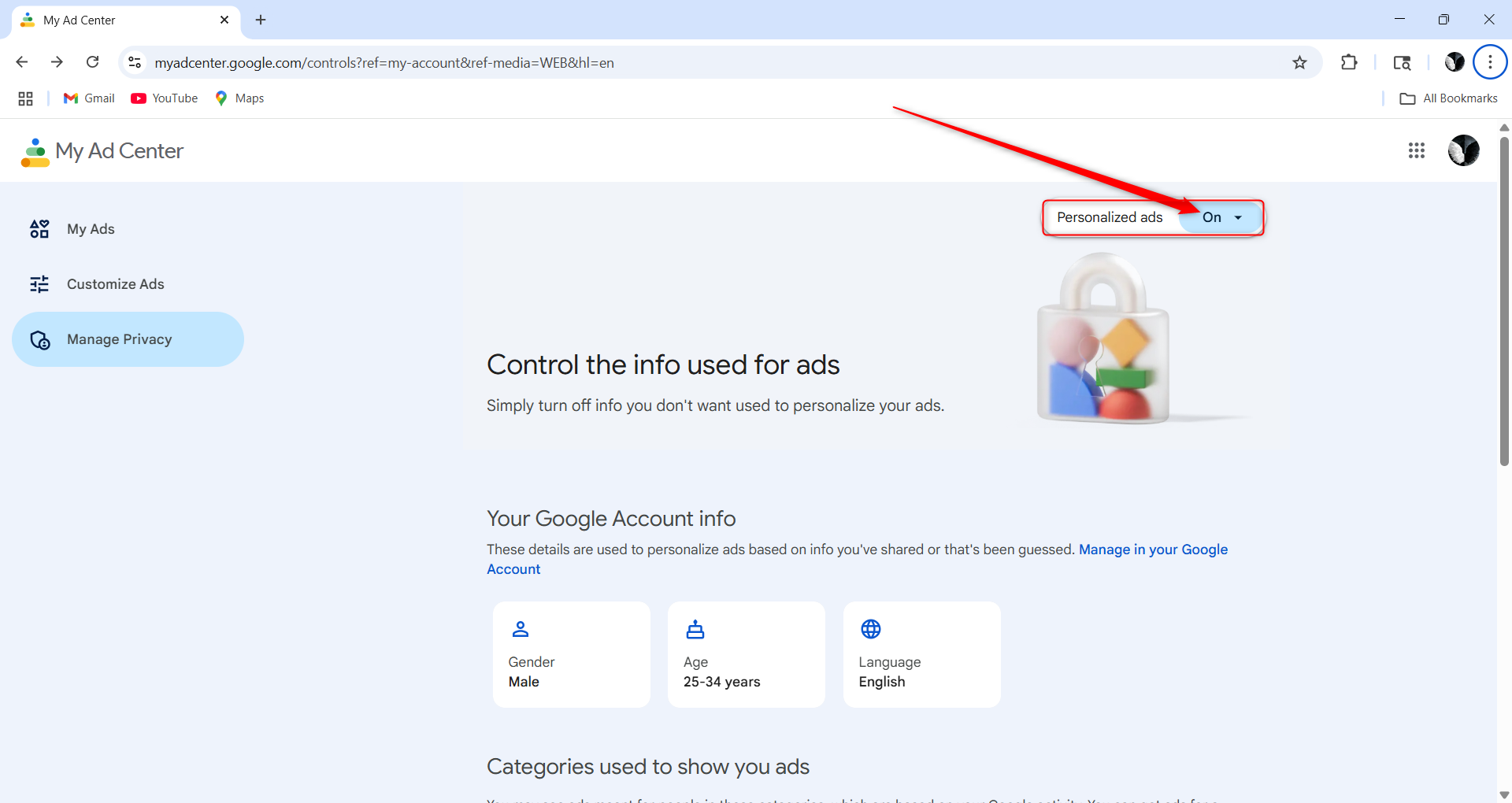
Может показаться, что персонализированная реклама — это удобно, но многие давно ставят блокировщики или попросту не обращают внимания. К счастью, именно вы решаете, кто получит доступ к вашим данным для показа рекламы.
Следуя этим советам, вы действительно сможете решить: делиться ли с Google своими личными данными или оставить всё только для себя. Не забывайте: ваши данные — это новая цифровая валюта, которая вытекает даже из самых защищённых корпораций. Чем осознаннее вы подходите к своей информации, тем спокойнее спите — особенно если речь идёт о таких гигантах, как Google.
Если вам понравилась эта статья, подпишитесь, чтобы не пропустить еще много полезных статей!
Премиум подписка — это доступ к эксклюзивным материалам, чтение канала без рекламы, возможность предлагать темы для статей и даже заказывать индивидуальные обзоры/исследования по своим запросам!
Подробнее о том, какие преимущества вы получите с премиум подпиской, можно узнать здесь
Также подписывайтесь на нас в:
- Telegram: https://t.me/gergenshin
- Youtube: https://www.youtube.com/@gergenshin
- Яндекс Дзен: https://dzen.ru/gergen
- Официальный сайт: https://www-genshin.ru