Быстрые ссылки по теме
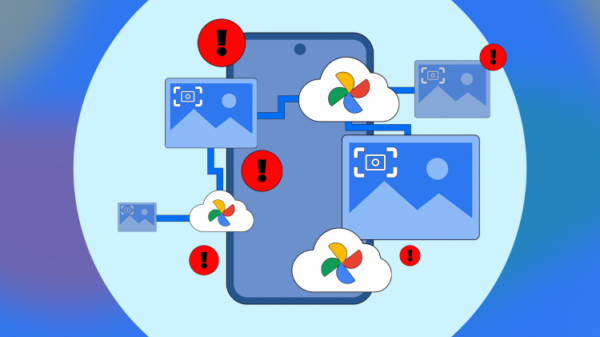
Когда я заметил, что Google Фото сам загружает мои скриншоты с телефона, пришлось срочно спасать ситуацию. Всего за пару минут мне удалось прекратить этот беспорядок — и сейчас расскажу, как это сделать шаг за шагом.
Как не дать Google Фото сохранять скриншоты с телефона
В Google Фото немало полезных функций, и одна из них — возможность отключить автоматическую загрузку ненужных файлов, например, скриншотов. Вот как я это провернул:
Откройте приложение Google Фото. Справа вверху нажмите на иконку профиля. В появившемся меню найдите «Настройки Фото» > «Резервное копирование».
Прокрутите страницу вниз и откройте раздел «Резервное копирование папок устройства». Тут вы увидите все папки с изображениями на телефоне. Чтобы перестать загружать папку в облако, просто отключите переключатель напротив неё.
Чаще всего скриншоты хранятся в папке «Screenshots» — достаточно сдвинуть ее переключатель, чтобы Google Фото их больше не трогал.
Готово! Теперь ваши скриншоты больше не будут улетать в облако. Если захотите всё вернуть обратно — просто снова включите этот же переключатель.
Как удалить уже загруженные скриншоты из Google Фото
Я увидел эту функцию слишком поздно — в облако уже попали десятки старых скриншотов. К счастью, избавиться от них можно за пару кликов.
Почему стоит избавиться от 80% скриншотов на телефоне
Цифровой мусор остаётся мусором, даже если лежит в облаке.
Откройте Google Фото. В нижнем меню найдите вкладку «Поиск». На открывшейся странице перейдите к разделу «Скриншоты».
Зажмите нужные скриншоты, чтобы выделить их, и нажмите на иконку корзины вверху справа.
В появившемся окне подтвердите удаление — выберите «Переместить в корзину».
Важно знать: удалённые файлы хранятся в корзине Google Фото ещё 30 дней, а потом исчезают навсегда. Хотите освободить память быстрее? Перейдите в меню «Коллекции», зайдите в «Корзину», нажмите на три точки вверху и выберите «Очистить корзину».
В появившемся окне подтвердите удаление — нажмите «Удалить навсегда». Имейте в виду: восстановить их уже не получится!
Как вручную добавить отдельные скриншоты в Google Фото
Даже если вы отключили автозагрузку скриншотов, важные снимки легко добавить вручную с телефона. Расскажу два простых варианта — через Google Фото и через стандартную галерею.
Через Google Фото
Откройте Google Фото, выберите внизу вкладку «Коллекции». Листайте до папки «Скриншоты».
Зажмите нужные изображения для выделения, затем тапните по трём точкам вверху справа и выберите «Создать резервную копию».
Готово — выбранные скриншоты отправятся в облако Google Фото.
Через стандартную галерею на телефоне
Запустите стандартную галерею, найдите папку «Скриншоты». Откройте нужный снимок, выберите «Поделиться», затем «Ещё» и тапните «Фото — загрузить в Google Фото».
Чтобы сразу отправить несколько скриншотов, выделите их долгим нажатием, нажмите на иконку «Поделиться» наверху, выберите «Ещё», затем «Фото — загрузить в Google Фото».
Подтвердите файлы на открывшейся странице и нажмите «Загрузить» внизу — снимки уйдут в облако за пару секунд.
Как навести порядок среди скриншотов в Google Фото
Хотите быстро находить важные скриншоты? Помечайте нужные снимки «звёздами» или создайте отдельный альбом — тогда поиск займет считаные секунды.
8 способов моментально освободить память на Android
Больше свободного места без лишних хлопот.
Рекомендую также узнать, сколько места занимают скриншоты в Google Фото: так можно легко удалить лишнее и освободить память. Для этого откройте Google Фото, нажмите на иконку профиля, выберите «Настройки Фото», далее — «Резервное копирование» и кликните «Управление памятью».
В разделе «Проверить и удалить» посмотрите, сколько гигабайт занимают скриншоты. Чтобы их просмотреть, тапните «Скриншоты». Всё лишнее сразу можно выделить и отправить в корзину.
Теперь у меня в галерее порядок: ни один скрин с ошибкой или перепиской не портит любимые фото. А вы замечали, как Google Фото незаметно копит ваши скриншоты?
Если вам понравилась эта статья, подпишитесь, чтобы не пропустить еще много полезных статей!
Премиум подписка — это доступ к эксклюзивным материалам, чтение канала без рекламы, возможность предлагать темы для статей и даже заказывать индивидуальные обзоры/исследования по своим запросам!
Подробнее о том, какие преимущества вы получите с премиум подпиской, можно узнать здесь
Также подписывайтесь на нас в:
- Telegram: https://t.me/gergenshin
- Youtube: https://www.youtube.com/@gergenshin
- Яндекс Дзен: https://dzen.ru/gergen
- Официальный сайт: https://www-genshin.ru