
- Быстрые ссылки
- Кратко
- Как создать новую группу
- Как добавить уже существующего пользователя в группу
- Как изменить основную группу пользователя
- Как посмотреть, в каких группах состоит пользователь
- Как создать нового пользователя и сразу назначить ему группу
- Как добавить пользователя сразу в несколько групп
- Как увидеть все группы в вашей системе
Быстрые ссылки
Кратко
Добавить пользователя в группу в Linux очень просто, но не все знают, как добавить именно во второстепенную (дополнительную) группу. Я покажу на практике, как это делается с нуля и без запинок.
У каждого пользователя можно назначить сразу несколько групп — через них удобно управлять доступом к файлам и настройкам системы. Например, в Ubuntu только члены группы sudo могут выполнять команды с правами администратора.
Если вы пользуетесь графической оболочкой вроде GNOME или KDE Plasma, возможно, у вас есть удобный интерфейс для управления группами (это зависит от дистрибутива). Но, если честно, быстрее и проще сделать всё через терминал — покажу, как это делается за пару команд.
Как создать новую группу
Чтобы завести новую группу, выполните команду groupadd, указав вместо new_group своё название. Для этого нужны права администратора — используйте sudo или переключитесь на суперпользователя через su, если sudo в системе не настроено.

Как добавить уже существующего пользователя в группу
Чтобы включить существующего пользователя в группу, используйте команду usermod. examplegroup замените на нужную группу, а exampleusername — на имя пользователя.
Например, чтобы добавить пользователя geek в группу sudo, введите:

Как изменить основную группу пользователя
Пользователь может входить в несколько групп одновременно, но только одна из них будет основной — новые файлы и папки будут принадлежать именно ей.
Для смены основной группы используйте команду usermod, подставив вместо examplegroup нужную основную группу, а вместо exampleusername — имя пользователя.
Важно: ключ -g (строчная) меняет основную группу, а -G (заглавная) даёт дополнительные. На примере ниже я назначу пользователю «geek» основную группу «example_primary»:

Как посмотреть, в каких группах состоит пользователь
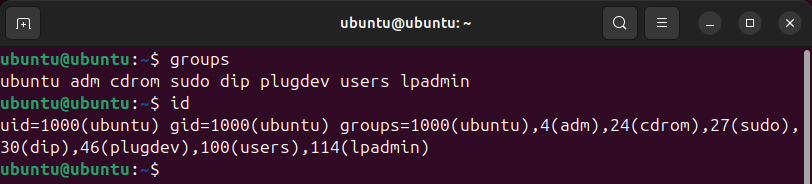
Чтобы узнать, к каким группам относится ваш текущий пользователь, просто введите groups — увидите весь список сразу.
А чтобы узнать цифровые идентификаторы групп, воспользуйтесь командой id:
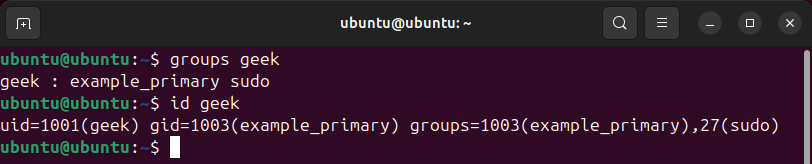
Чтобы проверить группы другого пользователя, просто добавьте его имя после groups.
Для просмотра цифровых идентификаторов другого пользователя — напишите id и имя пользователя.
В команде groups первая группа — основная, остальные — дополнительные. В выводе id основная группа идёт после «gid=». Например, на скриншоте ниже основной группой пользователя назначена example_primary.
Как создать нового пользователя и сразу назначить ему группу
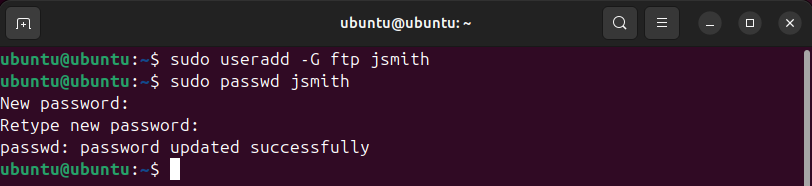
Если нужно создать отдельную учётку — например, для FTP-доступа или работы с определённой папкой — сразу укажите нужную группу при создании через useradd. Делается это вот так:
Например, чтобы завести пользователя jsmith и сразу добавить его в группу ftp, выполните команду:
А затем не забудьте создать пароль для нового пользователя:
Как добавить пользователя сразу в несколько групп
Если нужно выдать доступ сразу к нескольким группам, их можно указать через запятую — всё делается одной командой.
Например, чтобы пользователь geek оказался сразу в группах ftp, sudo и example, выполните:

Указывайте столько групп, сколько нужно — просто перечисляйте их через запятую.
Как увидеть все группы в вашей системе
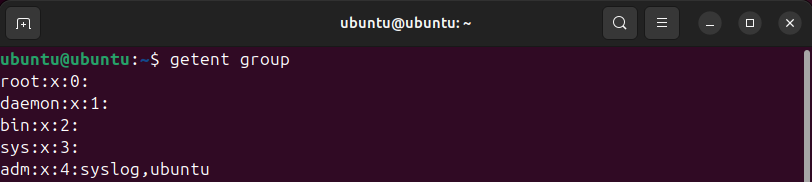
Чтобы получить список всех групп на компьютере, воспользуйтесь командой getent:
В результате вы увидите, какие пользователи входят в какие группы. На примере ниже учётки syslog и ubuntu состоят в группе adm.
Теперь вы знаете всё, что нужно, чтобы легко и быстро добавлять пользователей в группы в Linux — делайте это без ошибок!
Команды Linux
Файлы
tar · pv · cat · tac · chmod · grep · diff · sed · ar · man · pushd · popd · fsck · testdisk · seq · fd · pandoc · cd · $PATH · awk · join · jq · fold · uniq · journalctl · tail · stat · ls · fstab · echo · less · chgrp · chown · rev · look · strings · type · rename · zip · unzip · mount · umount · install · fdisk · mkfs · rm · rmdir · rsync · df · gpg · vi · nano · mkdir · du · ln · patch · convert · rclone · shred · srm · scp · gzip · chattr · cut · find · umask · wc · tr
Процессы
alias · screen · top · nice · renice · progress · strace · systemd · tmux · chsh · history · at · batch · free · which · dmesg · chfn · usermod · ps · chroot · xargs · tty · pinky · lsof · vmstat · timeout · wall · yes · kill · sleep · sudo · su · time · groupadd · usermod · groups · lshw · shutdown · reboot · halt · poweroff · passwd · lscpu · crontab · date · bg · fg · pidof · nohup · pmap
Сети
netstat · ping · traceroute · ip · ss · whois · fail2ban · bmon · dig · finger · nmap · ftp · curl · wget · who · whoami · w · iptables · ssh-keygen · ufw · arping · firewalld
Если вам понравилась эта статья, подпишитесь, чтобы не пропустить еще много полезных статей!
Премиум подписка — это доступ к эксклюзивным материалам, чтение канала без рекламы, возможность предлагать темы для статей и даже заказывать индивидуальные обзоры/исследования по своим запросам!
Подробнее о том, какие преимущества вы получите с премиум подпиской, можно узнать здесь
Также подписывайтесь на нас в:
- Telegram: https://t.me/gergenshin
- Youtube: https://www.youtube.com/@gergenshin
- Яндекс Дзен: https://dzen.ru/gergen
- Официальный сайт: https://www-genshin.ru


