
Когда всё прекрасно работает, а потом внезапно — компьютер полностью зависает и не реагирует — это сводит с ума. Причин у такой «заморозки» полно: от конфликтов программ и глючных драйверов до перегрева или сразу целого букета факторов. Делюсь тем, что реально помогло мне справиться с этой напастью.
Остановите приложения, которые «съедают» ресурсы ПК
Чаще всего Windows зависает, когда компьютеру банально не хватает оперативной памяти или процессора. Обычно это случается из-за множества одновременно открытых вкладок в браузере, запущенных игр и тяжёлых программ, висящих в фоне. К этому добавляются всякие облачные сервисы и приложения для синхронизации.
Первым делом я проверяю нагрузку на систему: кликаю правой кнопкой мыши по «Пуску» и открываю «Диспетчер задач». На вкладке «Процессы» сортирую всё по загрузке процессора, памяти или диска — так сразу видно, что тормозит комп. Просто завершаю все самые «прожорливые» приложения.
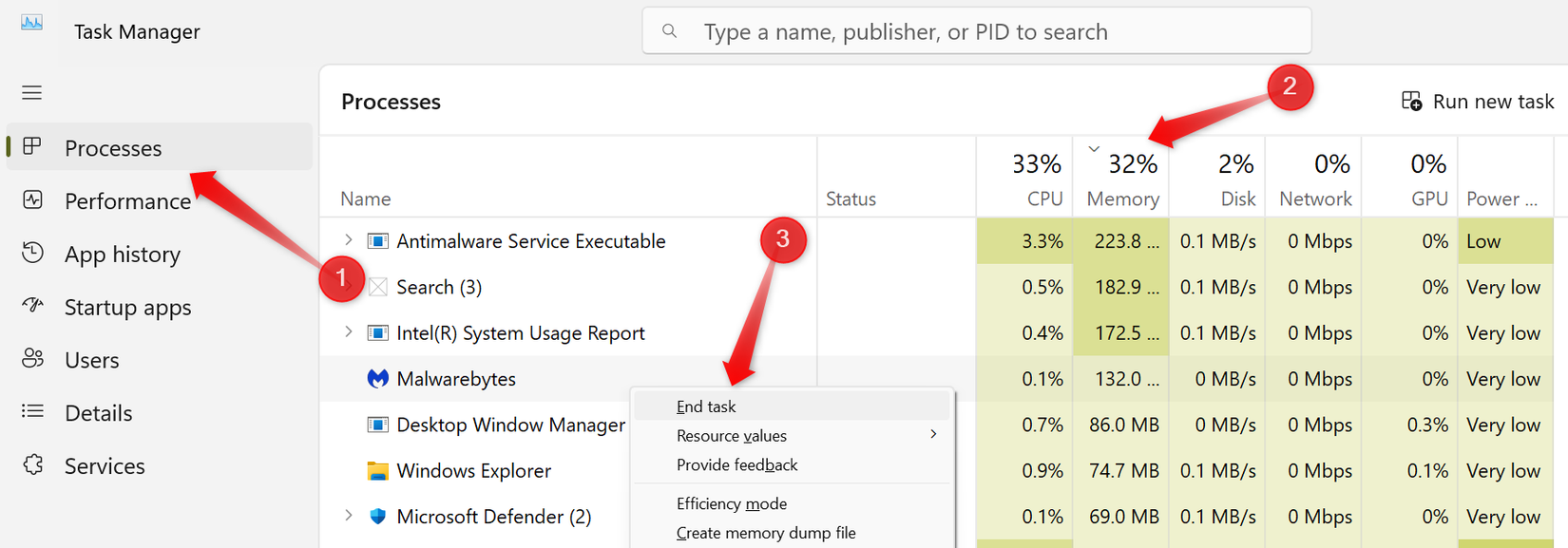
Чтобы выгрузить ненужную программу — выбираю её, жму правой кнопкой и кликаю «Снять задачу». Это быстро освобождает ресурсы и возвращает стабильность системе.
Не давайте компьютеру перегреваться!
Перегрев — ещё одна частая причина зависаний. Когда температура компонентов подбирается к 85°C и выше, система начинает сбавлять обороты, чтобы не перегреться — в итоге Windows может намертво зависнуть. Проверить легко: если корпус заметно горячий на ощупь или вы видите высокую температуру в спецпрограммах, пора бить тревогу.
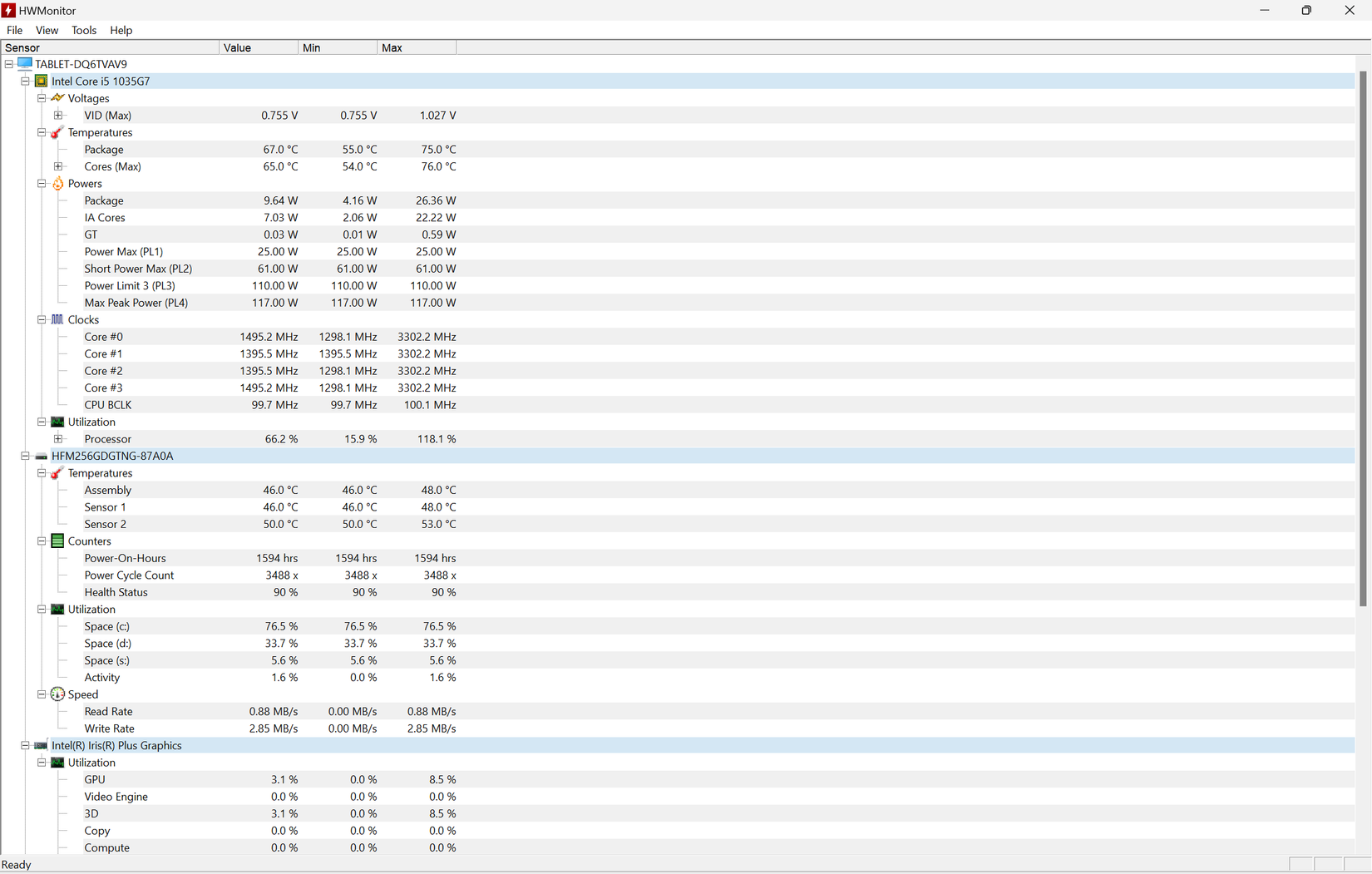
Я использую HWMonitor — эта программа сразу показывает температуру «железа» в реальном времени. Если вижу, что процессор или видеокарта разогреваются выше 85°C, тут же чищу вентиляционные отверстия от пыли, убираю ноутбук с мягких поверхностей (диван, кровать), чтобы не мешать циркуляции воздуха. Иногда помогает снизить нагрузку или просто поставить ноутбук на охлаждающую подставку.
Драйвер видеокарты: обновить или откатить
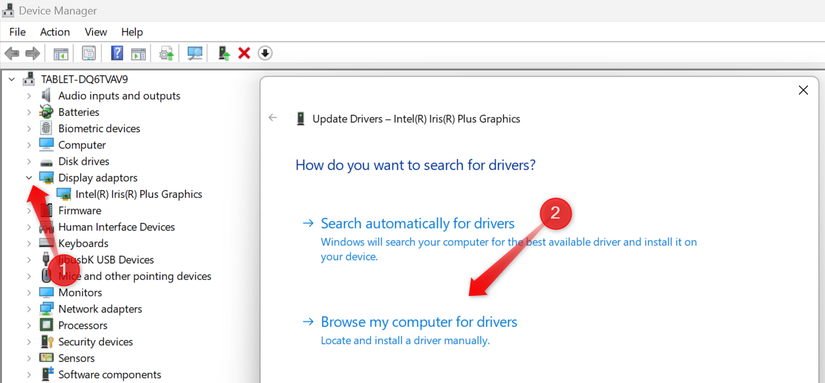
Иногда после обновления драйвера видеокарты начинаются жуткие тормоза — или наоборот, старый драйвер не даёт нормально работать. Я советую всегда пробовать самую свежую версию драйвера. Для этого скачиваю нужный драйвер с официального сайта производителя видеокарты или ноутбука. Установка простая: правая кнопка по «Пуску» — «Диспетчер устройств» — «Видеоадаптеры» — выбираю нужную карту — «Обновить драйвер». Можно указать скачанный файл вручную или воспользоваться автоматическим поиском Windows.
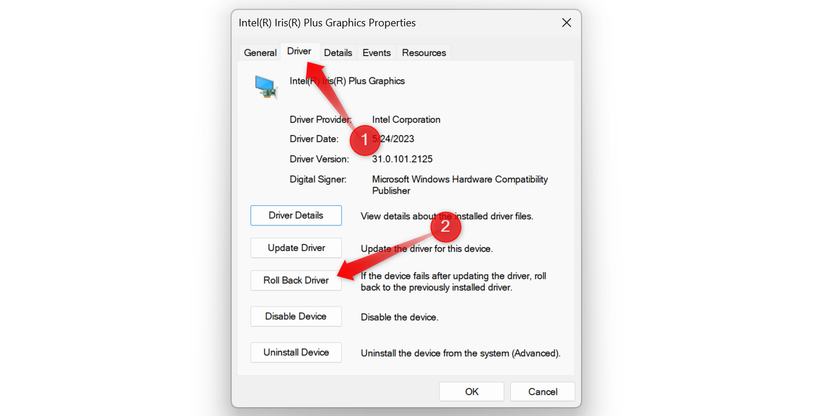
Если после обновления всё стало только хуже — в том же «Диспетчере устройств» на вкладке «Свойства» выбираю «Откатить драйвер», чтобы вернуть предыдущую версию.
Как найти и устранить неполадки с оперативной памятью
Если зависания происходят даже при простых задачах, а оперативка почти под завязку занята — возможно, с ней что-то не так. Я всегда советую сразу провести диагностику с помощью стандартной утилиты. Нажимаю Win R, набираю mdsched.exe, Enter и выбираю «Перезагрузить и проверить».
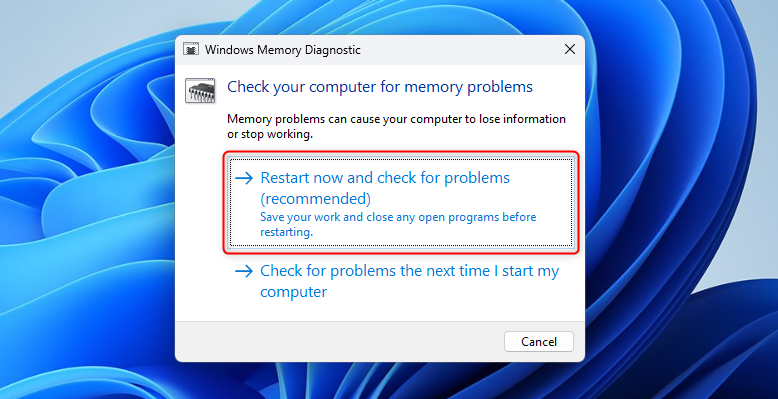
ПК перезагрузится и проверит оперативную память на ошибки. Если вдруг что-то найдёт — выключаю компьютер, достаю модули памяти и вставляю по одной, чтобы поймать источник беды. Иногда достаточно просто плотнее вставить планку. Также рекомендую глянуть «Просмотр событий» — нередко там прячется причина всех зависаний.
Регулярно обновляйте Windows — «заморозки» уйдут сами собой
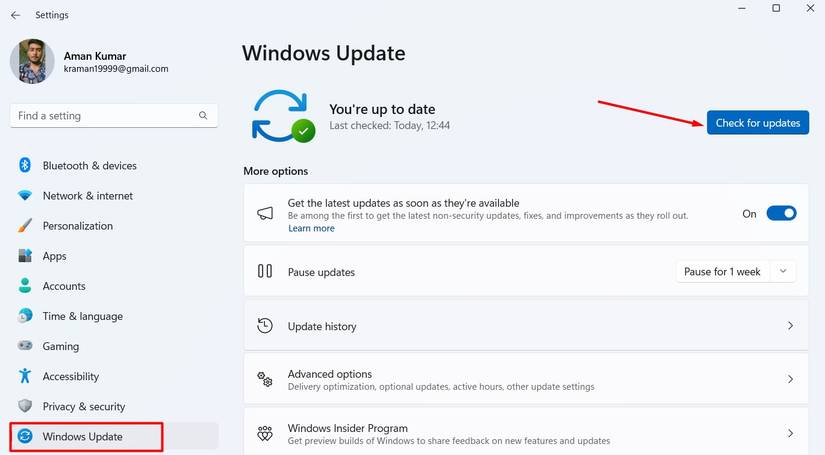
Если вы, как и я, иногда отключаете автоматические обновления, это может стать тайным виновником зависаний. Microsoft регулярно выпускает патчи, которые закрывают баги, улучшают стабильность и добавляют совместимость с новым «железом». Я всегда захожу в «Параметры» — «Центр обновления Windows» и снимаю паузы, вручную жму «Проверить наличие обновлений» и устанавливаю не только обязательные, но и дополнительные апдейты.
Обычно после установки всех свежих обновлений зависания пропадают сами — проверено на собственном опыте.
Отключите аппаратное ускорение видеокарты (HAGS)
Аппаратное ускорение графики (HAGS) призвано ускорять работу и повышать FPS, отдавая память под управление видеокарты. Но на менее мощных ПК или при несовместимости, наоборот, начинаются лаги и зависания. Если вы включали эту функцию — лучше попробуйте её отключить.
Открываю «Параметры» — «Система» — «Экран» — «Графика», дальше — «Дополнительные параметры графики», там просто выключаю «Аппаратное ускорение планирования графики» (Hardware-Accelerated GPU Scheduling).
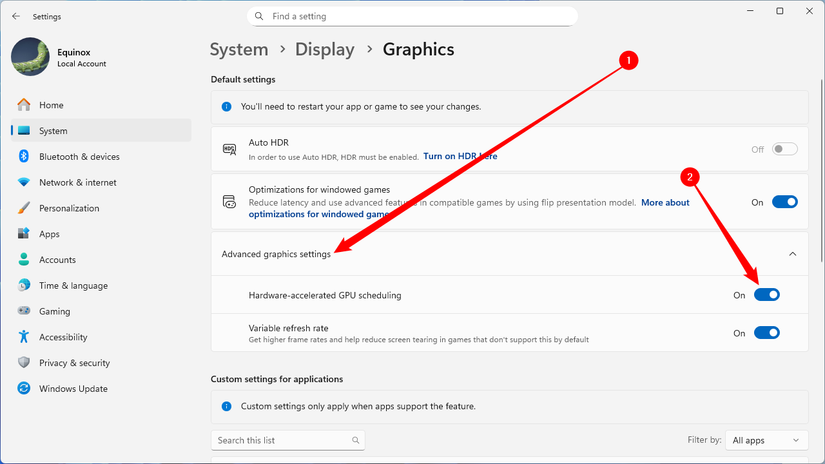
Не забудьте перезагрузить компьютер после этого и проверьте — ушли ли подвисания.
Все эти шаги помогли мне наконец-то понять, почему зависает Windows, и устранить основную причину. Если ничего не помогает — попробуйте проверить систему через SFC и DISM (они найдут сломанные системные файлы), протестировать диск на ошибки, обновить BIOS, отключить «Быстрый запуск» или создать нового пользователя. Иногда именно это становится настоящим спасением!
Если вам понравилась эта статья, подпишитесь, чтобы не пропустить еще много полезных статей!
Премиум подписка — это доступ к эксклюзивным материалам, чтение канала без рекламы, возможность предлагать темы для статей и даже заказывать индивидуальные обзоры/исследования по своим запросам!
Подробнее о том, какие преимущества вы получите с премиум подпиской, можно узнать здесь
Также подписывайтесь на нас в:
- Telegram: https://t.me/gergenshin
- Youtube: https://www.youtube.com/@gergenshin
- Яндекс Дзен: https://dzen.ru/gergen
- Официальный сайт: https://www-genshin.ru


