- Кратко
- Листайте историю команд стрелками
- Мгновенное повторение предыдущей команды
- Объединяйте команды в одну строку
- Мгновенная очистка экрана терминала
- Легко остановите зависший процесс
- Узнайте, где вы находитесь, в одну команду
- Автодополнение команд: забудьте о рутине
- Легко перемещайтесь по строке и команде
- Подпишитесь на рассылку — ещё больше терминальных лайфхаков ждут вас!
- Застряли? tldr и man подскажут, что делать
Кратко
Если вы только начинаете работать с терминалом, он может показаться непонятным и даже отпугивать. На самом деле, терминал — это не только удобно, но и интересно: порой хочется использовать его вместо привычных окон. Конечно, потребуется немного времени, чтобы привыкнуть, но стоит освоить несколько ключевых команд — и вы моментально почувствуете уверенность.
Листайте историю команд стрелками
Практически в любой современной оболочке Linux вы можете быстро просматривать предыдущие команды — просто нажимайте стрелки «вверх» и «вниз». Не нужно ничего печатать заново! Также подойдут сочетания Ctrl+P и Ctrl+N, чтобы прокручивать историю.
Нашли нужную команду — просто жмите Enter, чтобы выполнить её еще раз. Конечно, текст можно отредактировать перед запуском.
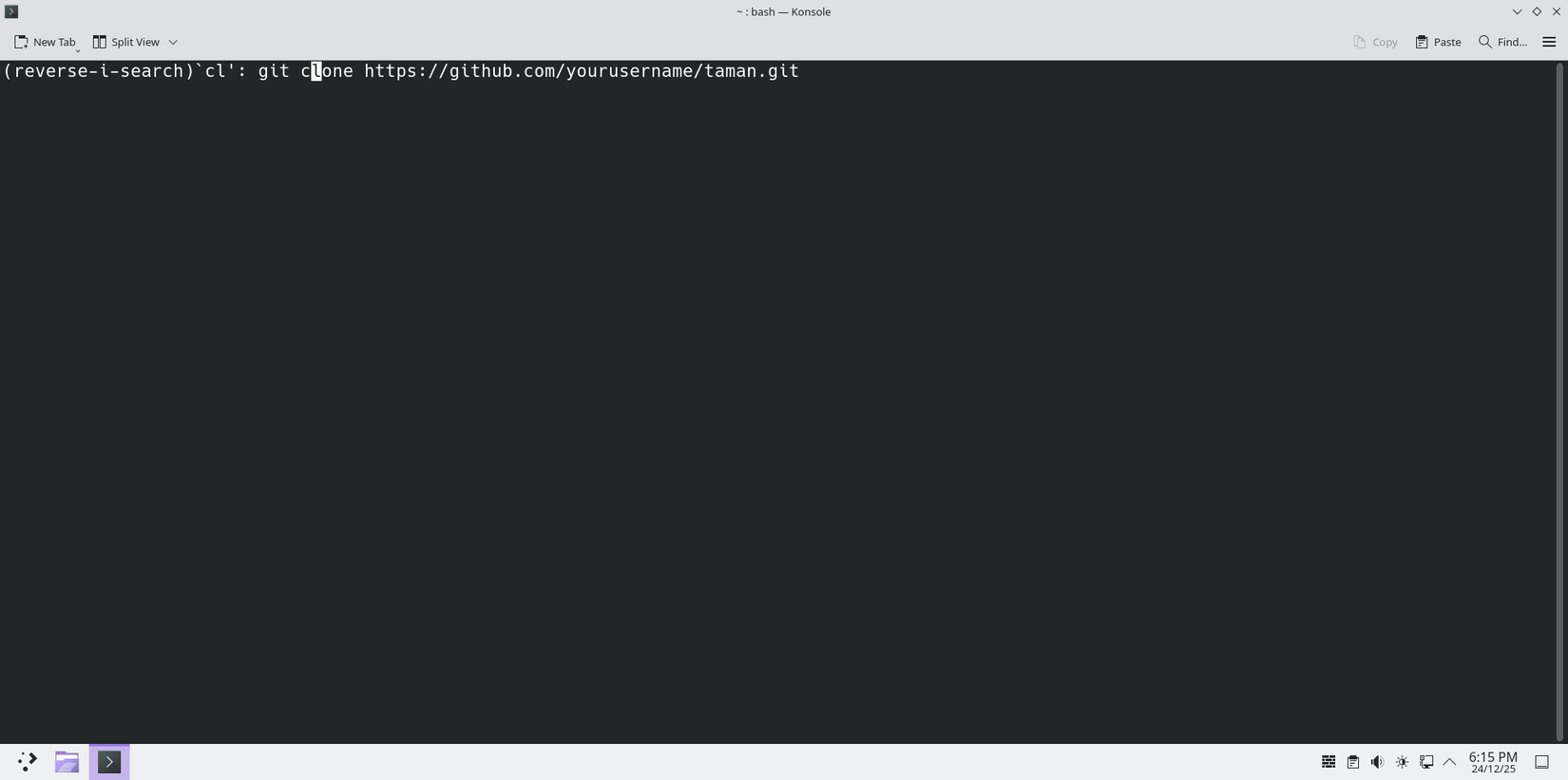
Если нужная команда запряталась глубоко в истории, выручит Ctrl+R — эта комбинация мгновенно находит всё, что вы когда-либо вводили.
Мгновенное повторение предыдущей команды
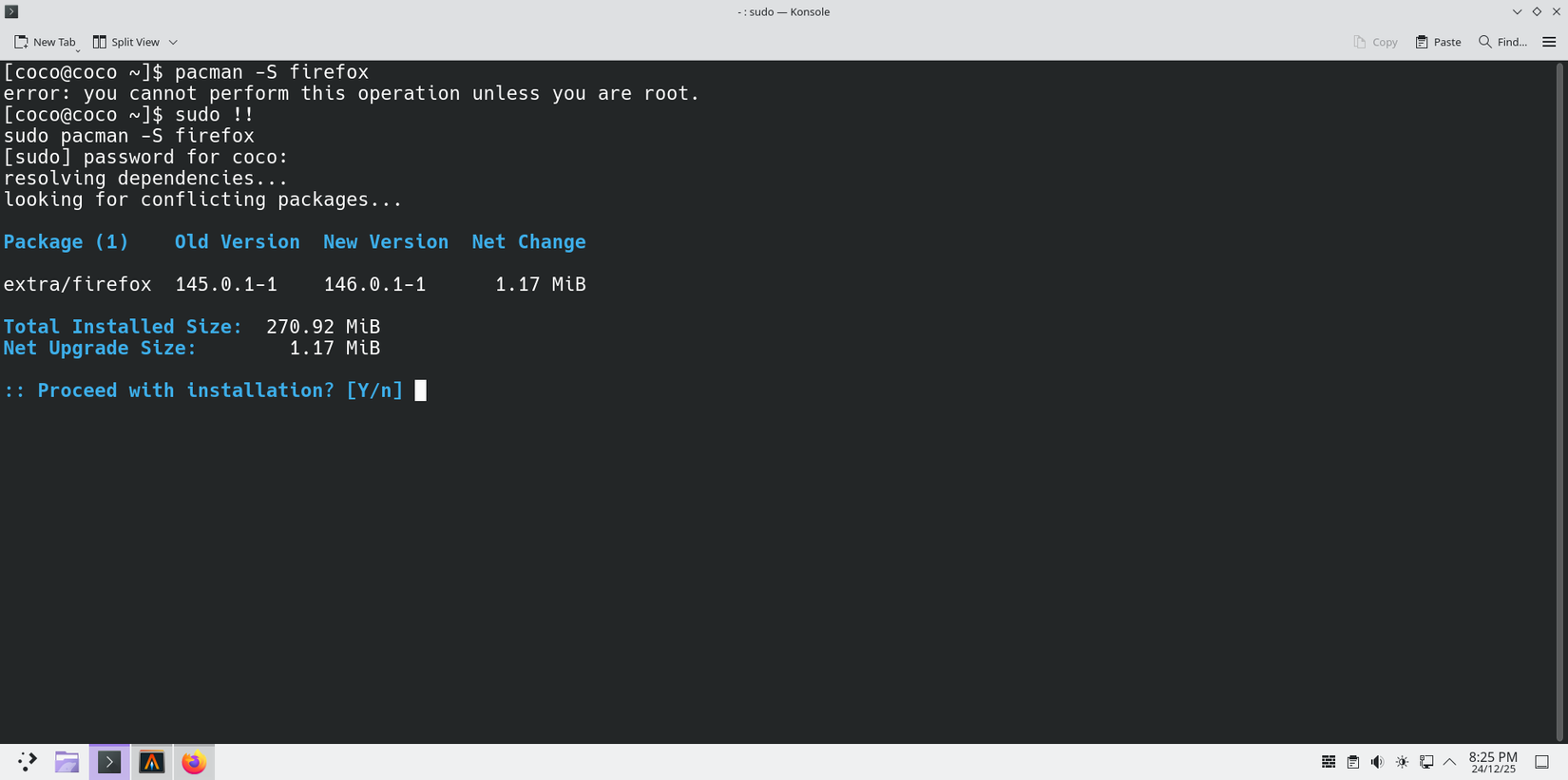
Бывает, что команда не сработала из-за недостатка прав sudo. Обычно приходится снова всё набирать, добавлять sudo — скучно и долго. Но есть простое решение: используйте выражение «!!» (bang bang).
Например, вы запустили команду, а терминал ответил ошибкой доступа.
Вместо того чтобы набирать всё заново с sudo, просто выполните sudo !! — терминал тут же подставит предыдущую команду.
Объединяйте команды в одну строку
Если хотите сделать сразу несколько шагов подряд, не обязательно запускать каждую команду по очереди. Просто разделите их точкой с запятой «;» — и все они выполнятся одна за другой.
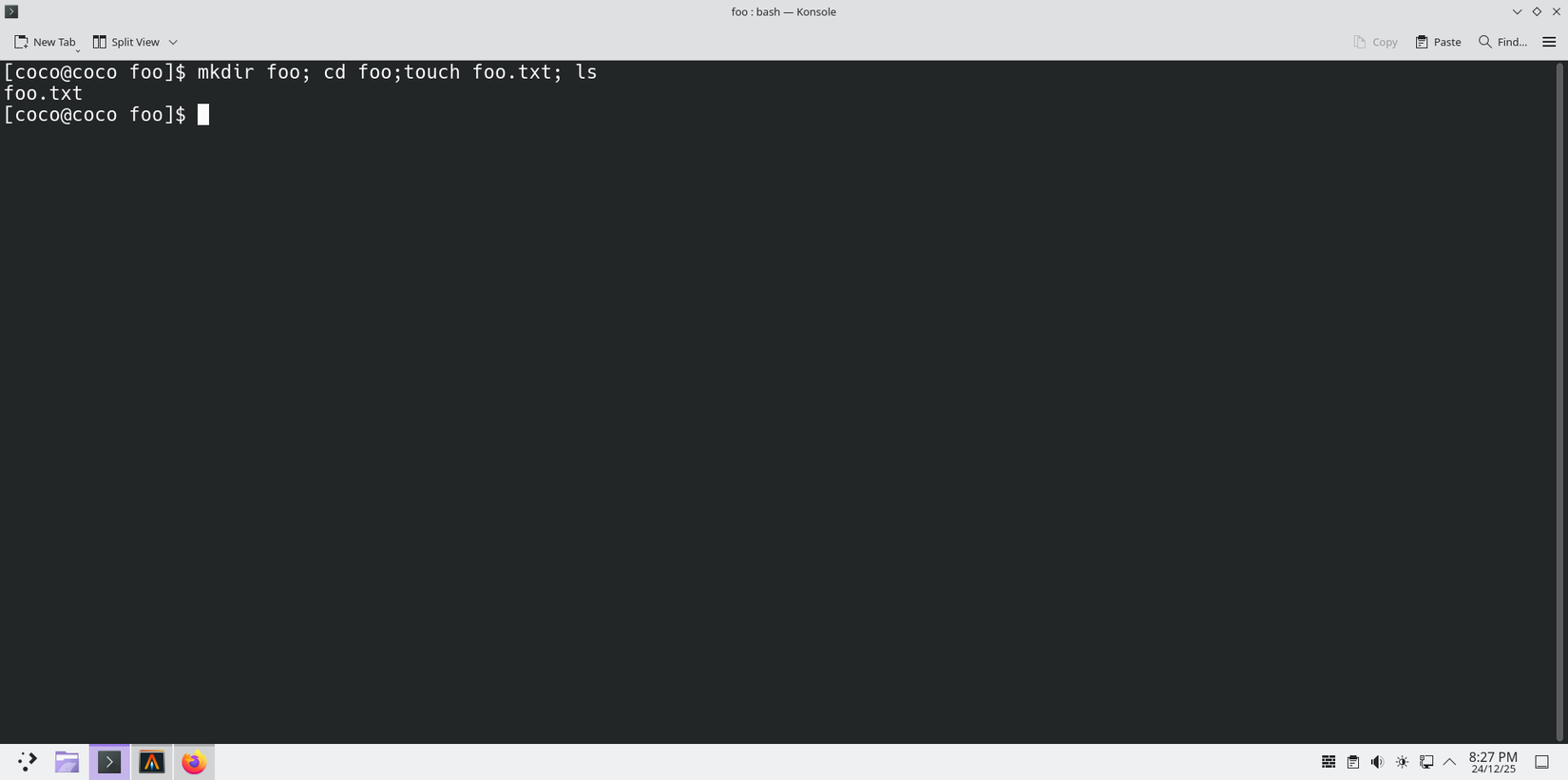
Важно, чтобы следующая команда запускалась только если предыдущая сработала успешно? Используйте двойной амперсанд &&.
Этот трюк отлично подходит, чтобы, например, сначала синхронизировать репозитории, а затем обновить пакеты — всё в одной команде, без лишних вопросов.
С помощью вертикальной черты «|» (pipe) результат одной команды можно сразу передавать в следующую — так легко собирать мощные комбинации буквально на лету.
Мгновенная очистка экрана терминала
Экран терминала быстро наполняется посторонним текстом. Чтобы навести порядок, просто введите clear.
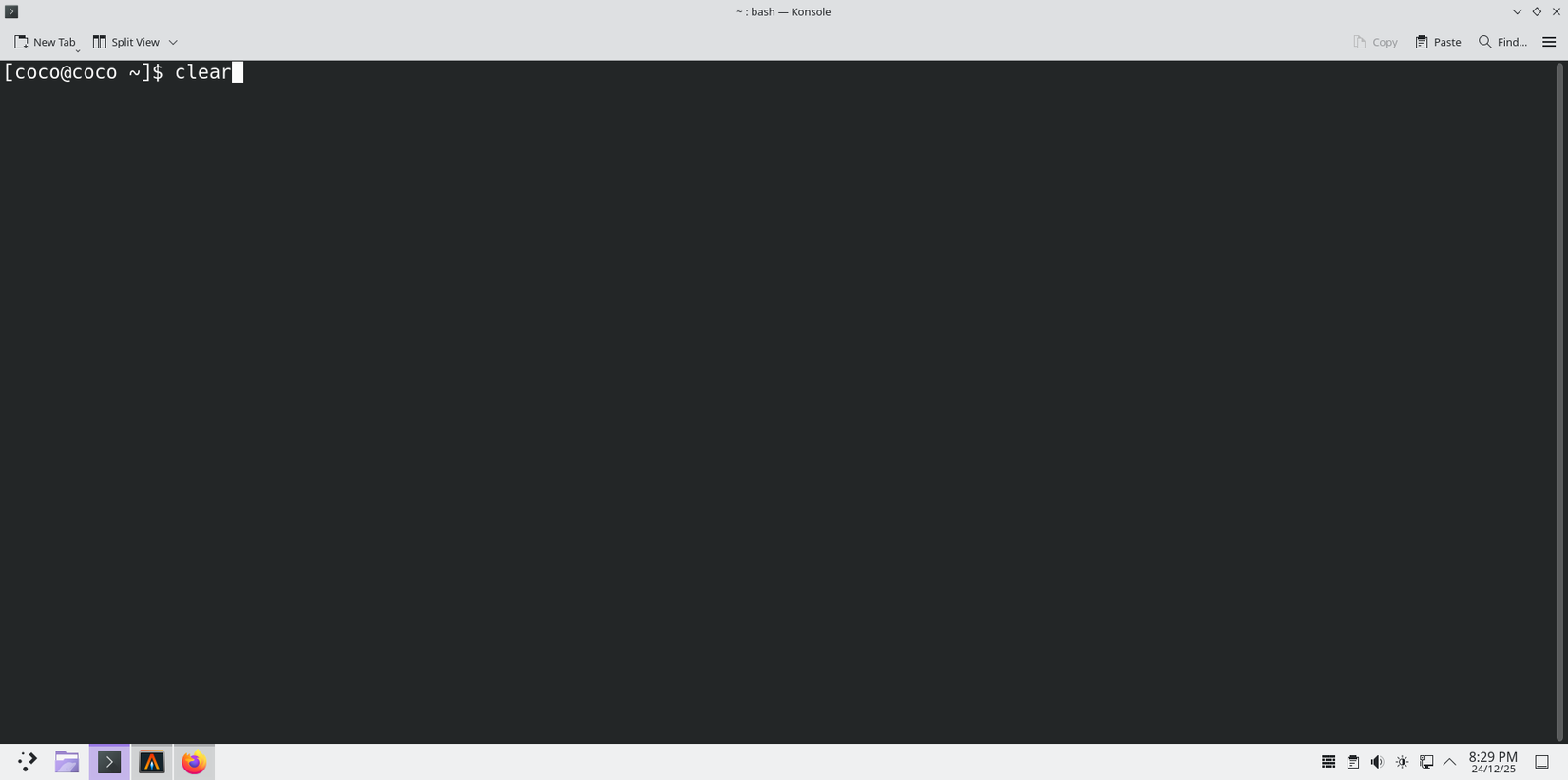
Или просто нажмите Ctrl+L — эффект тот же. Выберите способ, который вам удобнее, и доведите его до автоматизма.
Легко остановите зависший процесс
Команда зависла или начала тормозить? Просто нажмите Ctrl+C — и выполнение задачи прекратится.
Если не помогло — попробуйте Ctrl+\ . Эта комбинация завершит процесс жёстко и сразу, что особенно выручает при «подвисших» задачах.

Хочется запустить что-то в фоне и сразу продолжить работать? Просто добавьте в конце команды символ «&» — процесс уйдёт на задний план, а вы сможете ввести следующую команду.
Узнайте, где вы находитесь, в одну команду
Обычно приглашение в терминале подсказывает, в какой папке вы сейчас, но если нужен полный и точный путь — используйте команду pwd.

Эта команда (Print Working Directory) показывает полный адрес текущей папки — удобно скопировать путь и вставлять куда угодно.
Автодополнение команд: забудьте о рутине
Во многих оболочках Linux есть автодополнение: начните вводить команду и нажмите Tab — нужное слово или путь сразу допишется. Это одна из самых ценных фишек для ускорения работы.
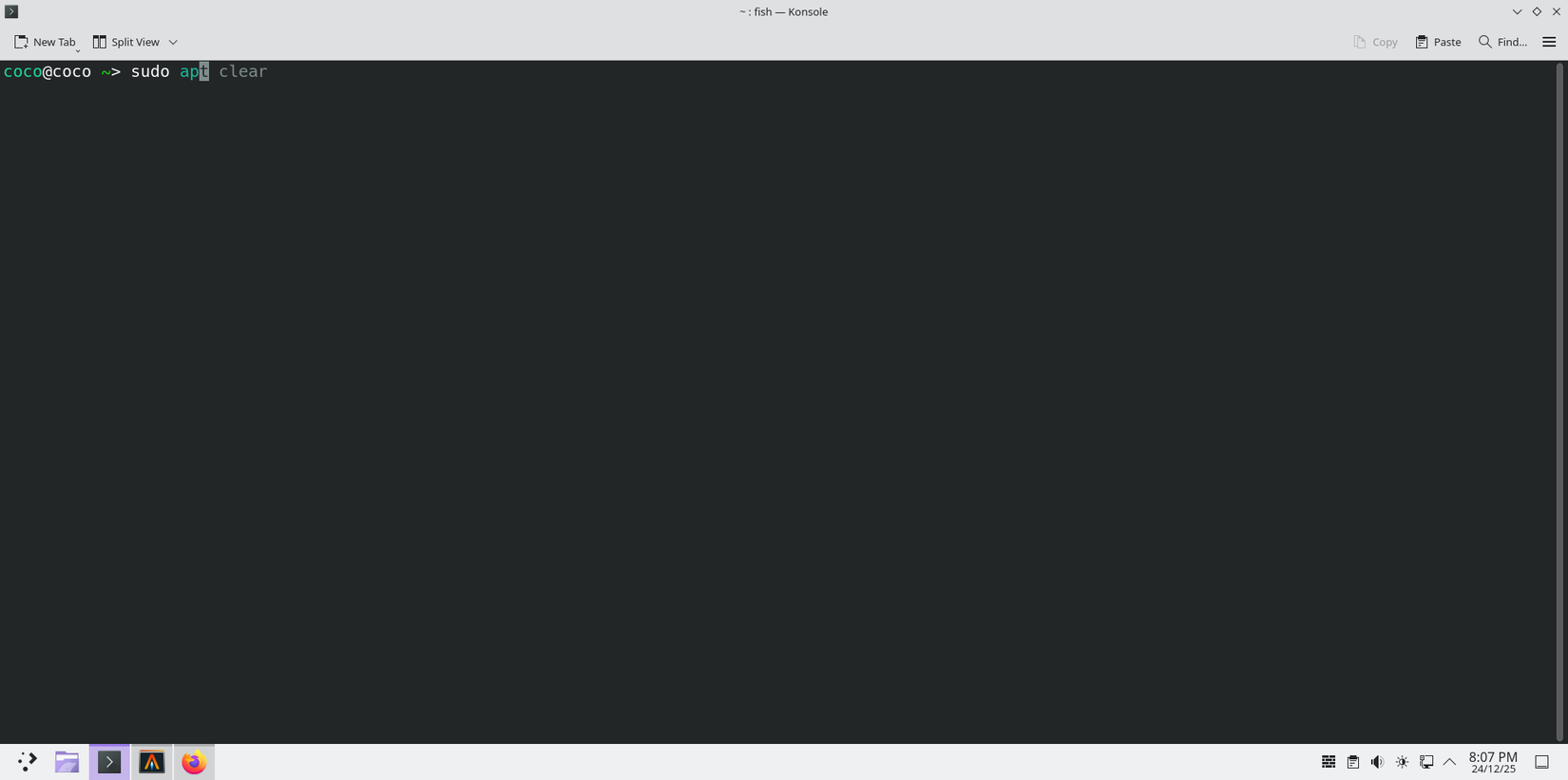
Я, например, пользуюсь оболочкой Fish — она сама предлагает варианты продолжения прямо во время набора, а принять подсказку можно Tab или стрелкой вправо.
Легко перемещайтесь по строке и команде
Чаще всего курсор двигают стрелками — это долго и утомительно. Гораздо удобнее использовать горячие клавиши, чтобы прыгать к началу, к концу строки или между словами.
Подпишитесь на рассылку — ещё больше терминальных лайфхаков ждут вас!
Сочетания зависят от оболочки: например, в Fish для перехода к началу строки — Ctrl+A, к концу — Ctrl+E. Комбинация Ctrl+стрелки переносит курсор между словами.
Застряли? tldr и man подскажут, что делать
В Linux почти для любой команды есть встроенная справка прямо в терминале. Появился новый инструмент — не знаете, как его использовать? Просто наберите tldr имя_команды — и получите краткое описание с примерами.
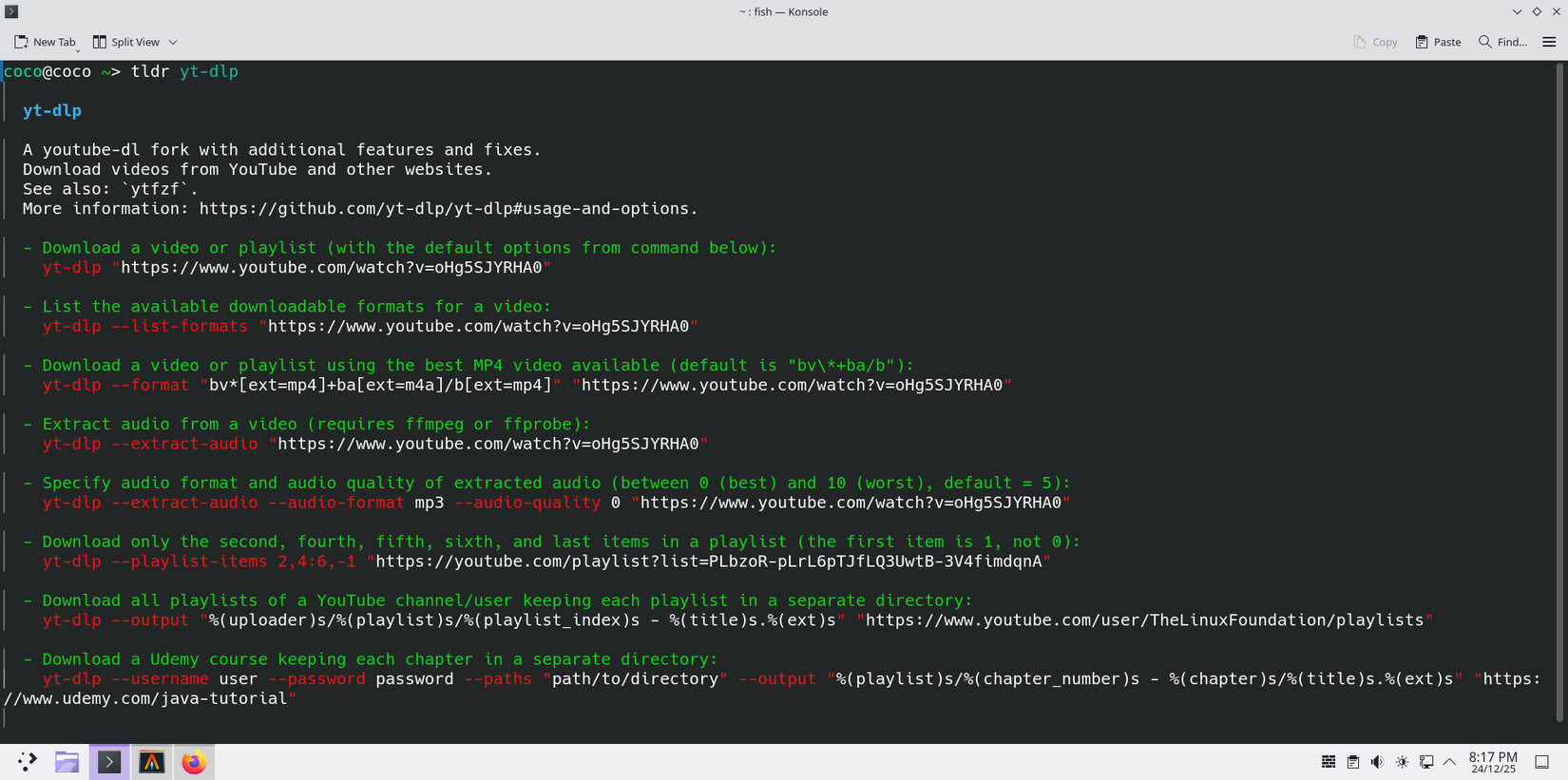
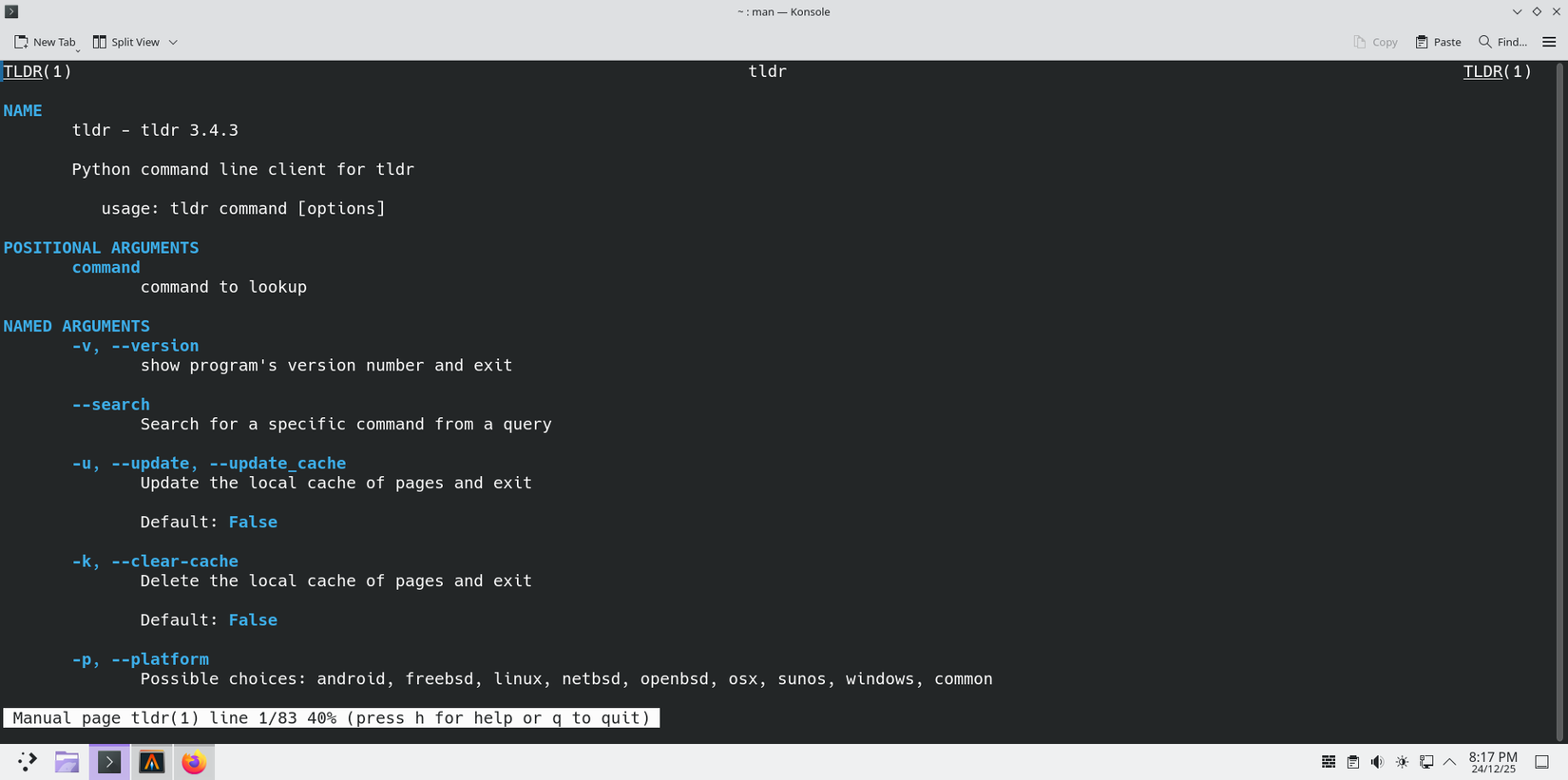
Хотите подробно узнать все параметры и возможности? Воспользуйтесь командой man имя_команды.
Чем увереннее вы себя чувствуете в терминале Linux, тем больше цените его простоту, логику и возможности. Эти команды легко запоминаются — и действительно ускоряют вашу работу!
Если вам понравилась эта статья, подпишитесь, чтобы не пропустить еще много полезных статей!
Премиум подписка — это доступ к эксклюзивным материалам, чтение канала без рекламы, возможность предлагать темы для статей и даже заказывать индивидуальные обзоры/исследования по своим запросам!
Подробнее о том, какие преимущества вы получите с премиум подпиской, можно узнать здесь
Также подписывайтесь на нас в:
- Telegram: https://t.me/gergenshin
- Youtube: https://www.youtube.com/@gergenshin
- Яндекс Дзен: https://dzen.ru/gergen
- Официальный сайт: https://www-genshin.ru